En resumen
- Las opciones de diseño separan el modelo principal, que no cambiará, de las partes que podrían modificarse durante la toma de decisiones.
- Es posible crear distintas alternativas dentro de conjuntos de opciones y elegir cuál se muestra en cada vista.
- Las vistas específicas para cada alternativa pueden duplicarse, organizarse con anotaciones y colocarse en planos.
En Revit, las opciones de diseño permiten separar del modelo principal las decisiones de diseño que pueden cambiar y explorar alternativas dentro del mismo modelo. La documentación oficial de Autodesk explica cómo crear conjuntos de opciones, añadir y editar geometría en las opciones y mostrar alternativas concretas en vistas independientes. Los pasos siguientes resumen este flujo de trabajo. Uno de los ejemplos de interfaz se basa en un video grabado en Revit 2016; Autodesk señala que la interfaz y las funciones pueden variar en las versiones actuales. Por ello, es posible que los pasos aparezcan en otras ubicaciones en la versión que utilices.
1. Separa el modelo principal de los elementos que pueden cambiar
Antes de empezar a trabajar con opciones de diseño, determina qué elementos permanecerán fijos durante todo el proyecto y cuáles podrían cambiar según las decisiones de diseño. Según la explicación de Autodesk, el modelo principal contiene las partes del diseño que no cambiarán, mientras que las opciones contienen las partes que pueden sustituirse por alternativas. Esta separación permite trabajar solo en los elementos variables, en lugar de duplicar todo el modelo.
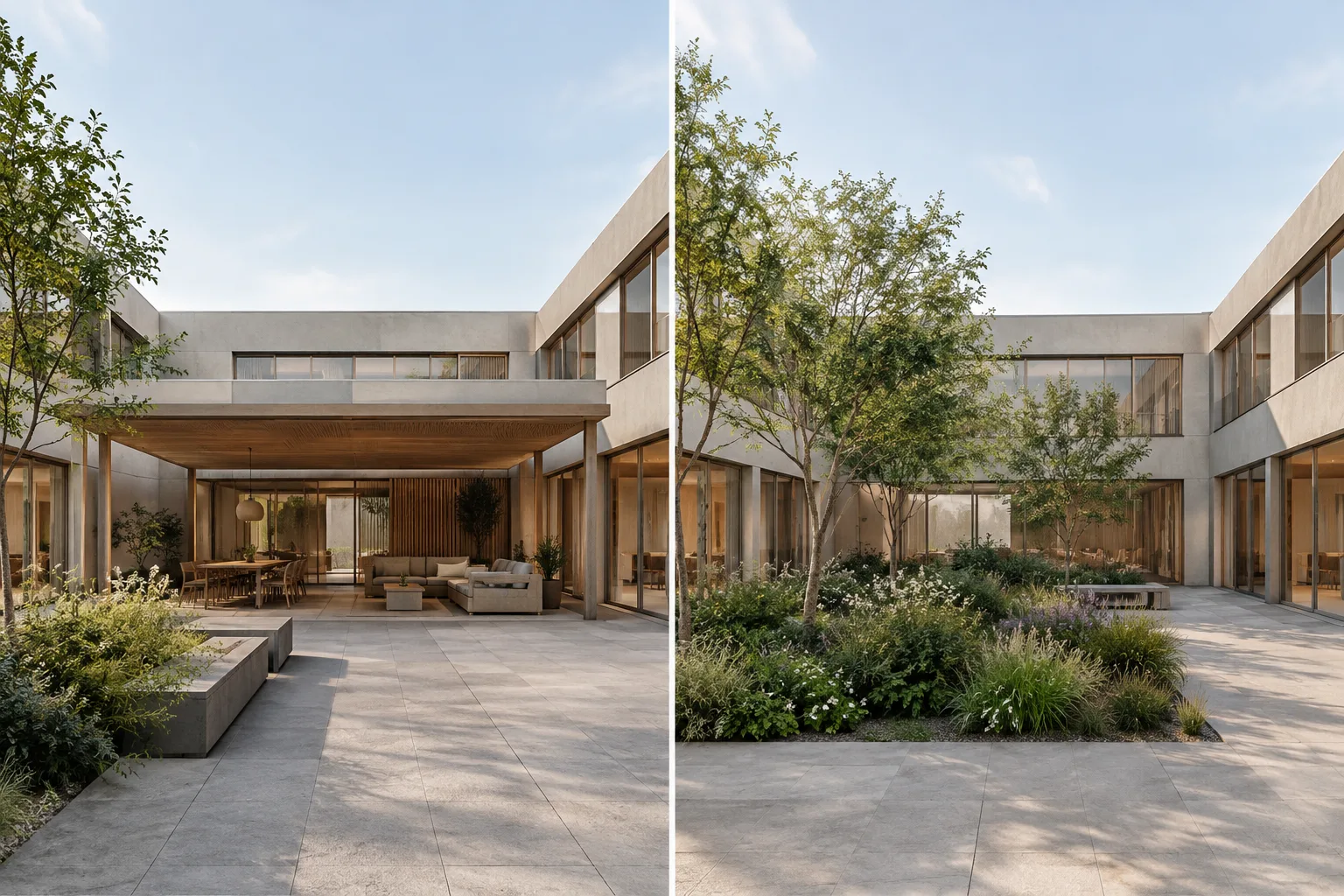
Por ejemplo, si la distribución de un patio está abierta a distintas alternativas, las partes invariables del edificio pueden permanecer en el modelo principal. Las distintas distribuciones de los elementos del patio pueden incluirse en las opciones. En el ejemplo de Autodesk, una alternativa incluye una terraza y un pabellón, mientras que la otra muestra un patio vacío. Este ejemplo ilustra el uso de las opciones de diseño; no significa que todos los proyectos deban utilizar las mismas alternativas.
Mantén en el modelo principal los elementos que no cambiarán.
Identifica los elementos que previsiblemente cambiarán juntos.
Crea un conjunto de opciones para esos elementos y define las alternativas dentro de él.
2. Crea un conjunto de opciones y sus alternativas
En el video de Autodesk sobre Revit 2016, se accede a las opciones de diseño desde la pestaña Manage. Primero se crea un conjunto de opciones y, a continuación, se añaden alternativas al conjunto. Un conjunto de opciones agrupa distintas soluciones para una misma área de diseño; puede contener más de una opción.
Sigue estos pasos en orden:
Abre la ventana Design Options desde la pestaña Manage.
Crea un conjunto de opciones para el área de diseño que quieras explorar.
Añade las alternativas al conjunto. Por ejemplo, para un patio puedes crear una distribución vacía y otra con un pabellón y una terraza.
Selecciona los elementos de una alternativa y usa el comando Add to Set para trasladarlos al conjunto de opciones correspondiente.
Revisa también los componentes relacionados con los elementos que traslades. En el ejemplo de Autodesk, tras trasladar la geometría del pabellón, se produce un error en la relación entre el techo y el muro cortina. Esto muestra que también es necesario revisar los elementos vinculados durante la edición.
Trasladar un elemento a una opción no significa que vaya a mostrarse de la misma manera en todas las vistas. La visibilidad de las opciones de diseño de la vista determina qué alternativa se muestra. Por tanto, colocar geometría en las opciones y configurar qué opción se muestra en una vista son etapas distintas del flujo de trabajo.
3. Edita la alternativa y configura la visibilidad
Los elementos específicos de una opción se editan activando la opción correspondiente. En el video de Autodesk, la opción en la que se va a trabajar se selecciona mediante un control desplegable. Los elementos de la opción activa se pueden editar, mientras que los que no pertenecen a ella aparecen atenuados. Esta distinción ayuda a evitar confusiones entre el modelo principal y la geometría alternativa durante la edición.
Para determinar qué alternativa se muestra en una vista, se utiliza el ajuste Visibility/Graphics Overrides de la paleta Properties. En la pestaña Design Options de la ventana Visibility se muestran los conjuntos de opciones y la opción que se presentará para cada conjunto. Según la explicación de Autodesk, el valor Automatic muestra la opción principal si no se está editando ninguna opción de diseño y la opción activa si se está editando una. Si necesitas fijar una alternativa concreta, puedes seleccionarla explícitamente para la vista.
Activa la opción de diseño que quieras editar.
Modifica solo los elementos que pertenecen a esa opción; ten en cuenta que los elementos atenuados podrían pertenecer a otra opción o al modelo principal.
Abre el ajuste Visibility/Graphics Overrides de la vista correspondiente.
En la pestaña Design Options, elige qué alternativa se mostrará para cada conjunto de opciones.
Comprueba la vista para verificar que se muestran las opciones correctas.
4. Presenta las alternativas en vistas independientes
Para una presentación al cliente o una comparación de diseños, mostrar cada alternativa en una vista independiente puede ofrecer un flujo de presentación más ordenado que cambiar continuamente las opciones en una misma vista. Según la documentación de ayuda de Autodesk, para crear una vista específica de una opción, primero se duplica una vista existente. Haz clic con el botón derecho en el nombre de la vista en el Navegador de proyectos y selecciona una de las opciones de Duplicate View:
Duplicate View: duplica los elementos del modelo, pero no copia las anotaciones ni los detalles.
Duplicate with Detailing: incluye los elementos del modelo y también las anotaciones y los detalles de la vista existente.
Cambia el nombre de la vista duplicada para que quede claro qué alternativa muestra. A continuación, haz clic con el botón derecho en el nombre de la vista y abre Properties; ve a la pestaña Design Options mediante Visibility/Graphics Overrides y elige la opción que se mostrará en la vista. Repite el proceso para las demás alternativas.
Este método no se limita a las vistas en planta o en 3D: Autodesk indica que se pueden asignar distintos tipos de vistas, incluidas las tablas de planificación, a opciones de diseño concretas. Las vistas específicas de una opción pueden organizarse con anotaciones y detalles y, después, colocarse en planos para compartir las alternativas de diseño.
¿Qué cambia en el flujo de trabajo de arquitectura y visualización?
Gestionar las alternativas a partir del mismo modelo resulta útil para los equipos que separan el diseño principal de las opciones. Los equipos de diseño arquitectónico pueden presentar las alternativas en vistas independientes; en proyectos de diseño de interiores también es posible explorar distintas distribuciones dentro del contexto del mismo modelo. La documentación de Autodesk explica este flujo de trabajo en lo relativo al modelado, la visibilidad y la presentación en planos, pero no ofrece información sobre la compatibilidad con un software de renderizado concreto ni sobre mejoras de rendimiento.
Para el equipo de visualización, lo importante es confirmar que la opción correcta esté activa en la vista que se va a renderizar. Revisa también las relaciones entre los elementos trasladados a las opciones: en el ejemplo de la fuente, el traslado de elementos puede provocar errores en la geometría relacionada. También hay que tener en cuenta las diferencias entre versiones de Revit y de su interfaz; como el video descrito se grabó en Revit 2016, la ubicación o el aspecto de los comandos podrían haber cambiado en la versión actual. Las fuentes no incluyen información sobre licencias, requisitos de hardware ni costos.
Errores frecuentes
Confundir el modelo principal con los elementos de las opciones: mantén en el modelo principal las partes que no cambiarán y reserva las decisiones alternativas para las opciones.
Elegir el tipo de duplicación de vista equivocado: si también necesitas copiar las anotaciones y los detalles, no uses la opción que duplica únicamente los elementos del modelo.
No comprobar los ajustes de visibilidad: verifica que se haya elegido la alternativa correcta para cada conjunto de opciones en cada vista.
Pasar por alto las relaciones de los elementos trasladados: después de añadir elementos a una opción, comprueba si hay advertencias o cambios en los elementos relacionados.
Dar por sentado que una explicación de una interfaz antigua coincide exactamente con la versión actual: los pasos del video de Revit 2016 pueden verse distintos en las versiones actuales; verifica los nombres y las ubicaciones de los comandos en la versión que utilices.
Fuentes
2 fuentesNo republicamos los textos de las fuentes; las citas breves van marcadas y el resto es resumen y comentario propios.
Para los estudios y los equipos de visualización, el principal valor de las opciones de diseño es que permiten comparar alternativas de forma ordenada a partir de un mismo modelo, sin repartirlas en archivos independientes. En particular, crear una vista con nombre para cada opción puede reducir la confusión al preparar presentaciones.
Los equipos de Turquía deberían comprobar la interfaz de la versión de Revit que utilizan antes de poner en práctica estos pasos; el video de las fuentes es de Revit 2016. Como la documentación no especifica licencias, costos ni requisitos de hardware, no conviene hacer suposiciones al respecto. Revisar las relaciones entre los elementos trasladados a una opción y los ajustes de visibilidad de cada vista es una medida práctica de control de calidad.
Preguntas frecuentes
¿Cómo se crea una opción de diseño en Revit?
En el video de Autodesk sobre Revit 2016, la ventana Design Options se abre desde la pestaña Manage. Primero se crea un conjunto de opciones y luego las alternativas que contiene.
¿Se puede mostrar cada alternativa de diseño en una vista independiente de Revit?
Sí. Después de duplicar una vista, puedes elegir la opción que se mostrará en la pestaña Design Options de los ajustes Visibility/Graphics Overrides de Properties.
¿Cuál es la diferencia entre Duplicate View y Duplicate with Detailing?
Duplicate View copia los elementos del modelo, pero no las anotaciones ni los detalles. Duplicate with Detailing incluye los elementos del modelo y también las anotaciones y los detalles de la vista existente.