باختصار
- ينشئ Picture سطحًا مستويًا مستطيلًا تُسنَد إليه الصورة المختارة كمادة.
- تحافظ أبعاد مستوى الصورة على نسبة أبعادها.
- توفّر الأوامر Scale وScale1D وScale2D وScaleNU خيارات للتحجيم في اتجاهات مختلفة.
- تظل العناصر المقفلة باستخدام Lock مرئية وقابلة للالتقاط، لكنها لا يمكن تحديدها لتعديلها.
يجمع هذا الدليل بين ميزات Picture والتحجيم والقفل كما تشرحها وثائق McNeel الخاصة بـ Rhino 8. والهدف هو إدراج صورة في المشهد كمرجع أثناء الرسم أو النمذجة، وضبط حجمها حسب الحاجة، ومنع تغييرها عن طريق الخطأ. تستند الأوامر والخيارات المشروحة إلى وثائق Rhino 8؛ أما سير العمل الوارد هنا فهو اقتراح عملي لاستخدام هذه الميزات معًا.
1. أدرج الصورة المرجعية باستخدام Picture
شغّل الأمر التالي في سطر الأوامر. وإذا كانت هناك صورة في الحافظة، يمكنك أيضًا بدء إنشاء Picture بالضغط على Ctrl+V.
Pictureبعد اختيار ملف الصورة، حدّد الركن الأول للمستوى المستطيل، ثم اختر الركن المقابل أو أدخل طولًا. يضبط Rhino البعد الآخر للمستوى وفقًا لذلك مع الحفاظ على نسبة أبعاد الصورة. وهكذا لا تتشوّه هيئة الصورة المرجعية أثناء وضعها. ويُعد تحديد الركن الأول والركن المقابل الطريقة الأساسية لتحديد موضع الصورة وحجمها في مساحة العمل.
يتضمن الأمر أيضًا خيارات أخرى للإدراج. فمثلًا، يتيح خيار Center تعريف المستوى باستخدام نقطة مركز وركن، بينما يستخدم خيار 3Point ركنين متجاورين ونقطة على الجانب المقابل. وإذا كان المطلوب وضع الصورة وفقًا لحجمها المطبوع، يستخدم خيار 1to1 أبعاد الطباعة المحسوبة من حجم بكسلات الصورة النقطية ودقتها. وتعتمد النتيجة في هذه الطريقة على معلومات الدقة الموجودة في ملف الصورة.
2. تحقّق من مادة الصورة ومظهرها
ينشئ Picture سطحًا مستويًا مُسنَدًا إلى مادة الصورة، ويضبط العنصر على نمط عرض شبيه بـ Rendered. وتكون خطوط الإيزو والحواف معطّلة في عناصر Picture ضمن جميع أنماط العرض. ويمكن تعديل مادة Picture التي أُنشئت من لوحة Materials؛ كما يؤدي سحب ملف صورة إلى عنصر في Rhino إلى إنشاء مادة Picture، ويُستخدم اسم الملف اسمًا للمادة.
اختر خيارات المادة بحسب الغرض من استخدامها. عند تفعيل Self-Illumination، تظهر الصورة بكثافة كاملة ولا تتأثر بالإضاءة أو الظلال. أما Grayscale فيحوّل الصورة إلى 256 مستوى من الرمادي. ويمكن استخدام قناة ألفا في الملف للشفافية أو تحديد لون ليكون قناعًا. لكن وفقًا للوثائق، لا تُدعم الشفافية في ملفات JPEG وPCX وWindows Bitmap. ولا يمكن تغيير إعداد tiling لخامة الصورة.
3. اختر طريقة التحجيم المناسبة للعنصر
إذا أردت تكبير العناصر المحددة أو تصغيرها بالنسبة نفسها في جميع الاتجاهات، فاستخدم الأمر التالي:
Scaleيمكنك تحديد نقطة بداية وإدخال معامل تحجيم، أو اختيار نقطتين مرجعيتين. وعند تحويل الحجم الحالي للعناصر إلى حجم محدد، يمكن تحديد القياس الأولي باستخدام نقطتين مرجعيتين، ثم إدخال الحجم الجديد للنقطة المرجعية الثانية. ويتوفر أيضًا خيار استخدام مركز صندوق الإحاطة للعناصر المحددة نقطةَ بداية.
إذا كان التغيير مطلوبًا في اتجاه واحد فقط، فيمكن استخدام Scale1D؛ أما للتحجيم المتساوي في اتجاهين، فيمكن استخدام Scale2D. في Scale1D لا تتمدد الاتجاهات الأخرى ولا تنكمش؛ وإدخال 0 لمعامل التحجيم يجعل العنصر مستويًا في الاتجاه المحدد. يطبّق Scale2D تحجيمًا متساويًا في الاتجاهين على محوري مستوى العمل ضمن نافذة العرض النشطة. أما لإدخال قيم مختلفة على المحاور الثلاثة، فيُستخدم ScaleNU، حيث تحدد معاملات التحجيم للمحاور X وY وZ كلٌّ على حدة. ويمكن استخدام الخيار الافتراضي للمحاور التي تريد إبقاء معامل تحجيمها عند 1.0.
4. اقفل المرجع لمنع تعديله
إذا أردت أن تظل الصورة أو أي عنصر آخر مرئيًا، من دون أن يكون قابلًا للتحديد بغرض تعديله، فاستخدم:
Lockوفقًا لوثائق Rhino، تظل العناصر المقفلة مرئية ويمكن الوصول إليها باستخدام التقاط العناصر، لكنها لا يمكن تحديدها. وقد تسهّل هذه الميزة العمل على المرجع مع الحفاظ على ظهوره. ضع في اعتبارك أن التقاط النقاط على العناصر المقفلة يظل ممكنًا؛ فقفل العنصر لا يعني إخفاءه من المشهد. ويمكن استخدام مربع الحوار Layer لقفل جميع العناصر الموجودة في طبقة.
عند الحاجة إلى تعديل عنصر مقفل بعينه، استخدم الأمر الذي يفتح العناصر المقفلة المحددة:
UnlockSelectedولفتح جميع العناصر المقفلة:
Unlockتذكر الوثائق أن اختصار Lock هو Ctrl (CMD) + L، وأن اختصار Unlock هو Ctrl (CMD) + Alt + L. وبما أن التقاط النقاط على العناصر المقفلة ممكن، فتحقّق أيضًا من سلوك الالتقاط بما يناسب غرض العمل عند الرسم فوق المرجع.
5. طبّق ذلك في سير عمل العمارة والتصور
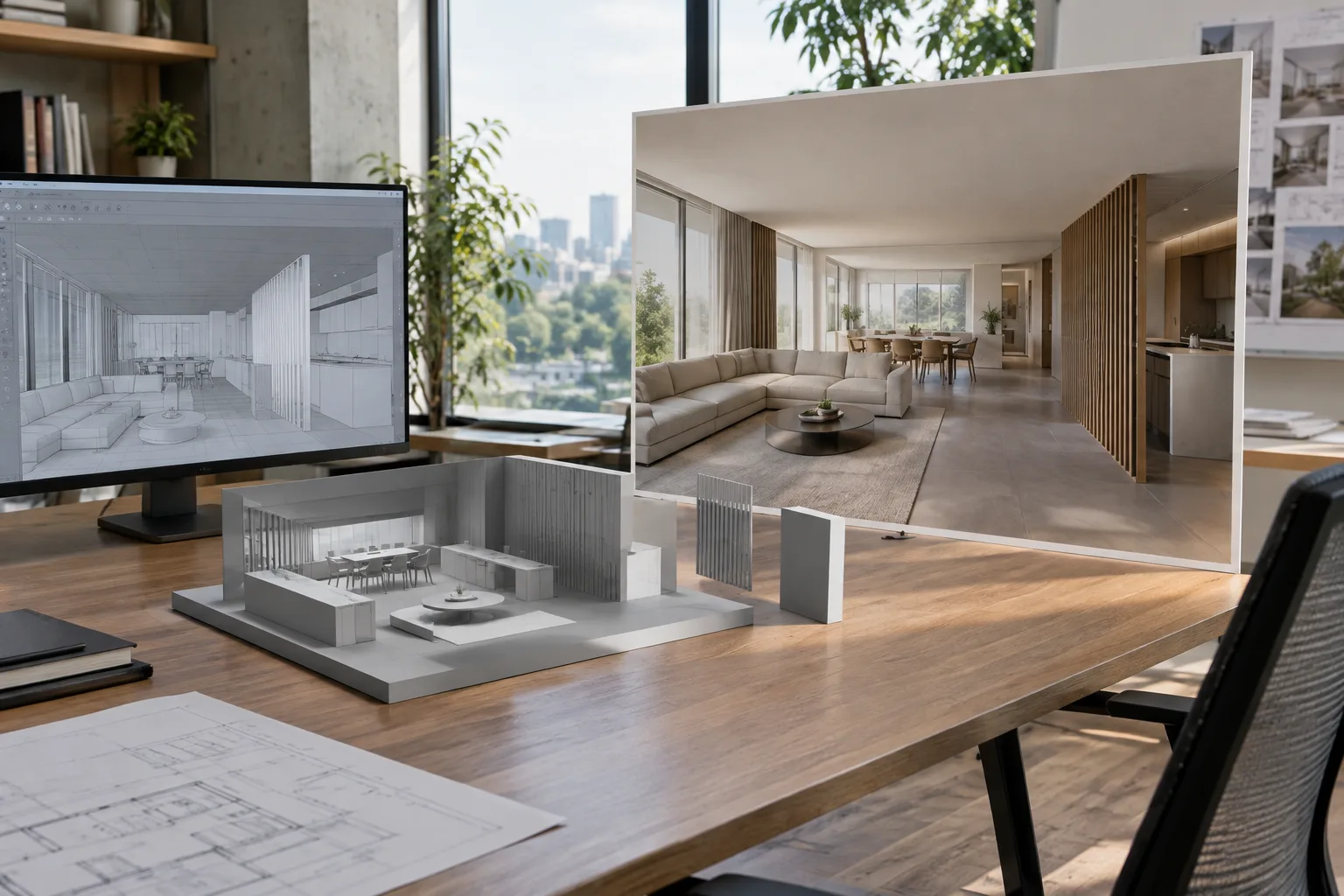
يمثل إدراج مرجع لمخطط أو واجهة أو صورة عمل باستخدام Picture، ثم ضبط حجمه بأوامر التحجيم، تجميعة استخدام تدعمها وثائق Rhino 8. ويمكن إضافة خطوة القفل إذا كان المطلوب أن يظل المرجع في المشهد من دون تعديله مباشرة. وقد يكون هذا النهج مفيدًا خصوصًا في سير العمل الذي توجد فيه الصورة المرجعية وهندسة النموذج ضمن مساحة العمل نفسها؛ وهذا اقتراح لسير عمل مستنتج من السلوك الموصوف للأوامر.
يتحدد اختيار التحجيم بحسب الغرض: استخدم Scale للتكبير أو التصغير المتناسب، وScale1D للتغيير في اتجاه واحد فقط، وScale2D للتغيير المتساوي في اتجاهين، وScaleNU لتطبيق معاملات مختلفة على المحاور. وقد لا يغني الحفاظ التلقائي على نسبة أبعاد الصورة عند وضع المستوى أول مرة عن الحاجة إلى تعديل حجمها لاحقًا؛ لذا ينبغي التحقق من أبعادها الفعلية أو مقاسها داخل النموذج بشكل منفصل. ولا تحدد الوثائق الوحدات أو متطلبات الأجهزة أو شروط الترخيص أو معامل التحجيم الموصى به لمشروع بعينه، لذلك لا يمكن استنتاج قيمة ثابتة لهذه الأمور.
أخطاء شائعة
الخلط بين حجم مستوى Picture وحجم الصورة بالبكسل: يحسب 1to1 حجم الطباعة من الدقة وأبعاد البكسل.
افتراض أن القفل يخفي العنصر: يظل العنصر المقفل مرئيًا وقابلًا للالتقاط.
استخدام أمر التحجيم نفسه لكل تغيير في الحجم: تختلف سلوكيات الأوامر المخصصة للتحجيم في اتجاه واحد أو اتجاهين أو باتجاهات مختلفة على ثلاثة محاور.
الاعتقاد بأن الشفافية تعمل مع كل أنواع الملفات: تذكر الوثائق أن JPEG وPCX وWindows Bitmap لا تدعمها.
تقتصر هذه الخطوات على الوظائف الواردة في وثائق Rhino 8. ولا توضّح هذه المصادر ما إذا كانت واجهة الاستخدام أو السلوك قد تغيرا في إصدارات Rhino الأخرى؛ لذا يُستحسن مراجعة وثائق الإصدار المستخدم قبل التطبيق.
المصادر
3 مصادرلا نعيد نشر نصوص المصادر؛ الاقتباسات القصيرة مشار إليها، وما تبقى ملخص وتعليق من إعدادنا.
تقدم هذه الميزات الثلاث لمكاتب العمارة والتصور في تركيا توليفة عملية يمكن أن تقلل أخطاء التعديل عند إبقاء الصور المرجعية ضمن مشهد النموذج. وعلى وجه الخصوص، يوضح بقاء العنصر المقفل مرئيًا وقابلًا للالتقاط الفرق بين إخفاء العمل وحمايته.
مع ذلك، من المهم اختيار مقياس التحجيم وفقًا للأبعاد والمحاور التي يتطلبها العمل، لا بالتقدير البصري وحده. لا تتضمن المصادر معلومات عن متطلبات الأجهزة أو الترخيص؛ لذلك لا يمكن استنتاج مزايا تتعلق بالتكلفة أو الأداء. وينبغي أيضًا التحقق من شفافية الصورة وسلوك الالتقاط على العناصر المقفلة قبل التطبيق.
الأسئلة الشائعة
كيف أضيف صورة مرجعية في Rhino 8؟
اختر ملف الصورة باستخدام الأمر Picture، ثم حدّد الركن الأول والركن المقابل للمستوى. وإذا كانت الصورة في الحافظة، يمكنك أيضًا بدء العملية بالضغط على Ctrl+V.
هل تظل العناصر المقفلة مرئية وقابلة للالتقاط في Rhino؟
نعم. وفقًا لوثائق Rhino 8، تظل العناصر المقفلة مرئية وقابلة للالتقاط، لكنها لا يمكن تحديدها بغرض تعديلها.
ما الأمر المستخدم للتحجيم في اتجاه واحد فقط في Rhino؟
يغيّر Scale1D الأبعاد في اتجاه واحد؛ ولا يوسّع العنصر أو يقلّصه في الاتجاهات الأخرى.