Kurz gesagt
- Picture erstellt für das ausgewählte Bild eine rechteckige planare Fläche mit zugewiesenem Material.
- Die Abmessungen der Bildebene behalten das Seitenverhältnis des Bildes bei.
- Scale, Scale1D, Scale2D und ScaleNU bieten Skalierungsoptionen für verschiedene Richtungen.
- Mit Lock gesperrte Objekte bleiben sichtbar und fangbar, können aber nicht zur Bearbeitung ausgewählt werden.
Dieser Leitfaden fasst die in der Rhino-8-Dokumentation von McNeel beschriebenen Funktionen Picture, Skalieren und Sperren zusammen. Ziel ist es, beim Zeichnen oder Modellieren ein Bild als Referenz in der Szene zu platzieren, seine Größe nach Bedarf anzupassen und versehentliche Änderungen zu verhindern. Die beschriebenen Befehle und Optionen basieren auf der Rhino-8-Dokumentation; der hier vorgestellte Ablauf ist ein praktischer Vorschlag für ihre gemeinsame Verwendung.
1. Referenzbild mit Picture platzieren
Führen Sie den folgenden Befehl in der Befehlszeile aus. Befindet sich ein Bild in der Zwischenablage, können Sie den Vorgang zum Erstellen eines Picture-Objekts auch mit Strg+V starten.
PictureWählen Sie die Bilddatei aus und legen Sie dann die erste Ecke der rechteckigen Ebene fest. Bestimmen Sie anschließend die gegenüberliegende Ecke oder geben Sie eine Länge ein. Rhino behält das Seitenverhältnis des Bildes bei und passt das andere Maß der Ebene entsprechend an. Dadurch wird die Form der Referenz beim Platzieren nicht verzerrt. Die erste und die gegenüberliegende Ecke festzulegen, ist der grundlegende Weg, das Bild im Arbeitsbereich zu positionieren und zu skalieren.
Der Befehl bietet auch verschiedene Platzierungsoptionen. Mit Center lässt sich die Ebene beispielsweise über einen Mittelpunkt und eine Ecke definieren, während 3Point zwei benachbarte Ecken und einen Punkt auf der gegenüberliegenden Seite verwendet. Soll das Bild in seiner Druckgröße platziert werden, verwendet die Option 1to1 das aus Pixelgröße und Auflösung der Bitmap berechnete Druckmaß. Das Ergebnis hängt dabei von den Auflösungsinformationen in der Bilddatei ab.
2. Bildmaterial und Darstellung prüfen
Picture erstellt eine planare Fläche, der das Bild als Material zugewiesen ist, und versetzt das Objekt in einen ähnlichen Modus wie die Anzeige im Modus Rendered. Bei Picture-Objekten sind Isokurven und Kanten in allen Anzeigemodi deaktiviert. Das erstellte Picture-Material lässt sich im Materials-Bedienfeld bearbeiten. Wird eine Bilddatei auf ein Rhino-Objekt gezogen, wird ebenfalls ein Picture-Material erstellt; der Dateiname dient dabei als Materialname.
Wählen Sie die Materialoptionen passend zum Verwendungszweck. Ist Self-Illumination aktiviert, wird das Bild mit voller Intensität angezeigt und nicht von Licht oder Schatten beeinflusst. Grayscale wandelt das Bild in 256 Graustufen um. Für Transparenz können Sie den Alphakanal der Datei verwenden oder eine Farbe als Maske festlegen. Laut Dokumentation wird Transparenz jedoch bei JPEG-, PCX- und Windows-Bitmap-Dateien nicht unterstützt. Die Tiling-Einstellung der Bildtextur lässt sich nicht ändern.
3. Skalierungsmethode passend zum Objekt wählen
Wenn Sie ausgewählte Objekte in allen Richtungen gleichmäßig vergrößern oder verkleinern möchten, verwenden Sie folgenden Befehl:
ScaleLegen Sie einen Basispunkt fest und geben Sie einen Skalierungsfaktor ein, oder wählen Sie zwei Referenzpunkte. Soll die aktuelle Größe von Objekten in eine bestimmte Zielgröße umgewandelt werden, können Sie die Ausgangsgröße mit zwei Referenzpunkten festlegen und für den zweiten Referenzpunkt die neue Größe eingeben. Außerdem lässt sich der Mittelpunkt des Begrenzungsrahmens der ausgewählten Objekte als Basispunkt verwenden.
Wenn nur eine Richtung geändert werden soll, können Sie Scale1D verwenden; für eine gleichmäßige Skalierung in zwei Richtungen eignet sich Scale2D. Bei Scale1D werden die Objekte in den anderen Richtungen weder vergrößert noch verkleinert. Ein Skalierungsfaktor von 0 flacht das Objekt in der ausgewählten Richtung ab. Scale2D wendet dieselbe Skalierung entlang der beiden Achsen der Konstruktionsebene der aktuellen Ansicht an. Für unterschiedliche Werte entlang der drei Achsen verwenden Sie ScaleNU und legen die Skalierungsfaktoren für X, Y und Z separat fest. Für Achsen, deren Skalierungsfaktor bei 1,0 bleiben soll, kann die Standardeinstellung verwendet werden.
4. Referenz vor Änderungen schützen
Wenn ein Bild oder ein anderes Objekt sichtbar bleiben, aber nicht zur Bearbeitung ausgewählt werden können soll, verwenden Sie:
LockLaut Rhino-Dokumentation bleiben gesperrte Objekte sichtbar und über Objektfänge erreichbar, können aber nicht ausgewählt werden. So lässt sich mit der Referenz arbeiten, ohne ihre Sichtbarkeit aufzugeben. Beachten Sie, dass Objektfänge bei gesperrten Objekten weiterhin funktionieren: Ein Objekt zu sperren ist nicht dasselbe, wie es in der Szene auszublenden. Um alle Objekte auf einer Ebene zu sperren, können Sie das Dialogfeld Layer verwenden.
Um ein einzelnes gesperrtes Objekt wieder zu bearbeiten, verwenden Sie den Befehl, der ausgewählte gesperrte Objekte entsperrt:
UnlockSelectedUm alle gesperrten Objekte zu entsperren:
UnlockIn der Dokumentation ist für Lock die Tastenkombination Strg (CMD) + L und für Unlock Strg (CMD) + Alt + L angegeben. Da gesperrte Objekte weiterhin gefangen werden können, sollten Sie beim Zeichnen über einer Referenz auch das Fangverhalten passend zum Arbeitsziel prüfen.
5. Im Workflow für Architektur und Visualisierung anwenden
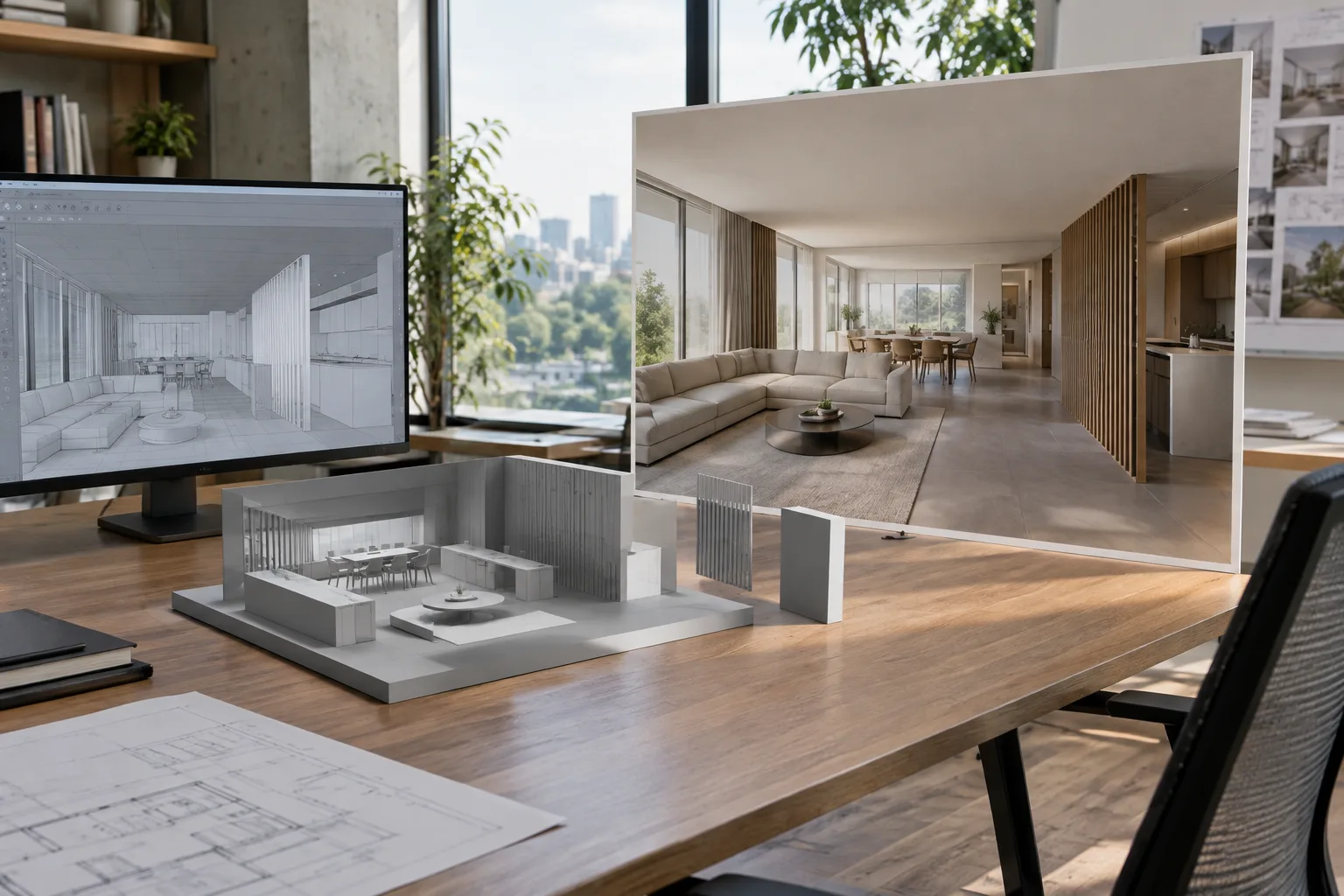
Einen Plan, eine Ansicht oder eine Bildreferenz mit Picture zu platzieren und anschließend mit Skalierbefehlen anzupassen, ist eine von der Rhino-8-Dokumentation unterstützte Kombination von Funktionen. Soll die Referenz in der Szene bleiben, aber nicht direkt bearbeitet werden können, lässt sich zusätzlich der Sperrschritt durchführen. Dieser Ansatz kann besonders nützlich sein, wenn sich Referenzbild und Modellgeometrie im selben Arbeitsbereich befinden; es handelt sich dabei um einen Workflow-Vorschlag, der aus dem beschriebenen Verhalten der Befehle abgeleitet ist.
Welche Skalieroption Sie wählen, hängt vom Ziel ab: Für gleichmäßiges Skalieren verwenden Sie Scale, für Änderungen in nur einer Richtung Scale1D, für gleichmäßige Änderungen in zwei Richtungen Scale2D und für unterschiedliche Faktoren entlang der Achsen ScaleNU. Dass beim ersten Platzieren das Seitenverhältnis automatisch erhalten bleibt, macht eine spätere Größenanpassung möglicherweise nicht überflüssig. Sie sollten die physische Größe des Bildes beziehungsweise sein Maß im Modell zusätzlich prüfen. Da die Dokumentation weder Einheiten, Hardware- und Lizenzbedingungen noch einen empfohlenen Skalierungsfaktor für ein bestimmtes Projekt nennt, lässt sich hierzu kein allgemeingültiger Wert ableiten.
Häufige Fehler
Die Größe der Picture-Ebene mit der Pixelgröße des Bildes verwechseln: 1to1 berechnet die Druckgröße anhand von Auflösung und Pixelmaßen.
Annehmen, dass durch das Sperren ein Objekt ausgeblendet wird: Gesperrte Objekte bleiben sichtbar und fangbar.
Bei jeder Größenänderung denselben Skalierbefehl verwenden: Die Befehle verhalten sich bei der Skalierung in einer, zwei oder drei unterschiedlichen Richtungen verschieden.
Davon ausgehen, dass Transparenz bei jedem Dateiformat funktioniert: Laut Dokumentation wird sie für JPEG, PCX und Windows Bitmap nicht unterstützt.
Diese Schritte beschränken sich auf die in der Rhino-8-Dokumentation beschriebenen Funktionen. Ob sich Benutzeroberfläche oder Verhalten in anderen Rhino-Versionen unterscheiden, geht aus diesen Quellen nicht hervor. Es empfiehlt sich daher, vor der Anwendung die Dokumentation der verwendeten Version zu prüfen.
Quellen
3 QuellenQuelltexte werden nicht neu veröffentlicht; kurze Zitate sind gekennzeichnet, der Rest ist eigene Zusammenfassung und Einordnung.
Für Architektur- und Visualisierungsbüros in der Türkei bieten diese drei Funktionen eine praktische Kombination, um ein Referenzbild in der Modellszene zu behalten und versehentliche Änderungen zu reduzieren. Besonders dass gesperrte Objekte sichtbar und fangbar bleiben, macht den Unterschied zwischen Ausblenden und Schützen deutlich.
Trotzdem sollte die Skalierung nicht nur nach Augenmaß, sondern passend zu den benötigten Maßen und Achsen gewählt werden. Die Quellen enthalten keine Angaben zu Hardwareanforderungen oder Lizenzierung; daher lassen sich keine Aussagen zu Kosten- oder Leistungsvorteilen treffen. Auch die Bildtransparenz und das Fangverhalten bei gesperrten Objekten sollten vor der Anwendung geprüft werden.
Häufige Fragen
Wie fügt man in Rhino 8 ein Referenzbild ein?
Mit dem Befehl Picture wählen Sie eine Bilddatei aus und legen anschließend die erste und die gegenüberliegende Ecke der Ebene fest. Befindet sich ein Bild in der Zwischenablage, können Sie den Vorgang auch mit Strg+V starten.
Sind gesperrte Objekte in Rhino sichtbar und fangbar?
Ja. Laut Rhino-8-Dokumentation bleiben gesperrte Objekte sichtbar und fangbar, können aber nicht zur Bearbeitung ausgewählt werden.
Mit welchem Befehl skaliert man in Rhino nur in eine Richtung?
Scale1D ändert die Größe in einer Richtung; in den anderen Richtungen wird das Objekt weder vergrößert noch verkleinert.