En resumen
- Picture crea una superficie plana rectangular con la imagen asignada a un material.
- Las dimensiones del plano de la imagen conservan su relación de aspecto.
- Scale, Scale1D, Scale2D y ScaleNU ofrecen opciones para escalar en distintas direcciones.
- Los objetos bloqueados con Lock siguen visibles y se pueden capturar, pero no se pueden seleccionar para editarlos.
Esta guía reúne las funciones Picture, de escalado y de bloqueo descritas en la documentación de Rhino 8 de McNeel. El objetivo es insertar una imagen en la escena como referencia durante el dibujo o el modelado, ajustar su tamaño según sea necesario y evitar que se modifique por accidente. Los comandos y opciones descritos se basan en la documentación de Rhino 8; el flujo de trabajo que se propone aquí es una recomendación práctica para combinar estas funciones.
1. Coloca la imagen de referencia con Picture
Ejecuta el siguiente comando en la línea de comandos. Si hay una imagen en el portapapeles, también puedes iniciar el proceso de creación de Picture con Ctrl+V.
PictureDespués de elegir el archivo de imagen, define la primera esquina del plano rectangular; luego selecciona la esquina opuesta o introduce una longitud. Rhino ajusta la otra dimensión del plano para conservar la relación de aspecto de la imagen. Así, la referencia no se deforma al colocarla. Seleccionar la primera y la esquina opuesta es la forma básica de posicionar y dimensionar la imagen en el área de trabajo.
El comando también ofrece otras opciones de colocación. Por ejemplo, Center permite definir el plano mediante un punto central y una esquina, mientras que 3Point utiliza dos esquinas adyacentes y un punto en el lado opuesto. Si necesitas colocar la imagen según su tamaño de impresión, la opción 1to1 usa las dimensiones de impresión calculadas a partir del tamaño en píxeles y la resolución del bitmap. El resultado de este método depende de la información de resolución del archivo de imagen.
2. Comprueba el material y la apariencia de la imagen
Picture crea una superficie plana con la imagen asignada a su material y cambia el objeto a un modo similar al modo de visualización Rendered. En los objetos Picture, las isocurvas y los bordes están desactivados en todos los modos de visualización. El material creado para Picture se puede editar desde el panel Materials; al arrastrar un archivo de imagen sobre un objeto de Rhino también se crea un material Picture y se utiliza el nombre del archivo como nombre del material.
Elige las opciones del material según el uso previsto. Al activar Self-Illumination, la imagen se muestra a intensidad completa y no le afectan la luz ni las sombras. Grayscale convierte la imagen en 256 tonos de gris. Para la transparencia, puedes usar el canal alfa del archivo o definir un color como máscara. Sin embargo, según la documentación, JPEG, PCX y Windows Bitmap no admiten transparencia. No se puede cambiar el ajuste de tiling de la textura de la imagen.
3. Elige el método de escalado según el objeto
Si necesitas ampliar o reducir de forma uniforme en todas las direcciones, utiliza este comando sobre los objetos seleccionados:
ScalePuedes definir un punto base e introducir un factor de escala, o seleccionar dos puntos de referencia. Para cambiar el tamaño actual de los objetos a una dimensión determinada, puedes establecer la medida inicial con dos puntos de referencia e introducir el nuevo tamaño para el segundo punto de referencia. También puedes usar como punto base el centro de la caja delimitadora de los objetos seleccionados.
Si solo necesitas cambiar una dimensión, puedes usar Scale1D; para escalar por igual en dos direcciones, puedes usar Scale2D. En Scale1D, las otras direcciones no se expanden ni se contraen; si introduces 0 como factor de escala, el objeto se aplana en la dirección seleccionada. Scale2D aplica el mismo escalado en dos direcciones, según los ejes del plano de construcción de la vista activa. Para introducir valores distintos en los tres ejes, utiliza ScaleNU; los factores de escala de X, Y y Z se definen por separado. En los ejes que quieras mantener con un factor de escala de 1,0, puedes dejar la opción predeterminada.
4. Bloquea la referencia para evitar editarla
Si quieres que la imagen u otro objeto siga visible, pero no se pueda seleccionar para editarlo, utiliza:
LockSegún la documentación de Rhino, los objetos bloqueados siguen visibles y se pueden acceder mediante la captura de objetos, pero no se pueden seleccionar. Esto puede facilitar el trabajo sobre la referencia sin perderla de vista. Ten en cuenta que es posible capturar objetos bloqueados: bloquear un objeto no es lo mismo que ocultarlo de la escena. Para bloquear todos los objetos de una capa, se puede utilizar el cuadro de diálogo Layer.
Si necesitas volver a editar un único objeto bloqueado, este comando desbloquea los objetos bloqueados seleccionados:
UnlockSelectedPara desbloquear todos los objetos bloqueados:
UnlockLa documentación indica que el atajo de Lock es Ctrl (CMD) + L y el de Unlock, Ctrl (CMD) + Alt + L. Como los objetos bloqueados se pueden capturar, al dibujar sobre la referencia también conviene comprobar el comportamiento de las capturas según el trabajo que vayas a realizar.
5. Aplícalo en flujos de trabajo de arquitectura y visualización
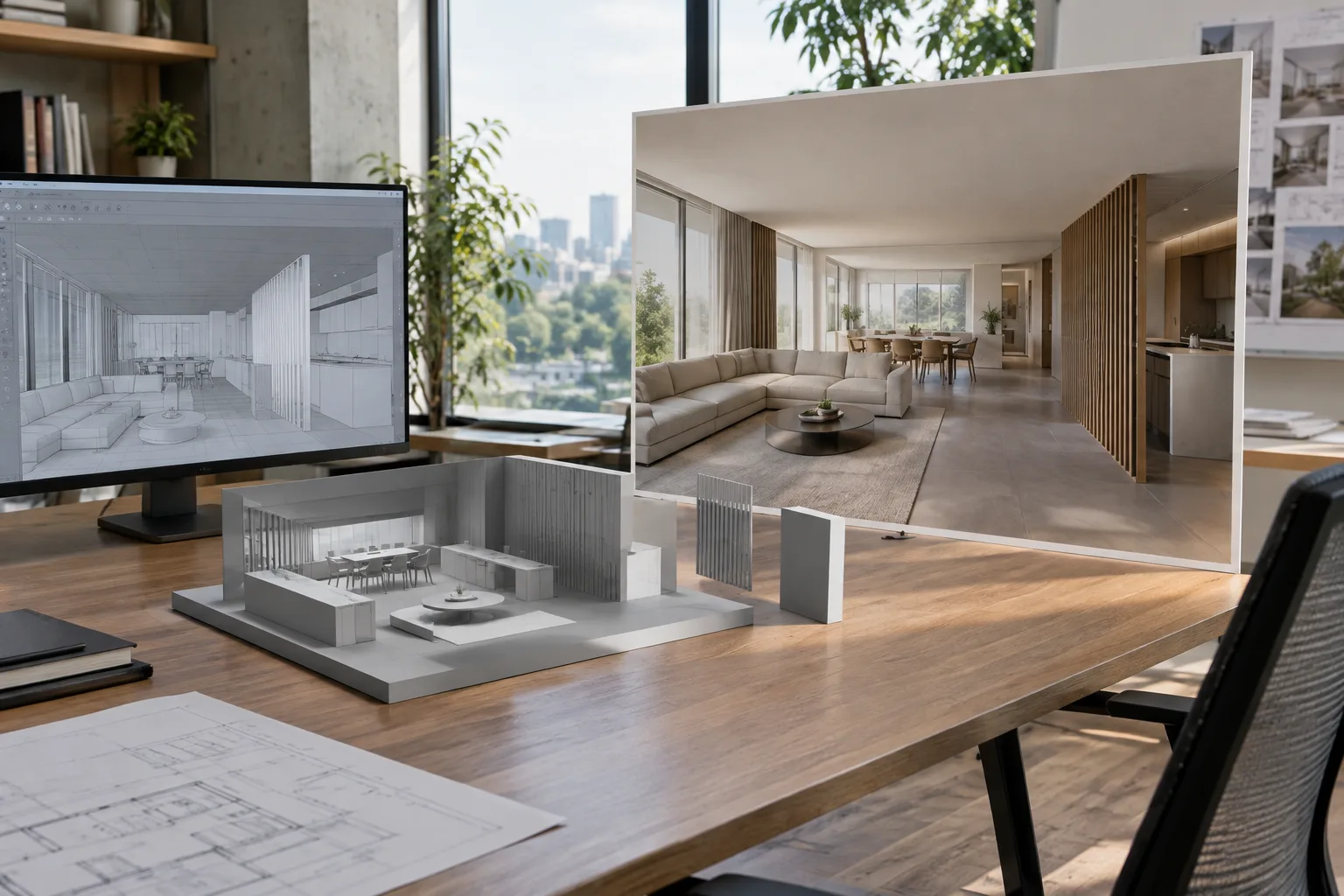
Colocar con Picture una referencia de una planta, una fachada o una imagen de trabajo y luego ajustar su tamaño con comandos de escala es una combinación de uso compatible con lo que describe la documentación de Rhino 8. Si necesitas que la referencia permanezca en la escena sin que se edite directamente, puedes añadir el paso de bloquearla. Este enfoque puede ser útil, en particular, cuando la geometría del modelo y la imagen de referencia comparten el área de trabajo; se trata de una recomendación de flujo de trabajo derivada del comportamiento descrito para los comandos.
La elección del método de escala depende del objetivo: utiliza Scale para ampliar o reducir uniformemente, Scale1D para cambiar una sola dimensión, Scale2D para el mismo cambio en dos dimensiones y ScaleNU para aplicar factores distintos según los ejes. Aunque la relación de aspecto se conserva automáticamente al colocar el plano, puede que aún necesites cambiar su tamaño después; conviene comprobar por separado las dimensiones físicas o las medidas dentro del modelo. La documentación no especifica unidades, requisitos de hardware, condiciones de licencia ni un factor de escala recomendado para un proyecto concreto, así que no se puede establecer un valor fijo al respecto.
Errores frecuentes
Confundir las dimensiones del plano de Picture con el tamaño en píxeles de la imagen: 1to1 calcula el tamaño de impresión a partir de la resolución y las dimensiones en píxeles.
Suponer que bloquear oculta el objeto: los objetos bloqueados siguen visibles y se pueden capturar.
Usar el mismo comando de escala para cualquier cambio de tamaño: los comandos se comportan de forma distinta al escalar en una, dos o tres direcciones.
Dar por hecho que la transparencia funciona con todos los formatos de archivo: la documentación señala que no es compatible con JPEG, PCX y Windows Bitmap.
Estos pasos se limitan a las funciones descritas en la documentación de Rhino 8. Las fuentes no explican si la interfaz o el comportamiento cambian en otras versiones de Rhino; por ello, es recomendable consultar la documentación de la versión que se esté utilizando antes de aplicar el procedimiento.
Fuentes
3 fuentesNo republicamos los textos de las fuentes; las citas breves van marcadas y el resto es resumen y comentario propios.
Para los estudios de arquitectura y visualización de Turquía, estas tres funciones ofrecen una combinación práctica que puede reducir los cambios accidentales al mantener una imagen de referencia en la escena del modelo. En particular, que los objetos bloqueados sigan visibles y se puedan capturar ayuda a distinguir entre ocultar una referencia y protegerla.
Aun así, es importante elegir la escala en función de las medidas y los ejes que requiera el trabajo, y no solo a ojo. Las fuentes no proporcionan requisitos de hardware ni información sobre licencias, por lo que no es posible deducir ventajas en costos o rendimiento. También conviene comprobar la transparencia de la imagen y el comportamiento de las capturas sobre objetos bloqueados antes de utilizarlos.
Preguntas frecuentes
¿Cómo se añade una imagen de referencia en Rhino 8?
Selecciona un archivo de imagen con el comando Picture y, a continuación, define las esquinas inicial y opuesta del plano. Si hay una imagen en el portapapeles, también puedes iniciar el proceso con Ctrl+V.
¿Los objetos bloqueados en Rhino siguen visibles y se pueden capturar?
Sí. Según la documentación de Rhino 8, los objetos bloqueados siguen visibles y se pueden capturar, pero no se pueden seleccionar para editarlos.
¿Qué comando permite escalar en una sola dirección en Rhino?
Scale1D cambia el tamaño en una sola dirección; el objeto no se expande ni se contrae en las demás.