باختصار
- يمكن تخزين Settings Preset في Enscape كملف .json مستقل أو داخل ملف مشروع CAD نفسه.
- تتكون نافذة Custom Preset من خمسة تبويبات هي Main وImage وAtmosphere وSky وOutput.
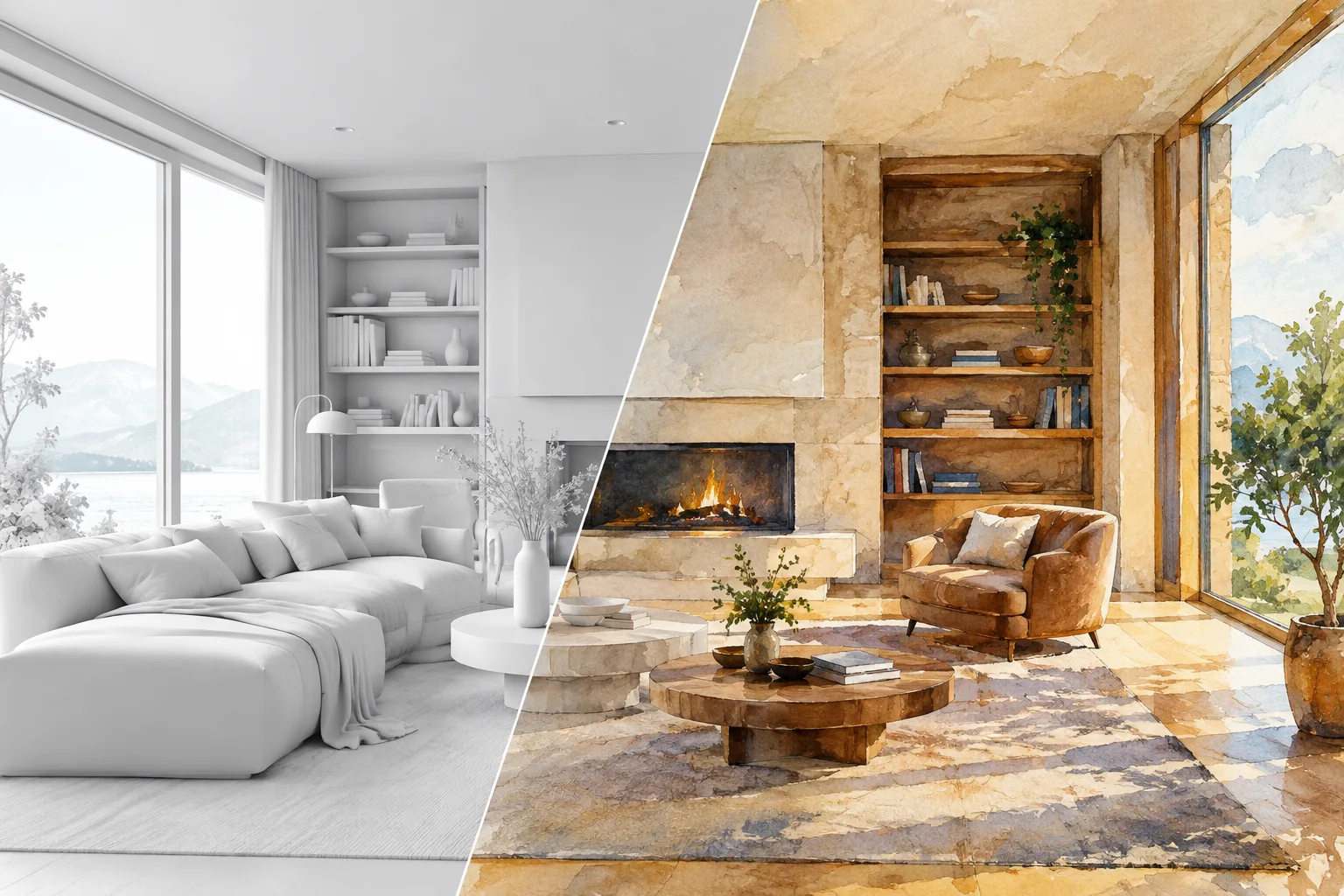
- يضم قسم Rendering Styles خمسة أنماط هي White وPolystyrol وLight View وSketch وWatercolor.
- يمكن استيراد الإعدادات القديمة من إصدارات ما قبل Enscape 2.6 كـ Legacy Settings (.xml) عبر زر Import.
يقدم Enscape قائمة Visual Settings التي تتيح إدارة مظهر صور العروض المعمارية من نافذة واحدة. يتيح نظام Settings Preset الموجود ضمن هذه القائمة، إلى جانب خيارات Rendering Styles، للمكاتب التبديل بسرعة بين أنماط عرض مختلفة ضمن المشروع نفسه. يشرح هذا الدليل، استنادًا إلى المعلومات الواردة في وثائق Enscape الرسمية من Chaos، خطوة بخطوة كيفية إدارة الـ presets وأنماط الأسلوب.
ما هو Settings Preset وكيف يُنشأ؟
تُفتح نافذة Visual Settings من الأيقونة الموجودة على الجانب الأيمن من واجهة Enscape. إذا لم تظهر قائمة الـ presets داخل النافذة، يتم توسيع لوحة Settings Presets بالنقر على السهم الصغير في الجزء الأوسط الأيسر من اللوحة.
لإنشاء preset جديد:
يتم النقر على الزر الأزرق Create Preset في لوحة
Visual Settings › Settings Presets.يمكن الإبقاء على الاسم المقترح تلقائيًا للـ preset أو كتابة اسم جديد.
بعد اكتمال الإنشاء، تُحفظ تلقائيًا جميع تغييرات الإعدادات في الجانب الأيمن من النافذة ضمن هذا الـ preset.
بشكل افتراضي، يوجد preset باسم Custom Preset في كل مشروع. عند النقر بزر الماوس الأيمن على الـ preset المحدد، تظهر خيارات Rename وDuplicate وSave as file… وReset to default، وخيار Delete في حال وجود أكثر من preset واحد.
يمكن تخزين الـ presets بطريقتين: داخل ملف مشروع CAD نفسه (السلوك الافتراضي)، أو كملف .json منفصل على الحاسوب. يمكن للمكاتب التي ترغب في استخدام نفس الإعدادات في مشروع آخر تصدير الـ preset عبر خيار Save as file… ثم تحميله في المشروع الآخر باستخدام زر Import.
تجنّب فقدان الإعدادات القادمة من الإصدارات القديمة
عند الترقية من إصدار سابق لـ Enscape 2.6، تتم الكتابة فوق Settings Preset السابقة. لتجنب فقدان البيانات هذا، يجب نقل ملفات الـ preset الخاصة بالإصدار القديم من المجلد الافتراضي C:\Users\%USERNAME%\Documents\Enscape\Settings إلى مكان آخر قبل التحديث. يمكن بعد ذلك استيراد هذه الملفات عبر زر Import كـ Legacy Settings (.xml)؛ وإذا رغب المستخدم، يمكن تصدير الإعدادات المستوردة كملف .json جديد لإعادة استخدامها في مشاريع أخرى.
ما هي الإعدادات الموجودة في تبويبات Custom Preset؟
تنقسم نافذة Custom Preset إلى خمسة تبويبات: Main (الأسلوب، الكاميرا، جودة الرندر)، وImage (تصحيحات الألوان والتأثيرات)، وAtmosphere (الضباب، الإضاءة، الرياح)، وSky (الأفق، الغيوم، skybox)، وOutput (الدقة والتصدير).
| الإعداد | القيمة/النطاق الموصى به | التأثير |
|---|---|---|
| Rendering Quality | Draft / Medium / High / Ultra | يؤثر على تعقيد حسابات الإضاءة، وبالتالي على جودة الصورة والأداء |
| Resolution (Output) | الحد الأدنى 500×500، الحد الأقصى 8192×8192 بكسل | يحدد دقة البكسل للصورة الناتجة |
| Panorama Resolution | منخفض 2000×4000، عادي 4000×8000، عالي 8000×16000 بكسل | يحدد حجم صور البانوراما 360° |
| Video Compression Quality | Email وWeb وBlueRay وMaximum وLossless | يضبط التوازن بين حجم الملف وعيوب الضغط |
| Ambient Brightness | فعّال فقط في وضع Draft | يعوّض في جودة Draft عن إضاءة الارتدادات المتعددة بسطوع جوي، بينما تُستخدم في الجودات الأعلى إضاءة Global Illumination كاملة |
يجب تذكّر أن إعداد Ambient Brightness يعمل فقط في وضع الجودة Draft، وأن الجودات الأعلى تستخدم Global Illumination كاملة؛ وبخلاف ذلك فإن محاولة تعديل هذا الإعداد في الجودة العالية لن تحدث أي تأثير.
إنتاج لغات عرض مختلفة باستخدام Rendering Styles
يضم قسم Style في Enscape خمسة أنماط رندر: White وPolystyrol وLight View وSketch وWatercolor. يمكن دمج هذه الأنماط مع أداة Outlines للحصول على لغات بصرية مختلفة.
يحوّل White Mode جميع المواد غير الشفافة إلى اللون الأبيض لإبراز الأشكال والحجوم؛ ويُستخدم بكثرة في عروض التصميم المفاهيمي والتخطيطي. بخاصية Selective White Mode يمكن استثناء فئات مثل النباتات أو الأشخاص أو المركبات أو الأثاث من تأثير اللون الأبيض، لكن هذه الخاصية تنطبق فقط على الأصول الجاهزة والمخصصة ضمن Enscape Asset Library.
يُنتج Polystyrol Mode مظهرًا لمادة بوليسترين يتسرب من خلالها ضوء الشمس عبر هندسة رفيعة، وتظهر إضافة لإعداد Transmission.
يعرض Light View Mode كمية الضوء الساقطة على سطح ما بشكل خريطة حرارية. وفقًا لوثائق Chaos:
المصادر
3 مصادرلا نعيد نشر نصوص المصادر؛ الاقتباسات القصيرة مشار إليها، وما تبقى ملخص وتعليق من إعدادنا.
بالنسبة لمكاتب العمارة والتصميم الداخلي في تركيا، يوفر نظام الـ preset في Enscape توفيرًا كبيرًا في الوقت، خاصة في احتياجات العروض المتكررة على مستوى المشروع. القدرة على التبديل خلال ثوانٍ بين لغات مختلفة ضمن المشروع نفسه - White Mode لمرحلة المفهوم، رندر قياسي لصور رخصة البناء، Watercolor لعرض العميل - تقلل عبء العمل بشكل خاص في عمليات المراجعة المتعددة.
في المقابل، يتطلب تضمين الـ presets داخل ملف CAD حذرًا في المشاريع المشتركة على Revit أو BIM360؛ وتجاهل خطوة Sync with Central قبل المزامنة قد يؤدي إلى فقدان الإعدادات داخل الفريق. سيكون من المفيد للمكاتب أن تجعل من النسخ الاحتياطي المنتظم لملفات الـ preset بصيغة .json عادة ثابتة، سواء عند الانتقال بين الإصدارات أو لإنشاء معايير موحدة بين الفرق.
الأسئلة الشائعة
أين يتم تخزين Settings Preset في Enscape؟
تُخزَّن الـ presets افتراضيًا داخل ملف مشروع CAD؛ ويمكن اختياريًا حفظها كملف .json على الحاسوب عبر خيار Save as file….
كيف يمكن استعادة presets من ما قبل Enscape 2.6؟
يجب نقل ملفات الـ preset الخاصة بالإصدار القديم من مجلد Settings الافتراضي قبل التحديث، ثم استيرادها في الإصدار الجديد كـ Legacy Settings (.xml) عبر زر Import.
ما وظيفة Light View Mode وما مدى موثوقيته؟
يعرض Light View Mode كمية الضوء الساقطة على سطح ما كخريطة حرارية؛ لكن وفقًا لوثائق Chaos فهو ليس أداة تحليل إضاءة احترافية أو دقيقة تمامًا، بل يوفر عرضًا تقديريًا تقريبيًا فقط.