En bref
- Les Settings Preset d'Enscape peuvent être enregistrés sous forme de fichier .json ou directement dans le fichier projet CAO.
- La fenêtre Custom Preset comporte cinq onglets : Main, Image, Atmosphere, Sky et Output.
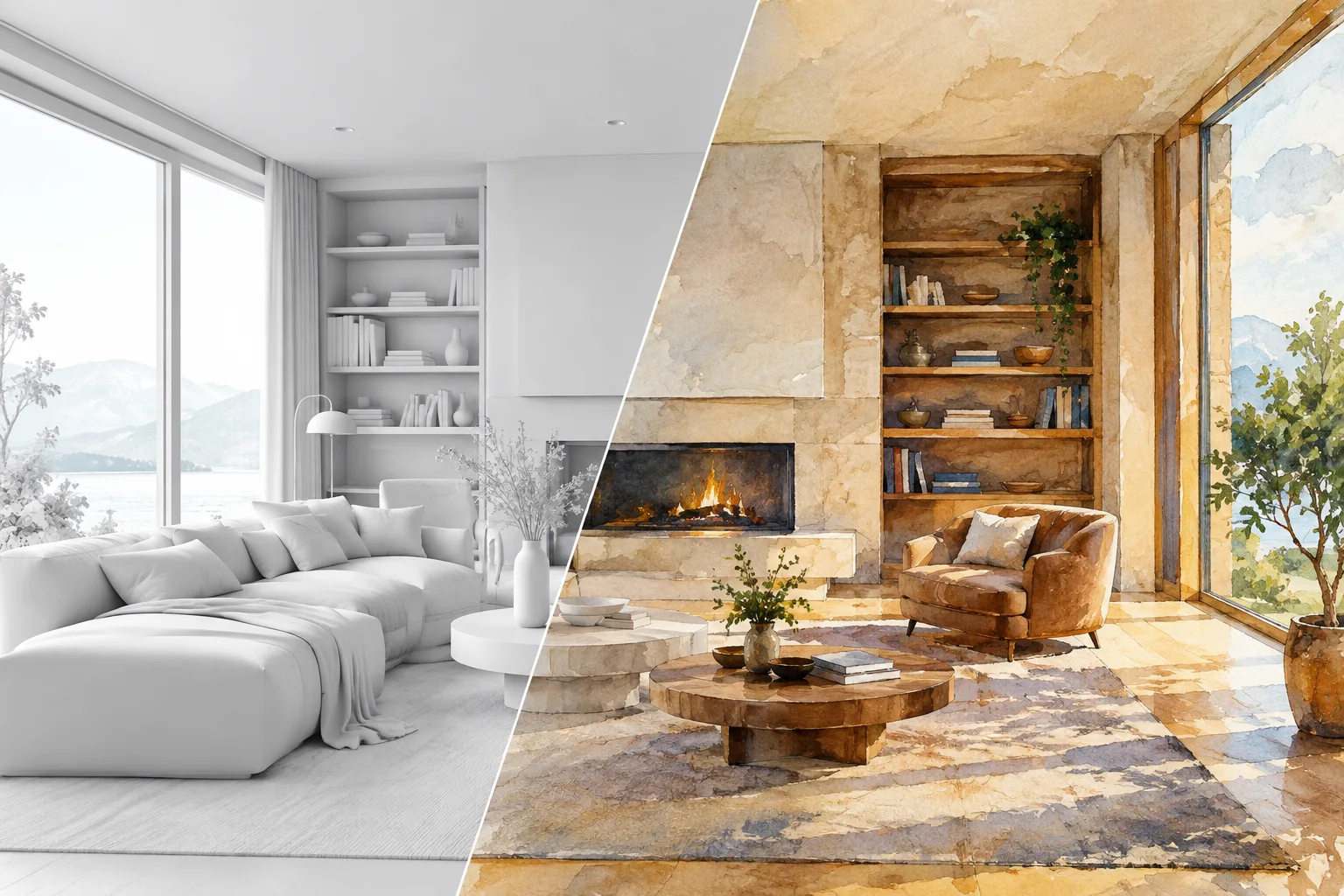
- La section Rendering Styles propose cinq modes de style : White, Polystyrol, Light View, Sketch et Watercolor.
- Les anciens réglages issus de versions antérieures à Enscape 2.6 peuvent être importés via le bouton Import sous forme de Legacy Settings (.xml).
Enscape propose le menu Visual Settings, qui permet de gérer depuis une seule fenêtre l'apparence des visuels de présentation architecturale. Le système de Settings Preset intégré à ce menu, associé aux options de Rendering Styles, permet aux agences de basculer rapidement entre différents styles de présentation sur un même projet. Ce guide, basé sur les informations de la documentation officielle d'Enscape publiée par Chaos, détaille étape par étape la gestion des presets et les modes de style.
Qu'est-ce qu'un Settings Preset et comment le créer ?
La fenêtre Visual Settings s'ouvre via l'icône située sur le côté droit de l'interface Enscape. Si la liste des presets n'apparaît pas dans la fenêtre, il faut cliquer sur la petite flèche au centre-gauche du panneau pour déplier le panneau Settings Presets.
Pour créer un nouveau preset :
Cliquer sur le bouton bleu Create Preset dans le panneau
Visual Settings › Settings Presets.Conserver le nom proposé automatiquement ou saisir un nouveau nom.
Une fois la création terminée, toutes les modifications de réglages effectuées à droite de la fenêtre sont automatiquement enregistrées dans ce preset.
Par défaut, chaque projet contient un preset nommé Custom Preset. Un clic droit sur le preset sélectionné affiche les options Rename, Duplicate, Save as file…, Reset to default et (si plusieurs presets existent) Delete.
Les presets peuvent être stockés de deux façons : à l'intérieur du fichier projet CAO (comportement par défaut) ou sous forme de fichier .json séparé sur l'ordinateur. Les agences souhaitant réutiliser les mêmes réglages sur un autre projet peuvent exporter le preset via Save as file…, puis le charger dans l'autre projet via le bouton Import.
Ne pas perdre les réglages des anciennes versions
Lors d'une mise à jour depuis une version antérieure à Enscape 2.6, les anciens Settings Preset sont écrasés. Pour éviter cette perte de données, il faut déplacer les fichiers de preset de l'ancienne version, situés par défaut dans le dossier C:\Users\%USERNAME%\Documents\Enscape\Settings, vers un autre emplacement avant la mise à jour. Ces fichiers peuvent ensuite être importés via le bouton Import en tant que Legacy Settings (.xml) ; les réglages importés peuvent ensuite être exportés sous forme d'un nouveau fichier .json et réutilisés dans d'autres projets.
Quels réglages se trouvent dans les onglets de Custom Preset ?
La fenêtre Custom Preset se divise en cinq onglets : Main (style, caméra, qualité de rendu), Image (corrections colorimétriques et effets), Atmosphere (brouillard, éclairage, vent), Sky (horizon, nuages, skybox) et Output (résolution et export).
| Réglage | Valeur / plage recommandée | Effet |
|---|---|---|
| Rendering Quality | Draft / Medium / High / Ultra | Affecte la complexité des calculs d'éclairage, donc la qualité d'image et les performances |
| Resolution (Output) | min. 500×500, max. 8192×8192 px | Définit la résolution en pixels du visuel exporté |
| Panorama Resolution | Low 2000×4000, Normal 4000×8000, High 8000×16000 px | Détermine la taille des visuels panoramiques 360° |
| Video Compression Quality | Email, Web, BlueRay, Maximum, Lossless | Ajuste l'équilibre entre taille de fichier et artefacts de compression |
| Ambient Brightness | Effectif uniquement en mode Draft | En qualité Draft, compense l'éclairage multi-rebonds par une luminosité atmosphérique ; en qualité supérieure, le Global Illumination complet s'applique |
Il convient de retenir que le réglage Ambient Brightness ne fonctionne qu'en mode qualité Draft, les niveaux de qualité supérieurs utilisant un Global Illumination complet ; essayer de modifier ce réglage en haute qualité n'aura donc aucun effet.
Produire différents langages de présentation avec les Rendering Styles
La section Style d'Enscape propose cinq modes de rendu : White, Polystyrol, Light View, Sketch et Watercolor. Ces modes peuvent être combinés avec l'outil Outlines pour obtenir différents langages visuels.
Le White Mode transforme tous les matériaux non transparents en blanc, mettant en valeur formes et volumes ; il est fréquemment utilisé pour les présentations conceptuelles et schématiques. La fonction Selective White Mode permet d'exclure de l'effet blanc des catégories comme la végétation, les personnages, les véhicules ou le mobilier, mais cette fonction ne s'applique qu'aux assets prédéfinis et personnalisés de l'Enscape Asset Library.
Le Polystyrol Mode crée un aspect de matériau en polystyrène à travers lequel la lumière du soleil filtre à travers une géométrie fine, et fait apparaître en plus un réglage Transmission.
Le Light View Mode représente la quantité de lumière reçue par une surface sous forme de carte thermique. Selon la documentation de Chaos, « Enscape Light View n'est pas un outil d'analyse lumineuse professionnel ou totalement précis, il fournit uniquement une représentation approximative. »
Le Sketch Mode produit un rendu façon croquis au crayon ou crayon de papier ; il peut être réglé en noir et blanc, en niveaux de gris ou en crayon de couleur. Le Watercolor Mode transforme quant à lui la scène en une peinture à l'aquarelle en temps réel.
Comment ces réglages influencent-ils le flux de travail en visualisation architecturale ?
Le système de Settings Preset est particulièrement important pour les agences dans lesquelles plusieurs utilisateurs travaillent sur le même projet Revit ou SketchUp. Les presets étant intégrés au fichier projet, les équipes travaillant sur BIM360 ou un lecteur partagé doivent mettre à jour le projet central via le bouton Sync with Central avant de modifier des vues ou des presets ; sinon, des erreurs de synchronisation peuvent survenir. Les Rendering Styles permettent quant à eux de basculer en un clic entre différents langages d'expression lors des présentations de projet : partage de concept en phase précoce (White Mode), rendu type fabrication (Polystyrol) ou effet dessin à la main (Sketch, Watercolor) ; cela fait notamment gagner du temps lors des présentations clients.
Erreurs fréquentes
Mettre à jour depuis une ancienne version d'Enscape vers la version 2.6 ou ultérieure sans sauvegarder les fichiers de preset, ce qui entraîne l'écrasement des presets existants.
Modifier l'Ambient Brightness en mode qualité Draft et ne pas comprendre pourquoi le résultat ne change pas en haute qualité ; ce réglage n'est effectif qu'en mode Draft.
Tenter d'exclure des assets personnalisés par catégorie dans le Selective White Mode ; cette option ne s'applique qu'aux catégories de l'Enscape Asset Library.
Modifier un Visual Preset ou une vue sans effectuer de Sync with Central sur des projets BIM360 partagés, ce qui peut provoquer des erreurs de synchronisation.
Sources
3 sourcesLes textes sources ne sont pas republiés ; les courtes citations sont signalées, le reste est notre propre résumé et commentaire.
Pour les agences d'architecture et d'architecture d'intérieur en Turquie, le système de presets d'Enscape permet un gain de temps considérable, notamment pour les besoins de présentation récurrents sur un même projet. La possibilité de basculer en quelques secondes entre différents langages — White Mode pour la phase conceptuelle, rendu standard pour les visuels de permis de construire, Watercolor pour la présentation client — réduit nettement la charge de travail, en particulier lors des processus de révisions multiples.
En revanche, l'intégration des presets dans le fichier CAO exige de la vigilance sur les projets Revit ou BIM360 partagés ; omettre l'étape de Sync with Central avant la synchronisation peut entraîner la perte de réglages au sein de l'équipe. Pour les agences, sauvegarder régulièrement les fichiers de preset au format .json serait une habitude utile, tant pour les migrations de version que pour l'établissement d'un standard entre les équipes.
Questions fréquentes
Où sont stockés les Settings Preset d'Enscape ?
Par défaut, les presets sont stockés dans le fichier projet CAO ; ils peuvent également être enregistrés sur l'ordinateur sous forme de fichier .json via l'option Save as file…
Comment récupérer les presets d'avant Enscape 2.6 ?
Les fichiers de preset de l'ancienne version doivent être déplacés depuis le dossier Settings par défaut avant la mise à jour, puis importés dans la nouvelle version via le bouton Import en tant que Legacy Settings (.xml).
À quoi sert le Light View Mode et quelle est sa fiabilité ?
Le Light View Mode affiche la quantité de lumière reçue par une surface sous forme de carte thermique ; cependant, selon la documentation de Chaos, ce n'est pas un outil d'analyse lumineuse professionnel ou totalement précis, il fournit uniquement une représentation approximative.