Коротко
- Settings Preset в Enscape можно хранить как отдельный .json файл либо внутри файла проекта CAD.
- Окно Custom Preset состоит из пяти вкладок: Main, Image, Atmosphere, Sky и Output.
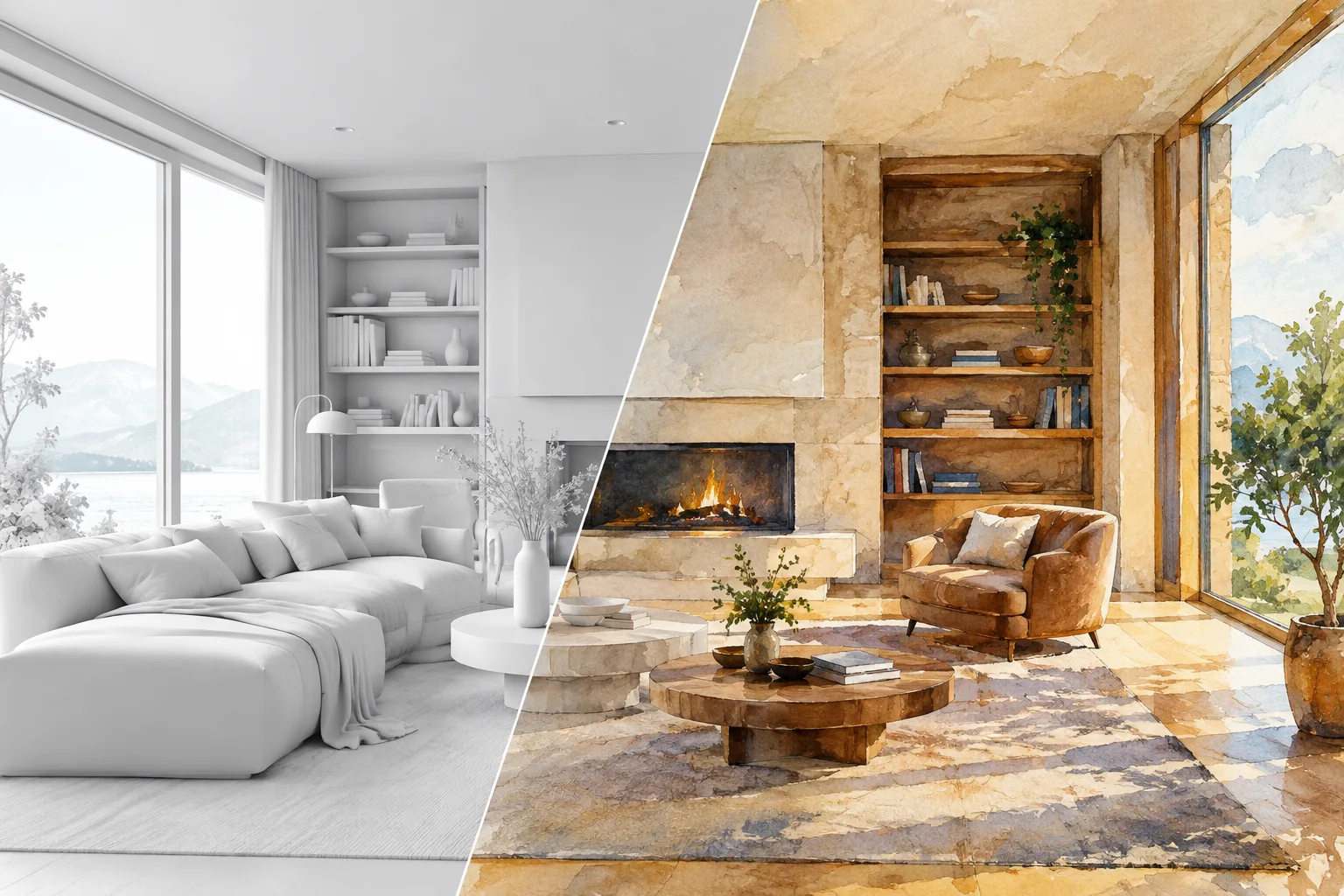
- В разделе Rendering Styles доступно пять стилевых режимов: White, Polystyrol, Light View, Sketch и Watercolor.
- Старые настройки из версий Enscape до 2.6 можно импортировать как Legacy Settings (.xml) через кнопку Import.
Enscape предлагает меню Visual Settings, которое позволяет управлять внешним видом архитектурных презентационных изображений из единого окна. Система Settings Preset и опции Rendering Styles, расположенные в этом меню, дают офисам возможность быстро переключаться между разными презентационными стилями в рамках одного проекта. Это руководство, опираясь на информацию из официальной документации Chaos по Enscape, шаг за шагом объясняет управление пресетами и стилевые режимы.
Что такое Settings Preset и как его создать?
Окно Visual Settings открывается через значок в правой части интерфейса Enscape. Если список пресетов не отображается в окне, панель Settings Presets можно развернуть, нажав на небольшую стрелку в средне-левой части панели.
Чтобы создать новый пресет:
Нажмите синюю кнопку Create Preset на панели
Visual Settings › Settings Presets.Можно оставить автоматически предложенное имя пресета или ввести новое.
После создания все изменения настроек в правой части окна автоматически сохраняются в этот пресет.
По умолчанию в каждом проекте есть пресет под названием Custom Preset. При щелчке правой кнопкой мыши по выбранному пресету появляются опции Rename, Duplicate, Save as file…, Reset to default и (если пресетов несколько) Delete.
Пресеты можно хранить двумя способами: внутри файла проекта CAD (поведение по умолчанию) или как отдельный .json файл на компьютере. Офисам, желающим использовать те же настройки в другом проекте, следует экспортировать пресет через опцию Save as file…, а затем загрузить его в другой проект кнопкой Import.
Как не потерять настройки из старых версий
При обновлении с версий Enscape до 2.6 предыдущие Settings Preset перезаписываются. Чтобы избежать потери данных, файлы пресетов старой версии нужно перенести из папки по умолчанию C:\Users\%USERNAME%\Documents\Enscape\Settings в другое место перед обновлением. Позже эти файлы можно импортировать через кнопку Import как Legacy Settings (.xml); импортированные настройки при желании можно экспортировать как новый .json файл и повторно использовать в других проектах.
Какие настройки доступны во вкладках Custom Preset?
Окно Custom Preset разделено на пять вкладок: Main (стиль, камера, качество рендеринга), Image (цветокоррекция и эффекты), Atmosphere (туман, освещение, ветер), Sky (горизонт, облака, skybox) и Output (разрешение и экспорт).
| Настройка | Рекомендуемое значение/диапазон | Эффект |
|---|---|---|
| Rendering Quality | Draft / Medium / High / Ultra | Влияет на сложность расчётов освещения, а значит на качество изображения и производительность |
| Resolution (Output) | мин. 500×500, макс. 8192×8192 px | Определяет пиксельное разрешение выходного изображения |
| Panorama Resolution | Low 2000×4000, Normal 4000×8000, High 8000×16000 px | Определяет размер 360°-панорамных изображений |
| Video Compression Quality | Email, Web, BlueRay, Maximum, Lossless | Регулирует баланс между размером файла и артефактами сжатия |
| Ambient Brightness | Эффективен только в режиме Draft | В качестве Draft компенсирует многократное отражение света атмосферной яркостью, при высоком качестве включается полный Global Illumination |
Важно помнить, что настройка Ambient Brightness работает только в режиме качества Draft, а на более высоких уровнях качества используется полный Global Illumination; иначе попытка изменить эту настройку при высоком качестве не даст результата.
Создание разных презентационных языков с помощью Rendering Styles
В разделе Style Enscape есть пять режимов рендеринга: White, Polystyrol, Light View, Sketch и Watercolor. Эти режимы можно комбинировать с инструментом Outlines для получения различных визуальных языков.
White Mode превращает все непрозрачные материалы в белый цвет, подчёркивая формы и объёмы; часто используется в концептуальных и схематичных дизайн-презентациях. С помощью функции Selective White Mode можно исключить из белого эффекта такие категории, как растения, люди, автомобили или мебель, однако эта функция работает только для готовых и кастомных объектов из Enscape Asset Library.
Polystyrol Mode создаёт вид материала из полистирола, через который солнечный свет проникает сквозь тонкую геометрию, при этом дополнительно появляется настройка Transmission.
Light View Mode показывает количество света, падающего на поверхность, в виде тепловой карты. Согласно документации Chaos, «Enscape Light View не является профессиональным или полностью точным инструментом анализа освещения, он даёт лишь приблизительное представление».
Sketch Mode создаёт вид карандашного или графитового наброска; его можно настроить как чёрно-белый, в оттенках серого или цветной карандаш. Watercolor Mode превращает сцену в акварельный рисунок в реальном времени.
Как эти настройки влияют на рабочий процесс архитектурной визуализации?
Система Settings Preset особенно важна для офисов, где несколько пользователей работают над одним проектом Revit или SketchUp. Поскольку пресеты встраиваются внутрь файла проекта, командам, работающим с BIM360 или на общем диске, перед изменением видов или пресетов необходимо обновить центральный проект с помощью кнопки Sync with Central; в противном случае могут возникнуть ошибки синхронизации. Rendering Styles, в свою очередь, позволяют одним кликом переключаться между разными языками подачи — ранний концепт (White Mode), производственный вид (Polystyrol) или ощущение ручного рисунка (Sketch, Watercolor); это экономит время, особенно при презентациях для клиентов.
Частые ошибки
Обновление с версии Enscape до 2.6 и выше без резервного копирования файлов пресетов приводит к перезаписи существующих пресетов.
Попытки изменить Ambient Brightness в режиме качества Draft и непонимание, почему результат не меняется при высоком качестве; эта настройка работает только в режиме Draft.
Попытка исключить кастомные объекты по категориям в Selective White Mode; эта опция работает только с категориями Enscape Asset Library.
Изменение Visual Preset или View в общих проектах BIM360 без выполнения Sync with Central, что может привести к ошибкам синхронизации.
Источники
Источников: 3Тексты источников не перепечатываются; короткие цитаты отмечены, остальное — наш пересказ и комментарий.
Для архитектурных и дизайнерских бюро в Турции система пресетов Enscape обеспечивает серьёзную экономию времени, особенно при повторяющихся презентационных задачах в рамках одного проекта. Возможность за считанные секунды переключаться между разными языками подачи в одном проекте — White Mode для стадии концепта, стандартный рендер для изображений для получения разрешения на строительство, Watercolor для презентации клиенту — заметно снижает нагрузку, особенно в процессах с множеством ревизий.
С другой стороны, встраивание пресетов внутрь файла CAD требует внимания в общих проектах Revit или BIM360; пропуск шага Sync with Central перед синхронизацией может привести к потере настроек внутри команды. Регулярное резервное копирование файлов пресетов в формате .json станет полезной привычкой для офисов — как при переходе между версиями, так и при создании единого стандарта между командами.
Частые вопросы
Где хранятся Settings Preset в Enscape?
По умолчанию пресеты хранятся внутри файла проекта CAD; при желании их также можно сохранить на компьютере как .json файл через опцию Save as file….
Как восстановить пресеты из версий Enscape до 2.6?
Файлы пресетов старой версии нужно перенести из папки Settings по умолчанию перед обновлением, а затем импортировать в новой версии через кнопку Import как Legacy Settings (.xml).
Для чего нужен Light View Mode и насколько он надёжен?
Light View Mode показывает количество света, падающего на поверхность, в виде тепловой карты; однако, согласно документации Chaos, это не профессиональный или полностью точный инструмент анализа освещения, а лишь приблизительное представление.