Коротко
- Система Scene State основана на создании под-состояний (sub-state) для пяти компонентов: Environment, Lights, Objects, Materials и Post.
- Два специальных состояния — ORIGINAL SCENE и SAVED SCENE — обеспечивают возврат к настройкам загруженной сцены и последней сохранённой сцены соответственно, и они не могут быть удалены.
- Scene State можно привязать к камерам через Camera tab > Camera lister, чтобы при вызове этой камеры автоматически включалась соответствующая вариация.
- Система впервые была представлена в Chaos Vantage 2.0.0 (27 июня 2023 года), и каждое изменение можно сбросить по отдельности через диалог Scene State Changes.
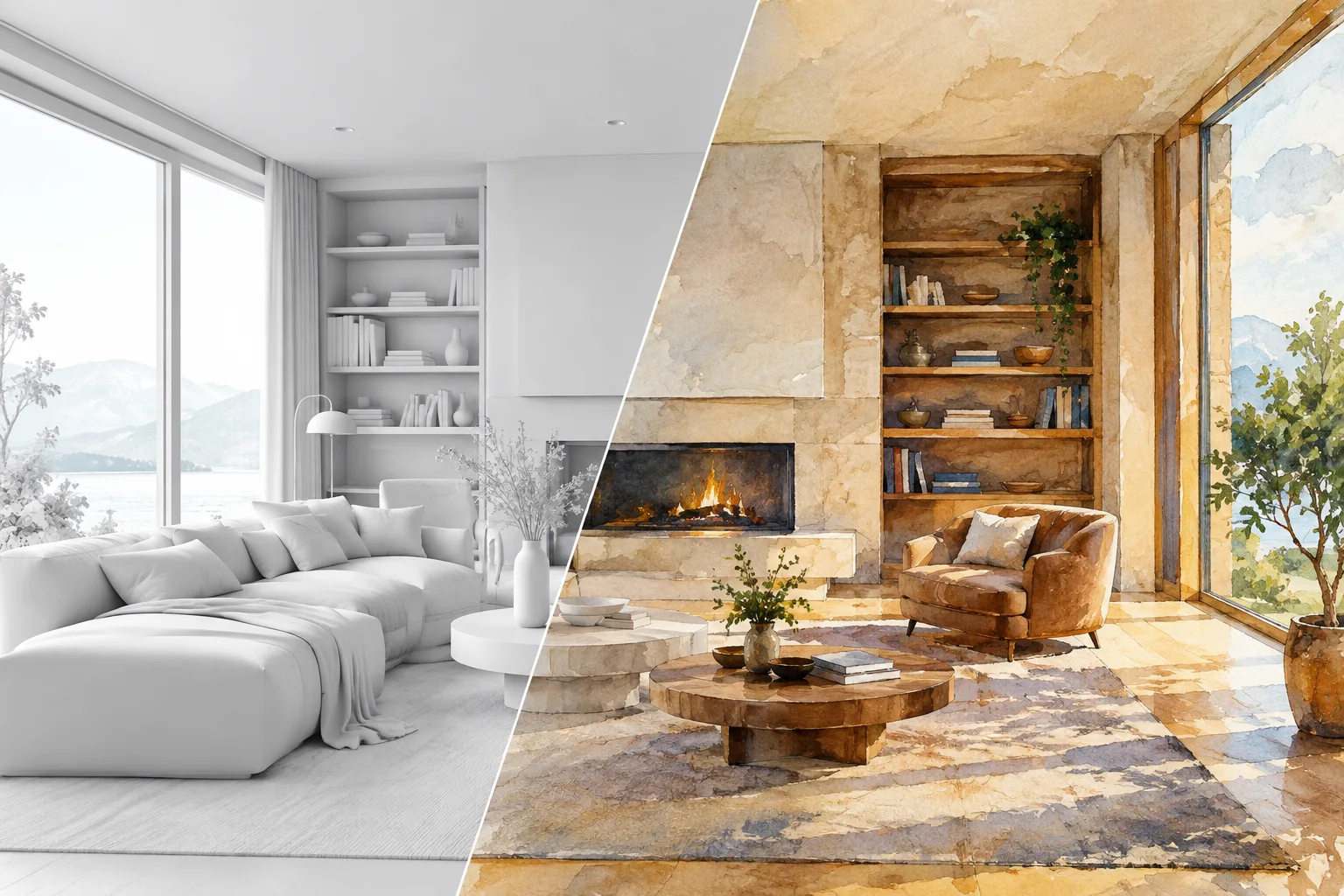
Команды, занимающиеся интерьерной и архитектурной визуализацией с использованием Chaos Vantage, обычно копируют отдельные файлы для получения из одной сцены разных сценариев освещения, вариантов материалов или настроек окружения. Согласно официальной документации Chaos, система Scene States была разработана, чтобы решить эту задачу в рамках одного файла, и впервые представлена в версии Chaos Vantage 2.0.0 (27 июня 2023 года).
Для чего нужна система Scene States
Система состоит из трёх частей: rollout Scene sub-state на каждой вкладке (Environment, Lights, Objects, Materials, Post), выпадающее меню Scene states на каждой миниатюре камеры и вкладка Scene states на правой панели. Под-состояния (sub-state) хранят разные версии отдельных компонентов (например, только света), а комбинация этих под-состояний называется "scene state" и может применяться ко всей сцене в реальном времени.
Особого внимания заслуживают два специальных состояния: ORIGINAL SCENE возвращает сцену к состоянию на момент загрузки и не может быть удалено; SAVED SCENE возвращает к состоянию, в котором файл был последний раз сохранён через "Save Scene" или "Save Scene As", и его также нельзя удалить. Кроме того, специальное под-состояние NONE позволяет оставить настройки соответствующей вкладки без изменений, пока меняются другие компоненты — например, можно настроить вариацию, которая меняет только свет, не затрагивая объекты, видимость или материалы.
Простой способ: создание состояния одной кнопкой
Настройте нужные параметры света, материалов и окружения в сцене.
Нажмите кнопку Create new scene state на панели инструментов или во вкладке Scene state.
Повторите этот шаг для каждой новой вариации.
Согласно документации, в большинстве случаев этих шагов достаточно; пользователям, которым нужен более детальный контроль, стоит обратиться к расширенному процессу ниже.
Расширенный способ: раздельная настройка под-состояний
Расширенный метод состоит из двух этапов: сначала создание под-состояния для каждого компонента сцены, затем их объединение во вкладке Scene states.
Создание под-состояний:
Перейдите на вкладку изменяемого компонента (
Environment,Lights,Objects,MaterialsилиPost).Настройте параметры нужным образом.
Нажмите кнопку Create в rollout Scene state.
Присвойте под-состоянию имя.
Повторите эти шаги для каждого компонента, охватываемого вариацией.
Объединение в scene state:
Откройте вкладку
Scene statesна правой панели.Нажмите кнопку Create, чтобы добавить новый scene state в список.
Выберите соответствующие под-состояния из выпадающих меню Environment, Lights, Objects, Materials и Post.
Нажмите Update у scene state, чтобы сохранить настройку.
После этого выбранные под-состояния можно включать и выключать вместе как единую вариацию.
Привязка к камерам и подготовка к рендеру
| Шаг | Расположение | Эффект |
|---|---|---|
| Привязка камеры | Camera tab › Camera lister | Из выпадающего списка выбранной камеры назначается scene state, при вызове камеры активируется эта вариация |
| Обновление под-состояния | Кнопка Update scene sub-state на соответствующей вкладке | Обновляет только этот компонент, не обновляя весь scene state |
| Удаление состояния | Двойной клик в Scene state lister | Scene state удаляется безвозвратно |
Привязка камеры к определённому scene state позволяет сцене автоматически переключаться на соответствующую комбинацию света/материалов/окружения при вызове этой камеры из списка камер. Это также можно указать в диалоге Common settings при рендере HQ-изображения или последовательности.
Значение для архитектурных и интерьерных презентаций
Для архитекторов-интерьерщиков и archviz-студий эта система позволяет хранить в одном файле варианты дневного/ночного освещения, разной отделки стен или материалов мебели на одном плане, а также цветовые альтернативы для согласования с клиентом. Вместо дублирования отдельных файлов сцены можно получить пакетный рендер с автоматическим переключением по камерам. Дополнительных требований к оборудованию не указано; система использует существующую GPU-инфраструктуру рендеринга в реальном времени Chaos Vantage.
Частые ошибки
Нажатие Create напрямую во вкладке Scene states без предварительного создания под-состояний и оставление выпадающих меню пустыми — в этом случае комбинация будет неполной.
Забыть нажать Update у связанного scene state после обновления под-состояния; согласно документации, обновление под-состояния не вызывает автоматического обновления связанного scene state, поэтому его нужно запускать вручную.
Попытка удалить или вручную обновить состояния ORIGINAL SCENE или SAVED SCENE — эти два состояния фиксированы в системе.
Использование только диалога Scene State Changes вместо
File › Scene Editsдля отслеживания всех изменений в сцене — они охватывают разные области.
Источники
Источников: 3Тексты источников не перепечатываются; короткие цитаты отмечены, остальное — наш пересказ и комментарий.
Многие archviz-команды в Турции до сих пор дублируют отдельные файлы сцены для вариантов день/ночь или материалов — это затратно как по месту на диске, так и подвержено ошибкам синхронизации. Система Scene States предлагает возможность создавать контролируемые вариации в рамках одного файла, что может сэкономить время особенно в процессах согласования с клиентом.
Однако польза системы зависит от дисциплины правильной настройки; забыть вручную обновить связанный scene state после изменения под-состояния — самая частая ошибка. Стандартизация привязки камер и состояний в начале проекта значительно упрощает процесс рендеринга, особенно в интерьерных проектах с большим количеством вариаций.
Частые вопросы
Когда в Chaos Vantage появились Scene States?
Система впервые была представлена в официальном релизе Chaos Vantage 2.0.0 от 27 июня 2023 года.
Можно ли удалить состояния ORIGINAL SCENE и SAVED SCENE?
Нет, согласно документации эти два специальных состояния нельзя обновить или удалить; они обеспечивают возврат к состоянию загрузки сцены и последнему сохранённому состоянию соответственно.
Как привязать scene state к определённой камере?
Достаточно выбрать нужную камеру в Camera lister на вкладке Camera tab и назначить нужный scene state из выпадающего меню справа.