En resumen
- El sistema Scene State se basa en crear sub-estados (sub-state) para cinco componentes: Environment, Lights, Objects, Materials y Post.
- Dos estados especiales, ORIGINAL SCENE y SAVED SCENE, permiten volver respectivamente a la configuración de la escena cargada y a la del último guardado, y no pueden eliminarse.
- Los Scene States pueden etiquetarse a las cámaras desde Camera tab > Camera lister, de modo que al llamar a esa cámara se active automáticamente la variación correspondiente.
- El sistema se introdujo por primera vez en Chaos Vantage 2.0.0 (27 de junio de 2023) y cada cambio puede revertirse individualmente mediante el diálogo Scene State Changes.
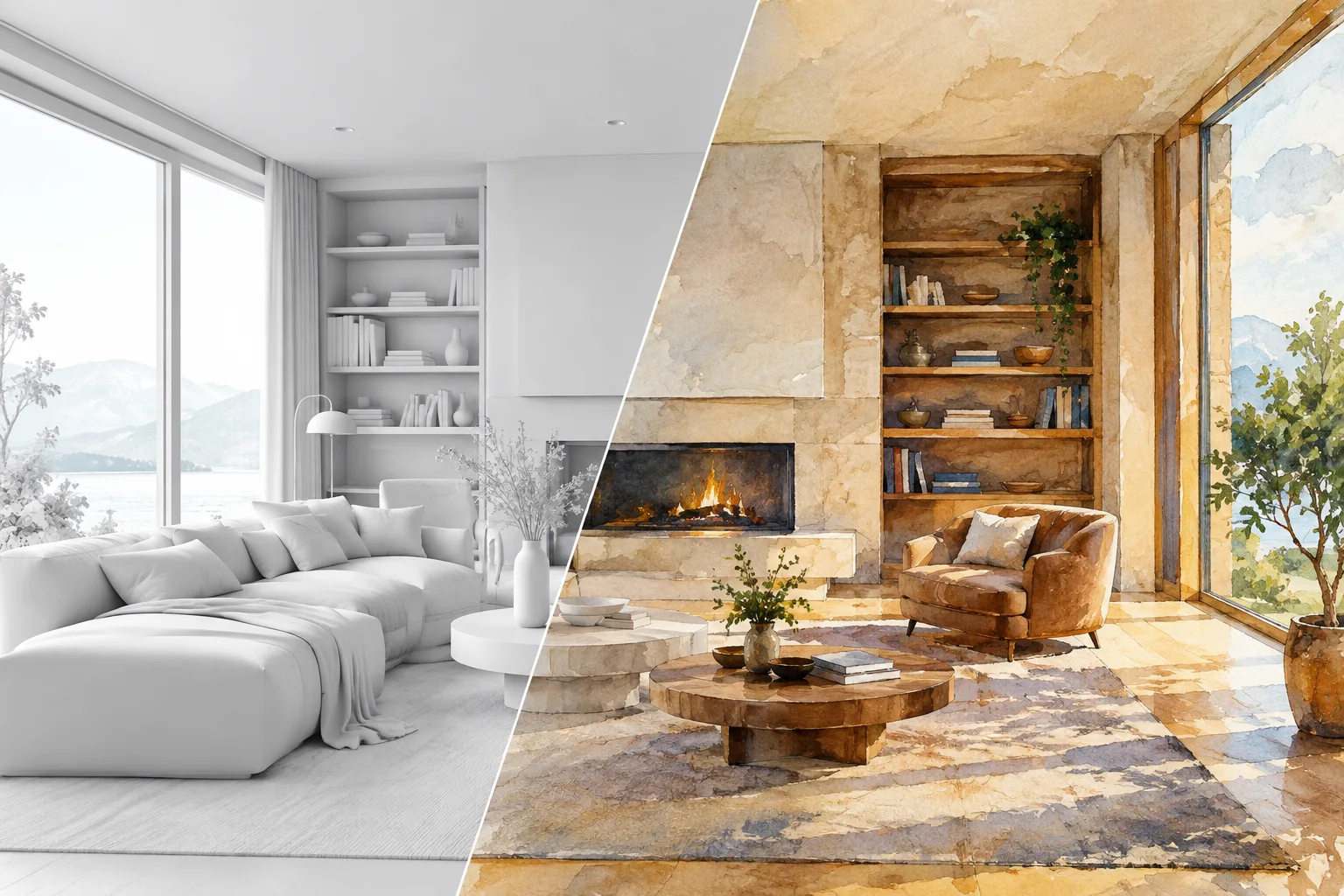
Los equipos de visualización arquitectónica e interiorismo que usan Chaos Vantage suelen duplicar archivos independientes para obtener distintos escenarios de iluminación, opciones de materiales o configuraciones de entorno a partir de la misma escena. Según la documentación oficial de Chaos, el sistema Scene States fue diseñado para resolver esta necesidad dentro de un único archivo, y se introdujo por primera vez con Chaos Vantage 2.0.0 (27 de junio de 2023).
Para qué sirve el sistema Scene States
El sistema consta de tres partes: el rollout Scene sub-state en cada pestaña (Environment, Lights, Objects, Materials, Post), el menú desplegable Scene states presente en cada miniatura de cámara, y la pestaña Scene states del panel derecho. Los sub-estados almacenan versiones diferentes de componentes individuales (por ejemplo, solo las luces), mientras que la combinación de estos sub-estados se denomina "scene state" y puede cambiarse en tiempo real en toda la escena.
Destacan dos estados especiales: ORIGINAL SCENE, que vuelve al estado de la escena en el momento de su carga y no puede eliminarse; y SAVED SCENE, que vuelve al último estado guardado del archivo mediante "Save Scene" o "Save Scene As", tampoco eliminable. Además, un sub-estado especial llamado NONE permite que los demás componentes cambien sin afectar en absoluto a los ajustes de esa pestaña; por ejemplo, es posible configurar una variación que modifique únicamente las luces sin afectar a objetos, visibilidad ni materiales.
Uso simple: crear un estado con un solo botón
Configure en la escena los ajustes deseados de luz, materiales y entorno.
Haga clic en el botón Create new scene state de la barra de herramientas o de la pestaña Scene state.
Repita el mismo paso para cada nueva variación.
Según la documentación, en la mayoría de los casos estos pasos son suficientes; los usuarios que deseen un control más detallado pueden seguir el flujo avanzado que se describe a continuación.
Uso avanzado: configurar los sub-estados por separado
El método avanzado consta de dos fases: primero crear un sub-estado para cada componente de la escena, y luego combinarlos en la pestaña Scene states.
Creación de sub-estados:
Vaya a la pestaña del componente que desea modificar (
Environment,Lights,Objects,MaterialsoPost).Ajuste los parámetros según lo desee.
Haga clic en el botón Create del rollout Scene state.
Asigne un nombre al sub-estado.
Repita estos pasos para cada componente que abarque la variación.
Combinación del scene state:
Abra la pestaña
Scene statesdel panel derecho.Haga clic en Create para añadir un nuevo scene state a la lista.
Seleccione los sub-estados correspondientes en los menús desplegables de Environment, Lights, Objects, Materials y Post.
Haga clic en Update del scene state para conservar la configuración.
A partir de esta etapa, los sub-estados seleccionados pueden activarse y desactivarse en conjunto como una única variación.
Vinculación a cámaras y preparación para el render
| Paso | Ubicación | Efecto |
|---|---|---|
| Vinculación de cámara | Camera tab › Camera lister | Se asigna un scene state desde el menú desplegable de la cámara seleccionada; al llamar a esa cámara se activa esa variación |
| Actualización de sub-estado | Botón Update scene sub-state en la pestaña correspondiente | Actualiza solo ese componente sin actualizar todo el scene state |
| Eliminación de estado | Doble clic en el Scene state lister | El scene state se elimina de forma permanente |
Etiquetar una cámara con un scene state determinado hace que, al llamar a esa cámara desde la lista de cámaras, la escena cambie automáticamente a la combinación de luz, material y entorno correspondiente. Esto también puede especificarse en el diálogo Common settings al renderizar una imagen HQ o una secuencia.
Qué significa para las presentaciones de arquitectura e interiorismo
Para arquitectos de interiores y estudios de archviz, este sistema permite almacenar en un solo archivo iluminación de día/noche sobre el mismo plano, distintas opciones de revestimiento de paredes o materiales de mobiliario, o alternativas de color para aprobación del cliente. En lugar de duplicar archivos de escena separados, se puede realizar un renderizado por lotes mediante cambios automáticos basados en la cámara. No se menciona ningún requisito adicional de hardware; el sistema utiliza la infraestructura de renderizado en tiempo real basada en GPU ya existente en Chaos Vantage.
Errores frecuentes
Hacer clic en Create directamente en la pestaña Scene states sin haber creado antes los sub-estados, dejando los menús desplegables vacíos; en ese caso la combinación queda incompleta.
Olvidar hacer Update del scene state vinculado tras actualizar un sub-estado; según la documentación, actualizar un sub-estado no implica la actualización automática del scene state al que está vinculado, por lo que debe activarse manualmente.
Intentar eliminar o actualizar manualmente los estados ORIGINAL SCENE o SAVED SCENE; estos dos estados se mantienen fijos en el sistema.
Consultar únicamente el diálogo Scene State Changes en lugar de
File › Scene Editspara hacer seguimiento de todos los cambios realizados en la escena; ambos ofrecen un alcance diferente.
Fuentes
3 fuentesNo republicamos los textos de las fuentes; las citas breves van marcadas y el resto es resumen y comentario propios.
Muchos equipos de archviz en Turquía todavía duplican archivos de escena separados para las opciones de día/noche o de materiales; este método es propenso a errores tanto en espacio de disco como en sincronización. El sistema Scene States ofrece la posibilidad de generar variaciones controladas desde un único archivo, lo que puede ahorrar tiempo especialmente en los procesos de aprobación del cliente.
Sin embargo, el beneficio del sistema depende de una disciplina de configuración correcta; olvidar actualizar manualmente el scene state vinculado tras modificar los sub-estados será el error más frecuente. Que los equipos estandaricen la vinculación cámara-estado desde el inicio del proyecto simplifica en gran medida el proceso de renderizado, especialmente en proyectos de interiores con numerosas variaciones.
Preguntas frecuentes
¿Cuándo se añadió Scene States en Chaos Vantage?
El sistema se introdujo por primera vez en Chaos Vantage 2.0.0, con el lanzamiento oficial del 27 de junio de 2023.
¿Se pueden eliminar los estados ORIGINAL SCENE y SAVED SCENE?
No, según la documentación estos dos estados especiales no pueden actualizarse ni eliminarse; permiten volver respectivamente al estado en que se cargó la escena y al último estado guardado.
¿Cómo vinculo un scene state a una cámara específica?
Basta con seleccionar la cámara correspondiente en el Camera lister dentro de la pestaña Camera y asignar el scene state deseado desde el menú desplegable de la derecha.