En resumen
- Los Settings Preset de Enscape pueden guardarse como archivo .json o dentro del propio archivo de proyecto CAD.
- La ventana Custom Preset se divide en cinco pestañas: Main, Image, Atmosphere, Sky y Output.
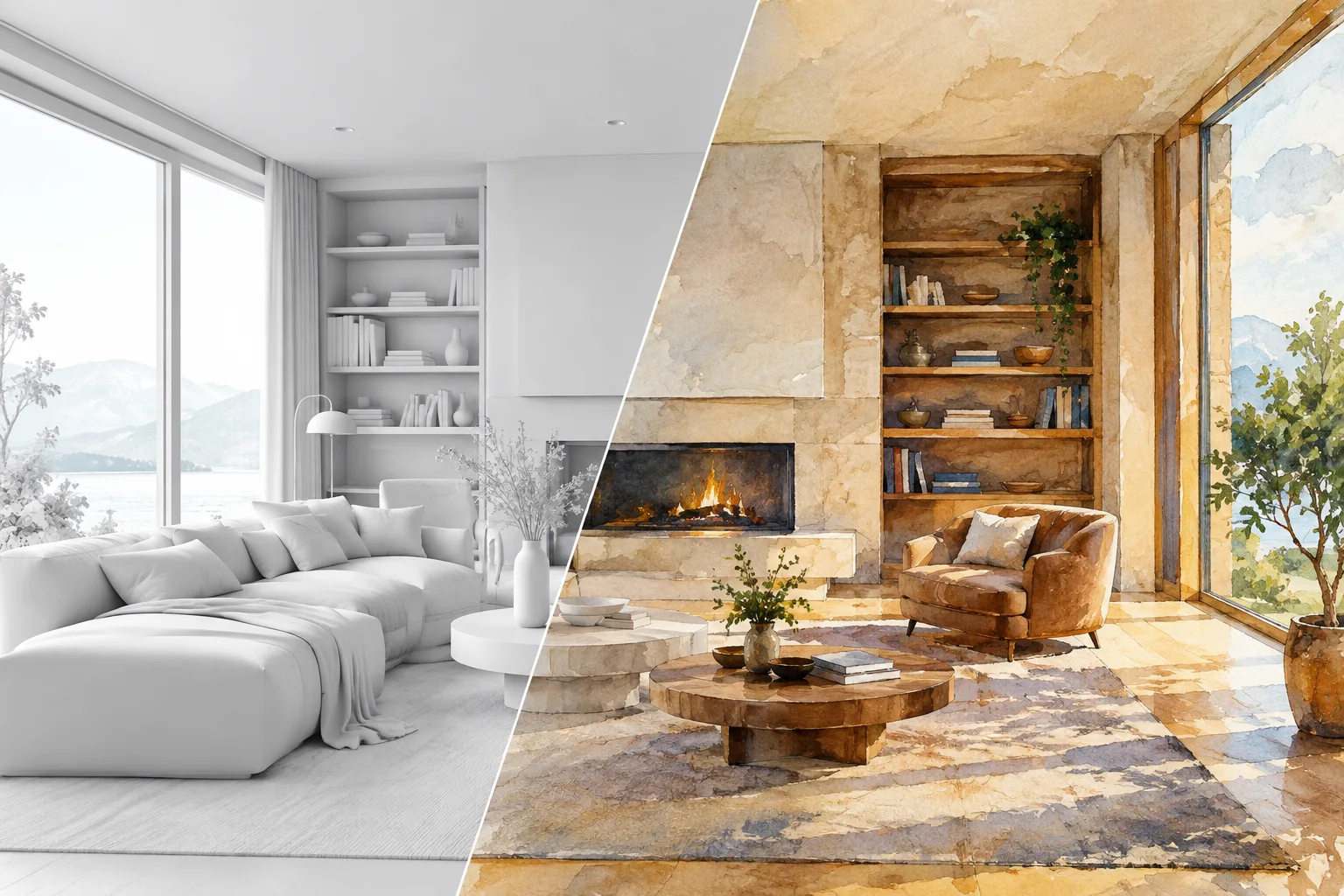
- En Rendering Styles hay cinco modos: White, Polystyrol, Light View, Sketch y Watercolor.
- Los ajustes antiguos de versiones previas a Enscape 2.6 pueden importarse como Legacy Settings (.xml) mediante el botón Import.
Enscape ofrece el menú Visual Settings, que permite gestionar desde una sola ventana el aspecto de las imágenes de presentación arquitectónica. El sistema de Settings Preset incluido en este menú, junto con las opciones de Rendering Styles, permite a las oficinas cambiar rápidamente entre distintos estilos de presentación dentro de un mismo proyecto. Esta guía, basada en la documentación oficial de Enscape de Chaos, explica paso a paso la gestión de presets y los modos de estilo.
¿Qué es un Settings Preset y cómo se crea?
La ventana Visual Settings se abre desde el icono situado en el lado derecho de la interfaz de Enscape. Si la lista de presets no aparece en la ventana, el panel Settings Presets se expande haciendo clic en la pequeña flecha ubicada en la zona centro-izquierda del panel.
Para crear un nuevo preset:
Se hace clic en el botón azul Create Preset del panel
Visual Settings › Settings Presets.Se puede dejar el nombre sugerido automáticamente para el preset o escribir uno nuevo.
Una vez completada la creación, todos los cambios de ajustes en el lado derecho de la ventana se guardan automáticamente en ese preset.
Por defecto, cada proyecto incluye un preset llamado Custom Preset. Al hacer clic derecho sobre el preset seleccionado aparecen las opciones Rename, Duplicate, Save as file…, Reset to default y, si hay más de un preset, Delete.
Los presets pueden almacenarse de dos formas: dentro del archivo de proyecto CAD (comportamiento por defecto) o como un archivo .json independiente en el ordenador. Las oficinas que deseen usar los mismos ajustes en otro proyecto pueden exportar el preset con la opción Save as file… y luego cargarlo en otro proyecto con el botón Import.
Cómo no perder los ajustes de versiones anteriores
Al actualizar desde una versión anterior a Enscape 2.6, los Settings Preset previos se sobrescriben. Para evitar esta pérdida de datos, los archivos de preset de la versión anterior deben trasladarse antes de la actualización desde su ubicación por defecto, la carpeta C:\Users\%USERNAME%\Documents\Enscape\Settings. Estos archivos pueden importarse posteriormente mediante el botón Import como Legacy Settings (.xml); los ajustes importados pueden, si se desea, exportarse como un nuevo archivo .json para reutilizarlos en otros proyectos.
¿Qué ajustes contienen las pestañas de Custom Preset?
La ventana Custom Preset se divide en cinco pestañas: Main (estilo, cámara, calidad de render), Image (correcciones de color y efectos), Atmosphere (niebla, iluminación, viento), Sky (horizonte, nubes, skybox) y Output (resolución y exportación).
| Ajuste | Valor / rango recomendado | Efecto |
|---|---|---|
| Rendering Quality | Draft / Medium / High / Ultra | Afecta la complejidad de los cálculos de iluminación y, por tanto, la calidad de imagen y el rendimiento |
| Resolution (Output) | mín. 500×500, máx. 8192×8192 px | Define la resolución en píxeles de la imagen final |
| Panorama Resolution | Low 2000×4000, Normal 4000×8000, High 8000×16000 px | Define el tamaño de las imágenes panorámicas de 360° |
| Video Compression Quality | Email, Web, BlueRay, Maximum, Lossless | Ajusta el equilibrio entre el tamaño de archivo y los artefactos de compresión |
| Ambient Brightness | Solo efectivo en modo Draft | En calidad Draft compensa la iluminación de rebotes múltiples con brillo atmosférico; en calidad alta se activa la Global Illumination completa |
Hay que tener en cuenta que el ajuste Ambient Brightness solo funciona en el modo de calidad Draft, mientras que en niveles de calidad superiores se usa Global Illumination completa; de lo contrario, intentar modificar este ajuste en calidad alta no produce ningún resultado.
Generar distintos lenguajes de presentación con Rendering Styles
En la sección Style de Enscape hay cinco modos de render: White, Polystyrol, Light View, Sketch y Watercolor. Estos modos pueden combinarse con la herramienta Outlines para obtener diferentes lenguajes visuales.
White Mode convierte todos los materiales no transparentes en blanco, resaltando formas y volúmenes; se usa con frecuencia en presentaciones de diseño conceptual y esquemático. Con la función Selective White Mode pueden excluirse del efecto blanco categorías como plantas, personas, vehículos o mobiliario, aunque esta función solo aplica a los activos predefinidos y personalizados de la Enscape Asset Library.
Polystyrol Mode crea un aspecto de material de poliestireno en el que la luz solar se filtra a través de la geometría fina, y además aparece un ajuste adicional llamado Transmission.
Light View Mode muestra la cantidad de luz que incide sobre una superficie en forma de mapa de calor. Según la documentación de Chaos,
Fuentes
3 fuentesNo republicamos los textos de las fuentes; las citas breves van marcadas y el resto es resumen y comentario propios.
Para las oficinas de arquitectura e interiorismo en Turquía, el sistema de presets de Enscape supone un ahorro de tiempo considerable, especialmente en necesidades de presentación recurrentes por proyecto. Poder cambiar en segundos entre distintos lenguajes dentro del mismo proyecto —White Mode para la fase conceptual, render estándar para las imágenes de licencia de obra, Watercolor para la presentación al cliente— reduce la carga de trabajo, sobre todo en procesos con múltiples revisiones.
Por otro lado, el hecho de que los presets queden embebidos en el archivo CAD exige atención en proyectos compartidos de Revit o BIM360; omitir el paso de Sync with Central antes de sincronizar puede provocar pérdidas de ajustes dentro del equipo. Que las oficinas respalden periódicamente sus archivos de preset en formato .json será un hábito útil tanto en las migraciones de versión como para establecer un estándar entre equipos.
Preguntas frecuentes
¿Dónde se guardan los Settings Preset de Enscape?
Por defecto, los presets se guardan dentro del archivo de proyecto CAD; opcionalmente, con la opción Save as file… también pueden guardarse en el ordenador como archivo .json.
¿Cómo se recuperan los presets de versiones anteriores a Enscape 2.6?
Los archivos de preset de la versión anterior deben trasladarse desde la carpeta Settings por defecto antes de actualizar, y luego importarse en la nueva versión con el botón Import como Legacy Settings (.xml).
¿Para qué sirve Light View Mode y qué tan fiable es?
Light View Mode muestra la cantidad de luz que incide sobre una superficie como un mapa de calor; sin embargo, según la documentación de Chaos, no es una herramienta de análisis lumínico profesional ni totalmente precisa, sino solo una representación aproximada.