Kurz gesagt
- Settings Presets können in Enscape entweder als .json-Datei oder innerhalb der CAD-Projektdatei gespeichert werden.
- Das Custom-Preset-Fenster besteht aus fünf Registerkarten: Main, Image, Atmosphere, Sky und Output.
- Im Bereich Rendering Styles gibt es fünf Stilmodi: White, Polystyrol, Light View, Sketch und Watercolor.
- Alte Einstellungen aus Versionen vor Enscape 2.6 können über die Import-Schaltfläche als Legacy Settings (.xml) importiert werden.
Enscape bietet mit dem Visual-Settings-Menü die Möglichkeit, das Erscheinungsbild architektonischer Präsentationsbilder von einem einzigen Fenster aus zu steuern. Das darin enthaltene Settings-Preset-System sowie die Rendering-Styles-Optionen ermöglichen es Büros, im selben Projekt schnell zwischen verschiedenen Präsentationsstilen zu wechseln. Dieser Leitfaden erklärt basierend auf Informationen aus der offiziellen Enscape-Dokumentation von Chaos Schritt für Schritt die Preset-Verwaltung und die Stilmodi.
Was ist ein Settings Preset und wie wird es erstellt?
Das Visual-Settings-Fenster wird über das Symbol auf der rechten Seite der Enscape-Oberfläche geöffnet. Wird die Preset-Liste im Fenster nicht angezeigt, kann das Settings-Presets-Panel durch Klicken auf den kleinen Pfeil in der mittleren linken Bereichsleiste erweitert werden.
Um ein neues Preset zu erstellen:
Im Panel
Visual Settings › Settings Presetswird auf die blaue Schaltfläche Create Preset geklickt.Der automatisch vorgeschlagene Name kann beibehalten oder ein neuer Name eingegeben werden.
Nach Abschluss der Erstellung werden alle Einstellungsänderungen auf der rechten Seite des Fensters automatisch in diesem Preset gespeichert.
Standardmäßig gibt es in jedem Projekt ein Preset namens Custom Preset. Bei einem Rechtsklick auf das ausgewählte Preset werden die Optionen Rename, Duplicate, Save as file…, Reset to default und (falls mehrere Presets vorhanden sind) Delete angezeigt.
Presets können auf zwei Arten gespeichert werden: innerhalb der CAD-Projektdatei (Standardverhalten) oder als separate .json-Datei auf dem Computer. Büros, die dieselben Einstellungen in einem anderen Projekt verwenden möchten, können das Preset über Save as file… exportieren und anschließend mit der Schaltfläche Import in das andere Projekt laden.
Einstellungen aus älteren Versionen nicht verlieren
Beim Upgrade von Versionen vor Enscape 2.6 werden die vorherigen Settings Presets überschrieben. Um diesen Datenverlust zu vermeiden, müssen die Preset-Dateien der alten Version vor dem Update aus dem Standardordner C:\Users\%USERNAME%\Documents\Enscape\Settings an einen anderen Ort verschoben werden. Diese Dateien können anschließend über die Import-Schaltfläche als Legacy Settings (.xml) importiert werden; die importierten Einstellungen können bei Bedarf als neue .json-Datei exportiert und in anderen Projekten wiederverwendet werden.
Welche Einstellungen enthalten die Registerkarten des Custom Presets?
Das Custom-Preset-Fenster ist in fünf Registerkarten unterteilt: Main (Stil, Kamera, Renderqualität), Image (Farbkorrekturen und Effekte), Atmosphere (Nebel, Beleuchtung, Wind), Sky (Horizont, Wolken, Skybox) und Output (Auflösung und Export).
| Einstellung | Empfohlener Wert / Bereich | Wirkung |
|---|---|---|
| Rendering Quality | Draft / Medium / High / Ultra | Beeinflusst die Komplexität der Lichtberechnungen und damit Bildqualität sowie Performance |
| Resolution (Output) | min. 500×500, max. 8192×8192 px | Bestimmt die Pixelauflösung des Ausgabebildes |
| Panorama Resolution | Low 2000×4000, Normal 4000×8000, High 8000×16000 px | Bestimmt die Größe von 360°-Panoramabildern |
| Video Compression Quality | Email, Web, BlueRay, Maximum, Lossless | Regelt das Gleichgewicht zwischen Dateigröße und Komprimierungsartefakten |
| Ambient Brightness | Nur im Draft-Modus wirksam | Kompensiert im Draft-Modus die fehlende Mehrfachreflexion der Beleuchtung durch atmosphärische Helligkeit; in höherer Qualität greift die vollständige Global Illumination |
Es ist wichtig zu beachten, dass die Einstellung Ambient Brightness nur im Draft-Qualitätsmodus wirkt, während in höheren Qualitätsstufen die vollständige Global Illumination verwendet wird; andernfalls bleibt der Versuch, diese Einstellung in hoher Qualität zu ändern, wirkungslos.
Mit Rendering Styles unterschiedliche Präsentationssprachen erzeugen
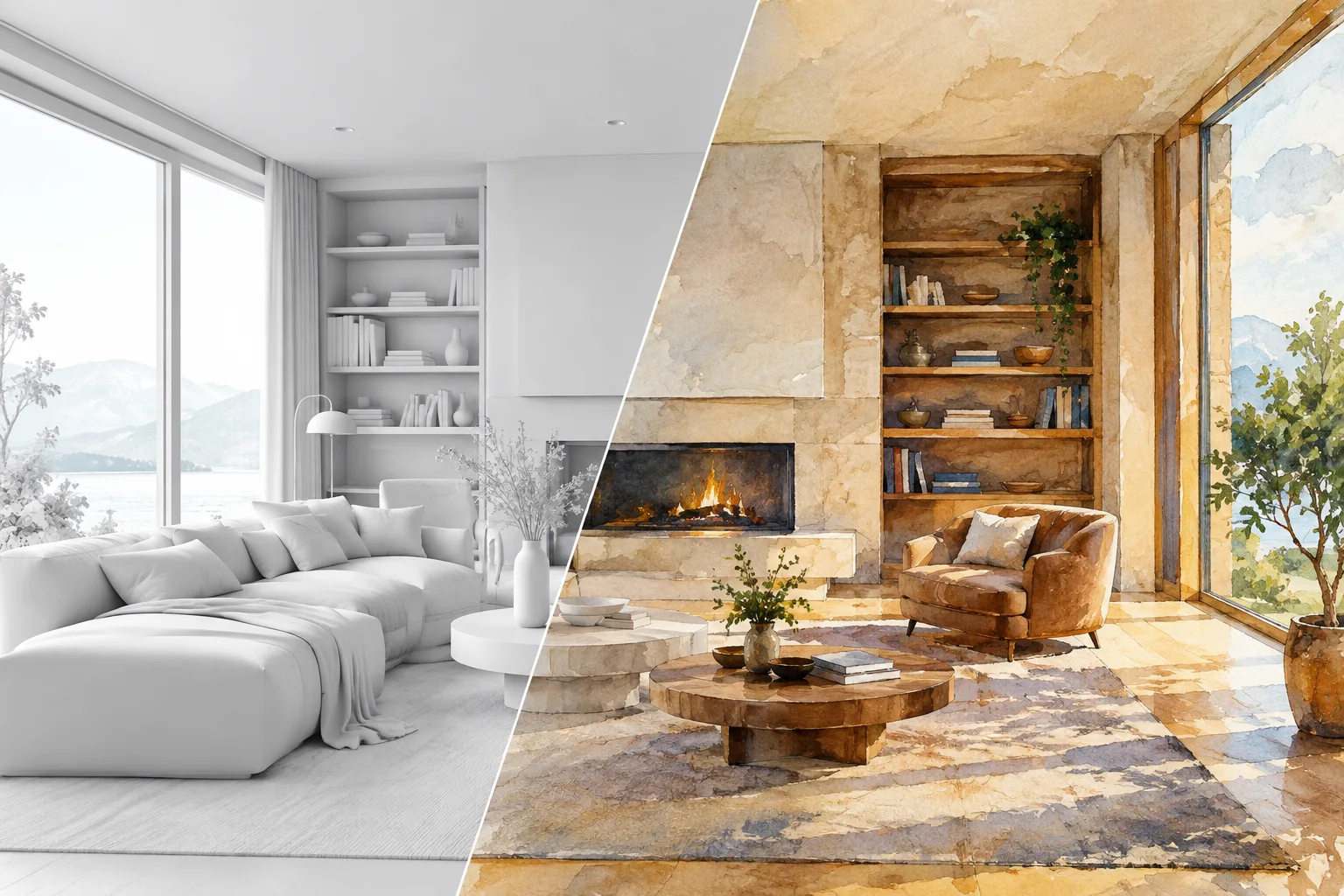
Im Style-Bereich von Enscape gibt es fünf Rendermodi: White, Polystyrol, Light View, Sketch und Watercolor. Diese Modi können mit dem Outlines-Werkzeug kombiniert werden, um unterschiedliche visuelle Sprachen zu erzeugen.
Der White Mode verwandelt alle nicht transparenten Materialien in Weiß und betont dadurch Form und Volumen; er wird häufig bei konzeptionellen und schematischen Designpräsentationen eingesetzt. Mit der Funktion Selective White Mode können Kategorien wie Pflanzen, Personen, Fahrzeuge oder Möbel vom Weiß-Effekt ausgenommen werden, allerdings gilt dies nur für vorgefertigte und benutzerdefinierte Assets aus der Enscape Asset Library.
Der Polystyrol Mode erzeugt die Anmutung eines Polystyrol-Materials, durch das Sonnenlicht in feiner Geometrie hindurchscheint, und fügt zusätzlich eine Transmission-Einstellung hinzu.
Der Light View Mode zeigt die auf eine Oberfläche fallende Lichtmenge als Heatmap an. Laut Chaos-Dokumentation ist „Enscape Light View kein professionelles oder vollständig präzises Lichtanalysewerkzeug, sondern bietet lediglich eine näherungsweise Darstellung.“
Der Sketch Mode erzeugt eine Bleistift- oder Stiftskizzen-Optik; er kann auf Schwarz-Weiß, Graustufen oder farbigen Stift eingestellt werden. Der Watercolor Mode verwandelt die Szene in Echtzeit in ein Aquarellbild.
Wie beeinflussen diese Einstellungen den Workflow der architektonischen Visualisierung?
Das Settings-Preset-System ist besonders für Büros wichtig, in denen mehrere Nutzer gleichzeitig am selben Revit- oder SketchUp-Projekt arbeiten. Da Presets in die Projektdatei eingebettet werden, müssen Teams, die auf BIM360 oder einem gemeinsamen Laufwerk arbeiten, das zentrale Projekt mit der Schaltfläche Sync with Central aktualisieren, bevor sie Ansichten oder Presets ändern; andernfalls können Synchronisationsfehler auftreten. Rendering Styles ermöglichen es wiederum, in Designpräsentationen mit einem Klick zwischen unterschiedlichen Ausdrucksformen zu wechseln – etwa der frühen Konzeptpräsentation (White Mode), der Fertigungsdarstellung (Polystyrol) oder dem Eindruck einer Handzeichnung (Sketch, Watercolor); dies spart besonders bei Kundenpräsentationen Zeit.
Häufige Fehler
Beim Wechsel von einer älteren Enscape-Version auf 2.6 oder höher ohne vorheriges Backup der Preset-Dateien zu aktualisieren, führt dazu, dass vorhandene Presets überschrieben werden.
Im Draft-Qualitätsmodus mit Ambient Brightness zu experimentieren und nicht zu verstehen, warum sich das Ergebnis in hoher Qualität nicht ändert; diese Einstellung wirkt nur im Draft-Modus.
Zu versuchen, benutzerdefinierte (custom) Assets im Selective White Mode kategoriebasiert auszuschließen; diese Option gilt nur für Kategorien der Enscape Asset Library.
In gemeinsam genutzten BIM360-Projekten Visual Preset- oder View-Änderungen vorzunehmen, ohne zuvor Sync with Central durchzuführen, was zu Synchronisationsfehlern führen kann.
Quellen
3 QuellenQuelltexte werden nicht neu veröffentlicht; kurze Zitate sind gekennzeichnet, der Rest ist eigene Zusammenfassung und Einordnung.
Für Architektur- und Innenarchitekturbüros in der Türkei bietet das Preset-System von Enscape vor allem bei wiederkehrenden Präsentationsanforderungen innerhalb eines Projekts erhebliche Zeitersparnis. Die Möglichkeit, innerhalb desselben Projekts in Sekundenschnelle zwischen verschiedenen Darstellungsformen zu wechseln – White Mode für die Konzeptphase, Standardrendering für Baugenehmigungsbilder, Watercolor für Kundenpräsentationen – reduziert insbesondere bei mehrfachen Revisionsprozessen den Arbeitsaufwand.
Andererseits erfordert die Einbettung der Presets in die CAD-Datei besondere Aufmerksamkeit bei gemeinsam genutzten Revit- oder BIM360-Projekten; wird der Schritt Sync with Central vor der Synchronisation übersprungen, kann es innerhalb des Teams zu Einstellungsverlusten kommen. Für Büros ist es daher eine sinnvolle Gewohnheit, Preset-Dateien regelmäßig im .json-Format zu sichern – sowohl beim Versionsübergang als auch zur Standardisierung der Zusammenarbeit zwischen Teams.
Häufige Fragen
Wo werden Enscape Settings Presets gespeichert?
Presets werden standardmäßig innerhalb der CAD-Projektdatei gespeichert; optional können sie über Save as file… auch als .json-Datei auf dem Computer abgelegt werden.
Wie werden Presets aus Versionen vor Enscape 2.6 gerettet?
Die Preset-Dateien der alten Version müssen vor dem Update aus dem Standard-Settings-Ordner verschoben und anschließend in der neuen Version über die Import-Schaltfläche als Legacy Settings (.xml) importiert werden.
Wofür dient der Light View Mode und wie zuverlässig ist er?
Der Light View Mode zeigt die auf eine Oberfläche fallende Lichtmenge als Heatmap an; laut Chaos-Dokumentation ist er jedoch kein professionelles oder vollständig präzises Lichtanalysewerkzeug, sondern bietet lediglich eine näherungsweise Darstellung.