Kısaca
- Settings Preset'ler Enscape'te .json dosyası olarak ya da CAD proje dosyasının içinde saklanabiliyor.
- Custom Preset penceresi Main, Image, Atmosphere, Sky ve Output olmak üzere beş sekmeden oluşuyor.
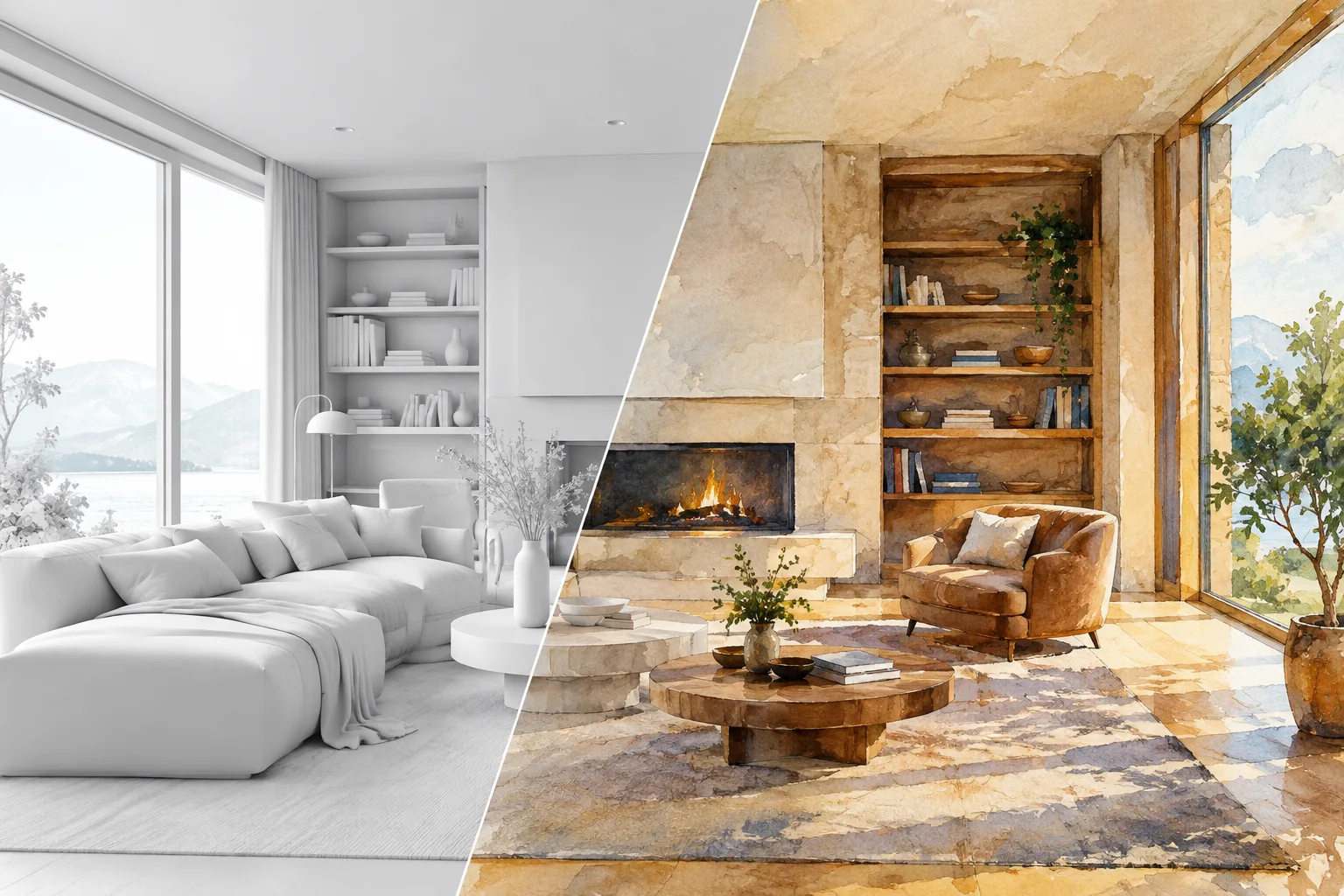
- Rendering Styles bölümünde White, Polystyrol, Light View, Sketch ve Watercolor olmak üzere beş stil modu bulunuyor.
- Enscape 2.6 öncesi sürümlerden gelen eski ayarlar, Legacy Settings (.xml) olarak Import düğmesiyle içe aktarılabiliyor.
Enscape, mimari sunum görsellerinin görünümünü tek bir pencereden yönetmeyi sağlayan Visual Settings menüsünü sunuyor. Bu menünün içinde yer alan Settings Preset sistemi ile Rendering Styles seçenekleri, ofislerin aynı projede farklı sunum stillerini hızlıca değiştirmesine imkân tanıyor. Bu rehber, Chaos'un resmi Enscape dokümantasyonunda yer alan bilgilere dayanarak preset yönetimini ve stil modlarını adım adım açıklıyor.
Settings Preset nedir, nasıl oluşturulur?
Visual Settings penceresi Enscape arayüzünün sağ tarafındaki simgeden açılır. Pencere içinde preset listesi görünmüyorsa, panelin orta-sol kısmındaki küçük ok işaretine tıklanarak Settings Presets paneli genişletilir.
Yeni bir preset oluşturmak için:
Visual Settings › Settings Presetspanelindeki mavi Create Preset düğmesine tıklanır.Preset'e otomatik önerilen isim bırakılabilir veya yeni bir isim yazılır.
Oluşturma tamamlandıktan sonra, pencerenin sağındaki tüm ayar değişiklikleri otomatik olarak bu preset'e kaydedilir.
Varsayılan olarak her projede Custom Preset adlı bir preset bulunur. Seçili preset üzerinde sağ tıklandığında Rename, Duplicate, Save as file…, Reset to default ve (birden fazla preset varsa) Delete seçenekleri listelenir.
Preset'ler iki şekilde saklanabilir: CAD proje dosyasının içinde (varsayılan davranış) veya bilgisayarda ayrı bir .json dosyası olarak. Başka bir projede aynı ayarları kullanmak isteyen ofisler, Save as file… seçeneğiyle preset'i dışa aktarıp ardından Import düğmesiyle diğer projeye yükleyebilir.
Eski sürümlerden gelen ayarları kaybetmemek
Enscape 2.6 öncesi sürümlerden yükseltme yapıldığında önceki Settings Preset'ler üzerine yazılır. Bu veri kaybını önlemek için eski sürüme ait preset dosyalarının, varsayılan konum olan C:\Users\%USERNAME%\Documents\Enscape\Settings klasöründen güncellemeden önce başka bir yere taşınması gerekir. Bu dosyalar daha sonra Import düğmesi üzerinden Legacy Settings (.xml) olarak içe aktarılabilir; içe aktarılan ayarlar istenirse yeni bir .json dosyası olarak dışa aktarılıp başka projelerde tekrar kullanılabilir.
Custom Preset sekmelerinde hangi ayarlar var?
Custom Preset penceresi beş sekmeye ayrılır: Main (stil, kamera, render kalitesi), Image (renk düzeltmeleri ve efektler), Atmosphere (sis, aydınlatma, rüzgâr), Sky (ufuk, bulutlar, skybox) ve Output (çözünürlük ve dışa aktarma).
| Ayar | Önerilen değer / aralık | Etkisi |
|---|---|---|
| Rendering Quality | Draft / Medium / High / Ultra | Işık hesaplamalarının karmaşıklığını, dolayısıyla görüntü kalitesi ile performansı etkiler |
| Resolution (Output) | min. 500×500, maks. 8192×8192 px | Çıktı görselinin piksel çözünürlüğünü belirler |
| Panorama Resolution | Low 2000×4000, Normal 4000×8000, High 8000×16000 px | 360° panorama görsellerinin boyutunu belirler |
| Video Compression Quality | Email, Web, BlueRay, Maximum, Lossless | Dosya boyutu ile sıkıştırma artefaktları arasındaki dengeyi ayarlar |
| Ambient Brightness | Sadece Draft modda etkili | Draft kalitede çoklu sıçrama aydınlatmasını atmosferik parlaklıkla telafi eder, yüksek kalitede tam Global Illumination devreye girer |
Ambient Brightness ayarının yalnızca Draft kalite modunda işlev gördüğünü, daha yüksek kalite seviyelerinde tam Global Illumination kullanıldığını unutmamak gerekir; aksi halde yüksek kalitede bu ayarı değiştirmeye çalışmak sonuç vermez.
Rendering Styles ile farklı sunum dilleri üretmek
Enscape'in Style bölümünde beş render modu bulunur: White, Polystyrol, Light View, Sketch ve Watercolor. Bu modlar Outlines aracıyla birleştirilerek farklı görsel diller elde edilebilir.
White Mode, saydam olmayan tüm malzemeleri beyaza çevirerek form ve hacimleri vurgular; kavramsal ve şematik tasarım sunumlarında sıkça kullanılır. Selective White Mode özelliğiyle bitki, insan, araç veya mobilya gibi kategoriler beyaz efektten hariç tutulabilir, ancak bu özellik yalnızca Enscape Asset Library'deki hazır ve özel varlıklar için geçerlidir.
Polystyrol Mode, güneş ışığının ince geometriden süzülerek geçtiği bir polistren malzeme görünümü oluşturur ve ek olarak Transmission ayarı belirir.
Light View Mode, bir yüzeye düşen ışık miktarını ısı haritası biçiminde gösterir. Chaos'un belgelerine göre, "Enscape Light View profesyonel veya tam doğru bir ışık analiz aracı değildir, yalnızca tahmini bir gösterim sağlar."
Sketch Mode kalem veya kurşun kalem taslağı görünümü üretir; siyah-beyaz, gri tonlamalı veya renkli kalem olarak ayarlanabilir. Watercolor Mode ise sahneyi gerçek zamanlı bir suluboya resme dönüştürür.
Bu ayarlar mimari görselleştirme iş akışını nasıl etkiler?
Settings Preset sistemi, özellikle birden fazla kullanıcının aynı Revit veya SketchUp projesi üzerinde çalıştığı ofisler için önemlidir. Preset'ler proje dosyasının içine gömüldüğünden, BIM360 veya paylaşılan sürücü üzerinde çalışan ekiplerin, görünümleri veya preset'leri değiştirmeden önce Sync with Central düğmesiyle merkezi projeyi güncellemesi gerekir; aksi halde senkronizasyon hataları ortaya çıkabilir. Rendering Styles ise tasarım sunumlarında erken aşama konsept paylaşımı (White Mode), imalat görünümü (Polystyrol) veya el çizimi hissi (Sketch, Watercolor) gibi farklı anlatım dillerini tek tıkla değiştirmeyi mümkün kılar; bu da özellikle müşteri sunumlarında zaman kazandırır.
Sık yapılan hatalar
Eski Enscape sürümünden 2.6 ve sonrasına geçerken preset dosyalarını yedeklemeden güncelleme yapmak, mevcut preset'lerin üzerine yazılmasına yol açar.
Draft kalite modunda Ambient Brightness ile oynayıp sonucun yüksek kalitede neden değişmediğini anlayamamak; bu ayar yalnızca Draft modda etkilidir.
Selective White Mode'da özel (custom) varlıkları kategori bazında hariç tutmaya çalışmak; bu seçenek yalnızca Enscape Asset Library kategorileri için geçerlidir.
Paylaşılan BIM360 projelerinde Sync with Central yapmadan Visual Preset veya View değişikliği yapmak, senkronizasyon hatalarına yol açabilir.
Sık sorulan sorular
Enscape Settings Preset'leri nerede saklanır?
Preset'ler varsayılan olarak CAD proje dosyasının içinde saklanır; isteğe bağlı olarak Save as file… seçeneğiyle .json dosyası olarak bilgisayara da kaydedilebilir.
Enscape 2.6 öncesi preset'ler nasıl kurtarılır?
Eski sürüme ait preset dosyaları güncelleme öncesinde varsayılan Settings klasöründen taşınmalı, ardından yeni sürümde Import düğmesiyle Legacy Settings (.xml) olarak içe aktarılmalıdır.
Light View Mode ne işe yarar ve ne kadar güvenilirdir?
Light View Mode bir yüzeye düşen ışık miktarını ısı haritası olarak gösterir; ancak Chaos'un belgelerine göre profesyonel veya tam doğru bir ışık analiz aracı değildir, yalnızca tahmini bir gösterim sunar.
Kaynaklar
3 kaynakKaynak metinler yeniden yayımlanmaz; kısa alıntılar tırnak içinde verilir, geri kalanı özgün özet ve yorumdur.
Türkiye'deki mimarlık ve iç mimarlık ofisleri için Enscape'in preset sistemi, özellikle proje bazında tekrarlayan sunum ihtiyaçlarında ciddi zaman tasarrufu sağlıyor. Aynı projede konsept aşaması için White Mode, yapı ruhsatı görselleri için standart render, müşteri sunumu için Watercolor gibi farklı diller arasında saniyeler içinde geçiş yapılabilmesi, özellikle çoklu revizyon süreçlerinde iş yükünü azaltıyor.
Buna karşılık, preset'lerin CAD dosyasının içine gömülmesi, paylaşılan Revit veya BIM360 projelerinde dikkat gerektiriyor; senkronizasyon öncesi Sync with Central adımının atlanması, ekip içinde ayar kayıplarına yol açabilir. Ofislerin preset dosyalarını düzenli olarak .json formatında yedeklemesi, hem sürüm geçişlerinde hem de ekipler arası standart oluşturmada faydalı bir alışkanlık olacaktır.



Yorumlar 0