Kısaca
- NVIDIA Instant NeRF, neural radiance field (NeRF) tekniğiyle bir sahneyi dakikalar içinde eğitebiliyor.
- Kurulum için Visual Studio 2019/2022, güncel CUDA Toolkit, Python 3.7+ ve CMake 3.21+ gerekiyor.
- Kamera konumlarını belirlemek için COLMAP kullanılıyor; girdi fotoğrafları fotogrametri prensiplerine uygun, keskin ve örtüşen olmalı.
- Yazılım, Bézier eğrili kamera yolu editörü ile sahneden tam kaliteli animasyon render edebiliyor.
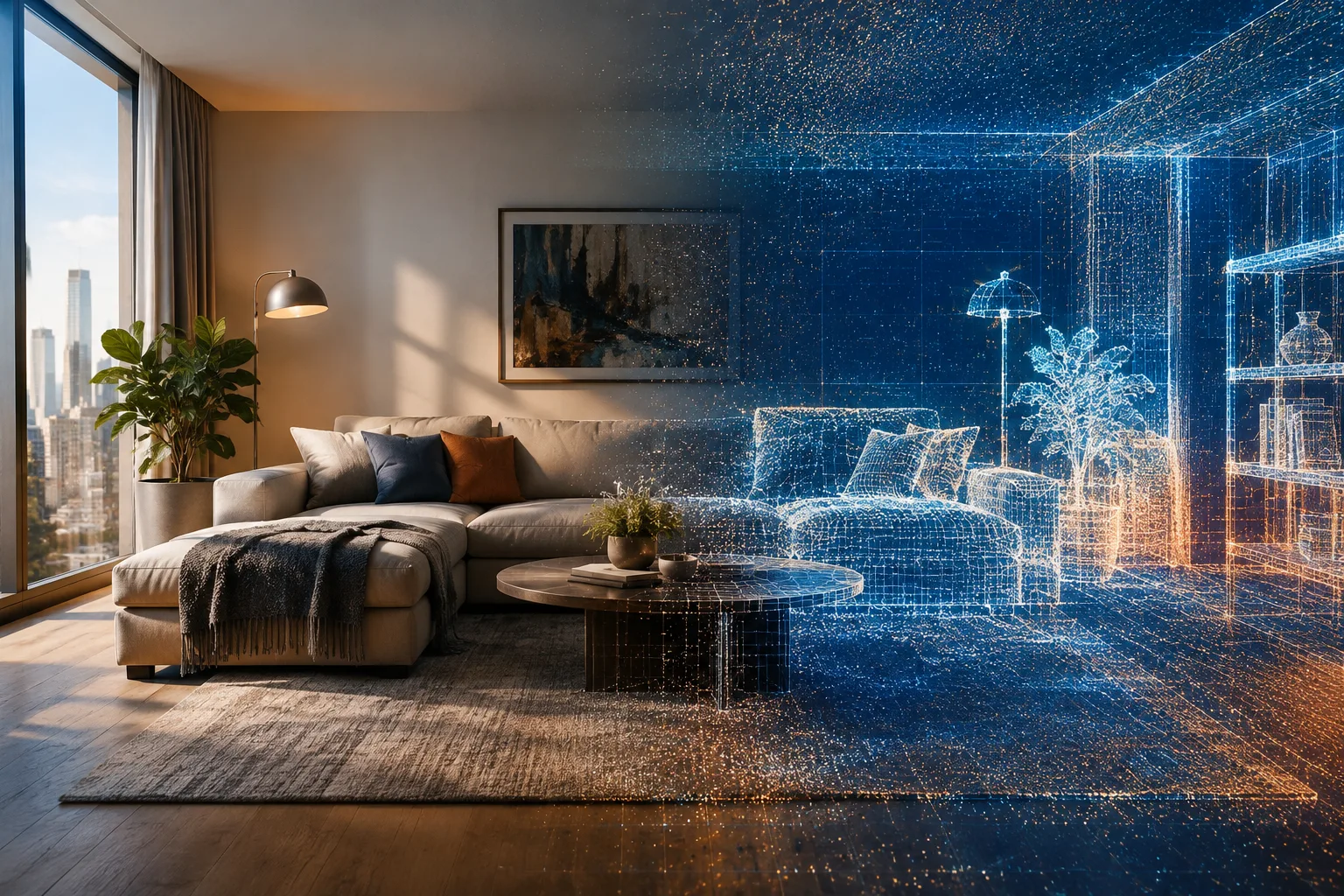
NVIDIA'nın geliştirdiği Instant NeRF (NGP Instant NeRF) yazılımı, az sayıda fotoğraftan neural radiance field (NeRF) tekniğiyle 3B sahne eğitmeyi dakikalar içinde mümkün kılan açık kaynaklı bir araç. Bu yazı, aracı sıfırdan kurup ilk sahnenizi eğitmenize ve kamera yolu animasyonu oluşturmanıza rehberlik ediyor.
Bu eğitimde ne öğreneceksiniz
Instant NeRF'ün kurulum gereksinimlerini
Kaliteli girdi fotoğrafı çekme ilkelerini
Arayüzü (GUI) kullanarak sahne eğitimini
Bézier eğrili kamera yolu ile animasyon render etmeyi
Gereksinimler
Instant NeRF, NVIDIA GPU gerektirir; tensor çekirdekli kartlarda performans artar. Windows için ikili (binary) sürümler mevcut, ancak Python bağlarını kullanmak veya Linux'ta çalıştırmak isteyenler kaynak koddan derleme yapmalı. Derleme için gereken bileşenler şöyle:
Windows: Visual Studio 2019 veya 2022
Linux: GCC/G++ 8 veya üzeri
CUDA 11.5 veya üzeri (Windows) ya da CUDA 10.2 veya üzeri (Linux)
CMake 3.21 veya üzeri
(İsteğe bağlı) Python 3.7 veya üzeri, interaktif bağlar için
(İsteğe bağlı) OptiX 7.3 veya üzeri, daha hızlı mesh SDF eğitimi için
(İsteğe bağlı) Vulkan SDK, DLSS desteği için
NVIDIA'nın kendi blog yazısına göre, Python 3.9 ve CMake 3.22 ile de derleme başarıyla test edilmiştir; bazı kullanıcılar bu sürümleri tercih ediyor.
Adım adım kurulum ve ilk sahne
1. Depoyu klonlayın
git clone --recursive https://github.com/nvlabs/instant-ngp
cd instant-ngp
Bu komut, alt modülleriyle birlikte tüm kaynak kodu indirir. Windows kullanıcıları işlemi geliştirici komut isteminde (developer command prompt) çalıştırmalı.
2. CMake ile derleyin
cmake . -B build
cmake --build build --config RelWithDebInfo -j
Derleme uzun sürüyorsa veya başarısız oluyorsa bellek yetersizliği olabilir; bu durumda -j bayrağı olmadan tekrar deneyin.
3. Örnek sahneyle test edin
./build/instant-ngp --scene data/nerf/foxBu komut, repoda hazır gelen bir tilki sahnesini eğitir ve arayüzü açar. Windows'ta eğik çizgileri ters kullanmak gerekir.
4. Kendi fotoğraflarınızla sahne hazırlayın. Çekimi belgesel fotoğrafçılığı değil, fotogrametri mantığıyla yapın: sahnedeki nesneler çekim boyunca sabit kalmalı, görüntülerde hareket veya odak bulanıklığı olmamalı; geniş açılı bir lens daha fazla alan kapsadığı için avantajlıdır. Kamera konumlarını belirlemek için COLMAP kullanılır; bu yüzden fotoğraflar birbiriyle örtüşmeli ve keskin olmalıdır.
5. Arayüzü izleyin ve eğitimi durdurun. Eğitim başladığında kayıp (loss) grafiği ilk 30 saniyede büyük oranda düzleşir; görüntü kalitesinin büyük kısmı bu sürede oluşur, ancak sahne birkaç dakika boyunca iyileşmeye devam edebilir. Görüntüleyici kare hızını artırmak için eğitimi (T tuşu) istediğiniz an durdurabilirsiniz.
6. Kamera yolu ile animasyon oluşturun. Arayüzdeki kamera yolu editörü, sahnede gezinip "Add from Cam" seçeneğiyle eklediğiniz her konumdan Bézier eğrili bir kamera yörüngesi oluşturur. "Read" ile animasyonu önizleyebilir, sonucu beğendiğinizde kamera yolunu kaydedebilirsiniz. Tam kaliteli bir video render etmek için kaydettiğiniz NeRF anlık görüntüsünü (snapshot) ve kamera yolu dosyasını scripts klasöründeki render betiğiyle birlikte kullanmanız gerekir; örneğin scripts/run.py betiği, kaydedilmiş bir sahneyi ve kamera yolunu alıp belirlediğiniz süre, kare hızı ve çözünürlükte bir video dosyası üretir.
Yaygın hatalar
COLMAP kamera konumlarını doğru belirleyemiyorsa sonuç bozuk çıkar; bunun en sık nedeni çekim sırasında hareket veya bulanıklıktır.
Sahnenin çevresi gereğinden büyük veya küçük tanımlandığında kalite düşebilir; bu durumda aabb_scale parametresiyle oynamak gerekebilir.
Birden fazla GPU takılıyken otomatik mimari tespiti başarısız olabilir; bu durumda doğru GPU'yu seçmek için ortam değişkenleri kullanılmalıdır.
Sonraki adımlar
Temel akışı tamamladıktan sonra, aracın GUI'sindeki Snapshot bölümünü kullanarak eğitilmiş modeli kaydedip tekrar yükleyebilir, farklı render modları ve hata ayıklama görselleştirmeleriyle sahneyi inceleyebilirsiniz. Python bağları, deneyleri otomatikleştirmek isteyenler için GUI'deki tüm özellikleri komut satırından kullanmaya imkân tanır.
Kaynak ve lisans
Bu yazı, NVIDIA'nın resmi geliştirici blogunda yayımlanan "Getting Started with NVIDIA Instant NeRFs" başlıklı teknik rehber ile NVIDIA'nın Instant NeRF tanıtım sayfasındaki bilgilerden Türkçeye uyarlanmıştır. Kurulum komutları, Apache-2.0 lisanslı instant-ngp proje sayfasından (Hugging Face üzerinden erişilen camenduru/instant-ngp deposu) alınmış ve orijinal haliyle korunmuştur.
Sık sorulan sorular
Instant NeRF çalıştırmak için hangi donanım gerekli?
NVIDIA GPU gereklidir; tensor çekirdekli kartlarda performans artar. Kaynaklarda paylaşılan sonuçlar RTX 3090 ile alınmıştır.
Instant NeRF ile bir sahnenin eğitilmesi ne kadar sürer?
Eğitimin görsel kalitesinin büyük bölümü ilk 30 saniyede elde edilir, ancak kayıp grafiği düzleşene kadar eğitime birkaç dakika daha devam edilebilir.
Instant NeRF ücretsiz mi?
Evet, yazılım GitHub üzerinden bireysel kullanım için ücretsiz olarak sunulmaktadır.
Kaynaklar
3 kaynakKaynak metinler yeniden yayımlanmaz; kısa alıntılar tırnak içinde verilir, geri kalanı özgün özet ve yorumdur.
Instant NeRF, bir mekânı az sayıda fotoğraftan hızlıca üç boyutlu hale getirmek isteyen görselleştiriciler için pratik bir deneme aracı; arka planın da sahneye dahil edilmesi, klasik fotogrametride sıkça kaybolan çevresel bağlamı korumasıyla dikkat çekiyor. Türkiye'deki ofisler için önerimiz, önce hazır Windows ikili sürümüyle uygun bir NVIDIA GPU üzerinde denemek, ihtiyaç halinde kaynak koddan derlemeye geçmektir.
Ancak araç teknik bir kurulum süreci gerektiriyor: Visual Studio, CUDA, CMake ve isteğe bağlı Python ortamına aşinalık işi hızlandırır. Üretim ortamında kullanmadan önce birkaç deneme sahnesiyle süreci test etmek, zaman kaybını azaltacaktır.
Yorumlar 0