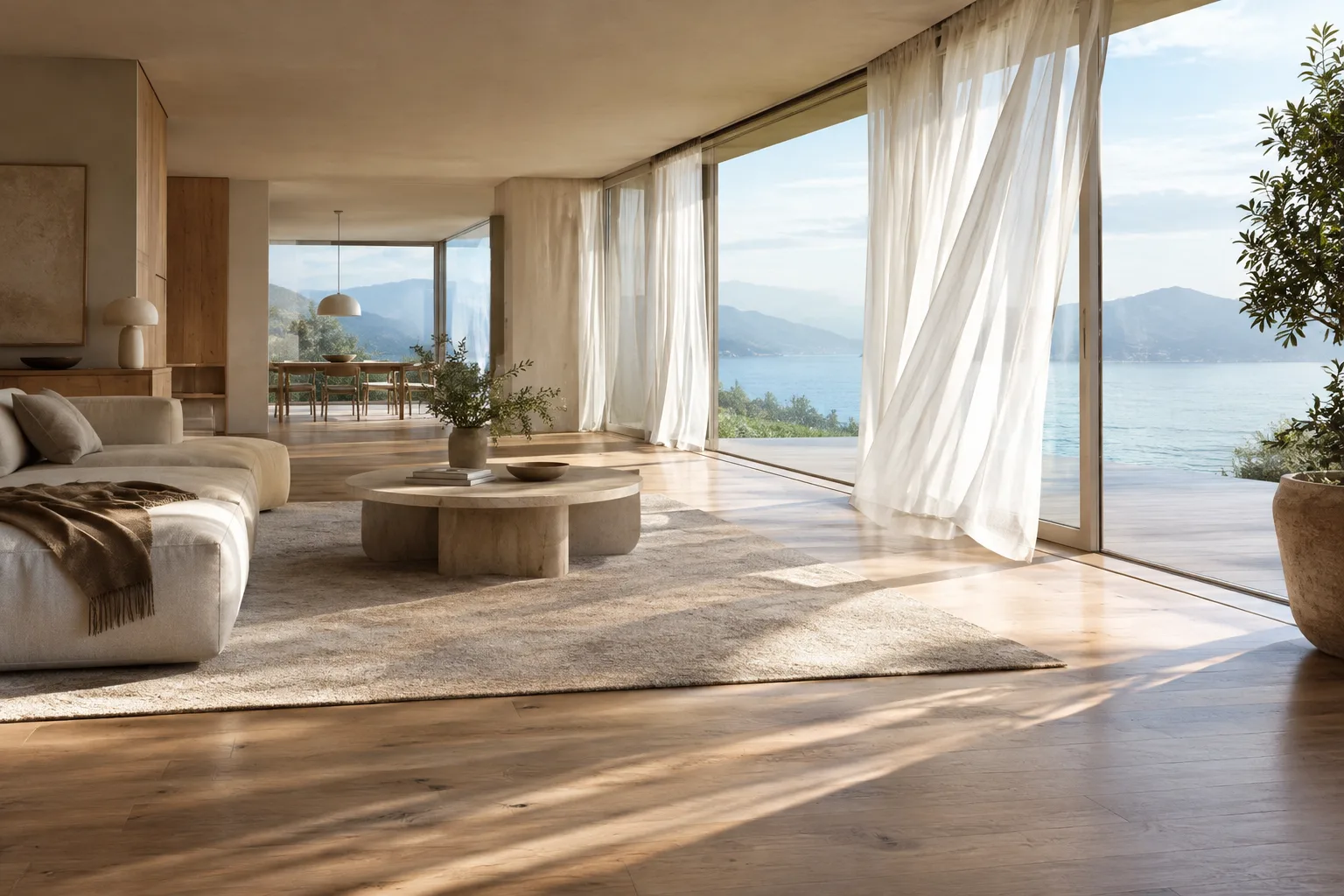
باختصار
- يمكن لـ Gemini Omni وبعض نماذج Veo استخدام صورة موجودة بوصفها الإطار الأول للفيديو.
- يمكن تحديد مدة الفيديو لـ Gemini Omni 1.1 Flash Preview بين 3 و10 ثوانٍ.
- يمكن تحديد نسبة العرض إلى الارتفاع في طلب API لتكون 16:9 أو 9:16؛ وإذا لم تُحدَّد الدقة، فالقيمة الافتراضية هي 720p.
- يمكن تنظيم المطالبة من خلال وصف الموضوع والحركة والمشهد والكاميرا.
ما الذي ستتعلمه في هذا الدليل؟
ستتعلم كيفية استخدام تصيير داخلي أو صورة معمارية بوصفها الإطار الأول لمقطع فيديو قصير، ثم وصف ما سيتغير في الفيديو نصيًا. ووفقًا لوثائق Google، يدعم Gemini Omni وVeo إنشاء فيديو انطلاقًا من صورة موجودة. أُعدّ سير العمل الوارد هنا للمعماريين ومصممي الديكور الداخلي وفناني التصيير الذين يريدون إضافة حركة مباشرة إلى صورة.
وهنا يكمن فرق أساسي: فبدلًا من كتابة مطالبة فيديو فقط، تُدخل الصورة الموجودة بوصفها الإطار الأول، ثم تصف الحركة على نحو منفصل. يمكن للمطالبة أن تشرح ما يظهر، وما يفعله، وأين ومتى يجري المشهد، وكيف تتحرك الكاميرا. لا حاجة إلى استخدام جميع العناوين في كل مطالبة؛ لكن التفكير في هذه العناصر كلًّا على حدة يساعد على توضيح ما تريد تغييره.
المتطلبات واختيار النموذج
يلزم تسجيل الدخول باستخدام حساب Google Cloud واختيار مشروع Google Cloud أو إنشاؤه. وإذا كان العمل سيتم عبر API، فيلزم أيضًا تفعيل Agent Platform API وإعداد المصادقة للبيئة. وتشير الوثائق إلى أن استخدام وحدة التحكم لا يتطلب إعداد مصادقة إضافيًا؛ أما أمثلة REST فيمكنها استخدام بيانات اعتماد Google Cloud CLI.
يمكن استخدام إنشاء فيديو من صورة عبر Gemini Enterprise Agent Platform Media Studio أو من خلال API إنشاء الفيديو. في هذا الدليل، نستخدم gemini-omni-1.1-flash-preview، وهو اسم النموذج المذكور صراحةً. وتشمل الخيارات الأخرى المدرجة في الوثائق على أنها تدعم هذه الميزة نماذج Veo 3.1 Lite وVeo 3.1 وVeo 3.1 Fast وVeo 3.0 وVeo 3.0 Fast. ينبغي الرجوع إلى معلومات المنتجات الحالية على Google Cloud للاطلاع على التفاصيل غير المذكورة هنا بشأن إتاحة النماذج وشروط الحساب ورسوم الاستخدام.
في مثال API، تُمرَّر صورة الإدخال عبر عنوان Cloud Storage ويُعرض نوع MIME على أنه image/png. وتشمل خيارات الدقة لـ Gemini Omni 1.1 Flash Preview: 360p و720p و1080p و4K؛ أما خيارات نسبة العرض إلى الارتفاع فهي 16:9 و9:16. وإذا لم تُدخل الدقة، فالقيمة الافتراضية هي 720p. ويمكن ضبط مدة الفيديو بأعداد صحيحة من الثواني بين 3 و10. هذه معلمات API الواردة في الوثائق، ولا ينبغي افتراض توفر الخيارات نفسها في نماذج أو واجهات أخرى.
إنشاء فيديو من صورة معمارية خطوة بخطوة
حدّد الصورة التي ستبدأ منها. اختر الصورة المعمارية التي تريد استخدامها؛ فقد تكون مثلًا منظورًا داخليًا أو تصييرًا لواجهة مبنى. ستُستخدم الصورة بوصفها الإطار الأول للفيديو المُنشأ. دوّن مسبقًا العناصر التي تريد تحريكها، مثل الأشجار أو الستائر أو سطح الماء أو حركة الكاميرا.
اختر طريقة الإنشاء. استخدم Media Studio إذا كنت ستعمل عبر واجهة، أو API إذا كنت تريد إعداد سير عمل برمجي. يتطلب استخدام API اختيار مشروع وتفعيل Agent Platform API. كما ينبغي إعداد المصادقة لاستخدام REST. وفي مثال API لإنشاء فيديو من صورة، يُرسل الطلب باستخدام مهمة
image_to_video.قسّم المطالبة إلى عناصرها. يتناول دليل المطالبات من Google عناصر مثل الموضوع والفعل والمشهد أو السياق وزاوية الكاميرا وحركتها. في المشهد المعماري، قد يكون «الموضوع» هو المكان أو المبنى نفسه؛ أما «الفعل» فيصف الحركة المتوقعة في الصورة. ثم أضف تفاصيل المشهد، مثل ضوء النهار والطقس والبيئة، ووصف الكاميرا، مثل لقطة ثابتة أو حركة بطيئة.
استخدم المثال التالي مطالبةً أولية. جرّب كل مطالبة على حدة، وقيّم أي وصف يعطي نتيجة أكثر توافقًا مع الصورة.
A calm architectural interior, sheer curtains moving gently in a light breeze, soft morning daylight shifting across the timber floor, wide shot, static camera, preserve the original room layout and material paletteفي هذا المثال، المكان هو الموضوع، وحركة الستائر هي الفعل، وضوء الصباح وصف للمشهد، أما اللقطة الواسعة والكاميرا الثابتة فهما خيارا التصوير. وتركّز المطالبة خصوصًا على إضفاء حركة بسيطة ومضبوطة على عرض معماري ثابت.
اجعل الحركة محدودة في المشاهد الخارجية. إن وصف حركة العناصر المحيطة بدلًا من المبنى نفسه يوضح العنصر الذي تريد تحريكه في المشهد.
A contemporary house in a landscaped garden, leaves and tall grasses moving gently in the wind, late afternoon light, a slow dolly in toward the entrance, wide establishing shotوُصفت هنا حركة النباتات والإضاءة واقتراب الكاميرا من المبنى كلٌّ على حدة. ويعني “Dolly in” اقتراب الكاميرا فعليًا من الموضوع؛ ولا ينبغي الخلط بينه وبين zoom الذي يعني التكبير فقط.
اضبط إعدادات API بما يناسب هدف الصورة. يتضمن الطلب معرّف النموذج والمطالبة النصية ومدخل الصورة معًا؛ ويُحدَّد نوع المخرجات على أنه فيديو، وتُختار المهمة
image_to_video. يمكن استخدام 16:9 الواردة في الوثائق لعرض أفقي، أو 9:16 لمشاركة عمودية. حدّد المدة ضمن نطاق 3–10 ثوانٍ. وإذا لم تُدخل دقة الإخراج، فسيُستخدم الإعداد الافتراضي 720p الوارد في مثال API.تابع الإنشاء وافحص النتيجة. تشير Google إلى أن إنشاء الفيديو قد يستغرق أكثر من دقيقة. في الطلب المتزامن، يمكن تنزيل الفيديو عند اكتماله؛ أما الطلب غير المتزامن فيستخدم معلمة الخلفية، ويمكن الاستعلام عن النتيجة لاحقًا باستخدام معرّف التفاعل. ويُذكر أن الطلبات غير المتزامنة تُحفظ لمدة تصل إلى 14 يومًا. افحص توافق الأشكال المعمارية والمواد والحركة مع الصورة الأصلية قبل استخدام المقطع في عرض تقديمي.
أخطاء شائعة
اختزال المطالبة في جملة عامة ومبهمة: وصف عام مثل «أنشئ فيديو معماريًا جميلًا» لا يحدد الموضوع والحركة والبيئة وخيار الكاميرا كلًّا على حدة. بدلًا من ذلك، اذكر بوضوح العنصر الذي سيتحرك وما إذا كانت الكاميرا ثابتة أم متحركة.
استخدام أوصاف متضاربة للكاميرا: قد يؤدي طلب إبقاء الكاميرا ثابتة والاقتراب من المبنى في المطالبة نفسها إلى تناقض. اختر سلوكًا واحدًا للكاميرا أولًا، ثم جرّب سلوكًا آخر بعد معاينة النتيجة.
نسيان المدة ونسبة الصورة: يمكن ضبط المدة في API بين 3 و10 ثوانٍ؛ وتشير الوثائق إلى إمكانية استنتاج النسبة من المطالبة إذا لم تُحدَّد. ومع ذلك، فإن تحديدها صراحةً يتيح تجربة أكثر تحكمًا إذا كنت تستهدف مخرجًا أفقيًا أو عموديًا.
افتراض أن النتيجة مطابقة للصورة المصدر: تشرح الوثائق استخدام الصورة إطارًا أول وتوجيه الإنشاء بالمطالبة، لكنها لا تضمن الحفاظ على الهندسة المعمارية أو المواد كما هي في جميع الظروف. لذا افحص الفيديو المُنشأ بعناية قبل تقديم مهم أو تسليمه إلى العميل.
الخطوات التالية: أين يمكن استخدامه في سير العمل المعماري؟
يمكن للفرق المعمارية وفرق التصميم الداخلي تجربة هذه الطريقة لإعداد بدائل عرض عبر إضافة حركة محيطية قصيرة إلى صورة ثابتة. ومن الممكن إنشاء مطالبات مختلفة لاختبار حركة الكاميرا أو تغير الإضاءة أو حركة عناصر المشهد، مثل النباتات والستائر. لكن يجب التحقق من الصورة المصدر والفيديو من حيث هندسة المشروع؛ ولا ينبغي اعتبار المخرج رسمًا تقنيًا أو قياسًا أو وثيقة تصميم نهائية.
يمكن للطلاب وفناني التصيير اختبار أوصاف مختلفة للحركة والكاميرا انطلاقًا من الإطار الأول نفسه. أما المكاتب، فينبغي لها تقييم الحساب والخدمة اللذين ستُعالج عبرهما صور المشاريع، إلى جانب شروط الوصول وتكاليف الاستخدام المحتملة. وبما أن المصادر لا تقدم معلومات عن الأسعار، فيجب التحقق من شروط المنتج الحالية بصورة منفصلة عند إعداد الميزانية. كما تضيف طريقة API خطوات اختيار المشروع وتفعيل API وإعداد المصادقة إلى سير العمل.
المصدر والترخيص
أُعدّ هذا الدليل بتكييف المعلومات الواردة في صفحتي Google Cloud “Video generation prompt guide” و“Generate videos from an image” إلى اللغة التركية. ويُقدَّم كلا المصدرين بموجب ترخيص CC BY 4.0.
المصادر
2 مصادرلا نعيد نشر نصوص المصادر؛ الاقتباسات القصيرة مشار إليها، وما تبقى ملخص وتعليق من إعدادنا.
بالنسبة إلى مكاتب العمارة والتصميم الداخلي، تتمثل الفائدة العملية لهذا النهج في إعداد بدائل عرض قصيرة انطلاقًا من تصيير موجود. وقد يكون وصف حركة الكاميرا والعناصر المحيطة بالمطالبة مفيدًا للفرق التي تريد تجربة الصورة الثابتة بأسلوب سردي مختلف. لكن لا ينبغي افتراض أن المخرج يحافظ تمامًا على هندسة التصميم وقرارات المواد؛ فالفحص قبل التسليم ضروري.
على المكاتب والطلاب في تركيا التحقق من إمكانية الوصول إلى Google Cloud وخطوات إعداد API ورسوم الاستخدام الحالية قبل بدء التجربة. لا تذكر المصادر معلومات عن الأسعار. كما أن توفر خيار 4K لا يعني أنه ضروري في كل سير عمل؛ بل ينبغي اختيار دقة المخرج ومدته بحسب الاستخدام المستهدف.
الأسئلة الشائعة
هل يمكن إنشاء فيديو من صورة باستخدام Gemini Omni؟
نعم. وفقًا لوثائق Google، يدعم Gemini Omni إنشاء فيديو باستخدام صورة موجودة بوصفها الإطار الأول. ويمكن استخدام هذه الميزة عبر Media Studio أو API.
كم ثانية يمكن أن تبلغ مدة فيديو Gemini Omni 1.1 Flash Preview؟
يمكن ضبط المدة في وثائق API بين 3 و10 ثوانٍ، على أن تكون قيمة صحيحة بالثواني.
ما الدقات المتاحة لإنشاء فيديو من صورة؟
تُدرج خيارات 360p و720p و1080p و4K لـ Gemini Omni 1.1 Flash Preview. وإذا لم تُحدَّد الدقة، فالقيمة الافتراضية هي 720p.


