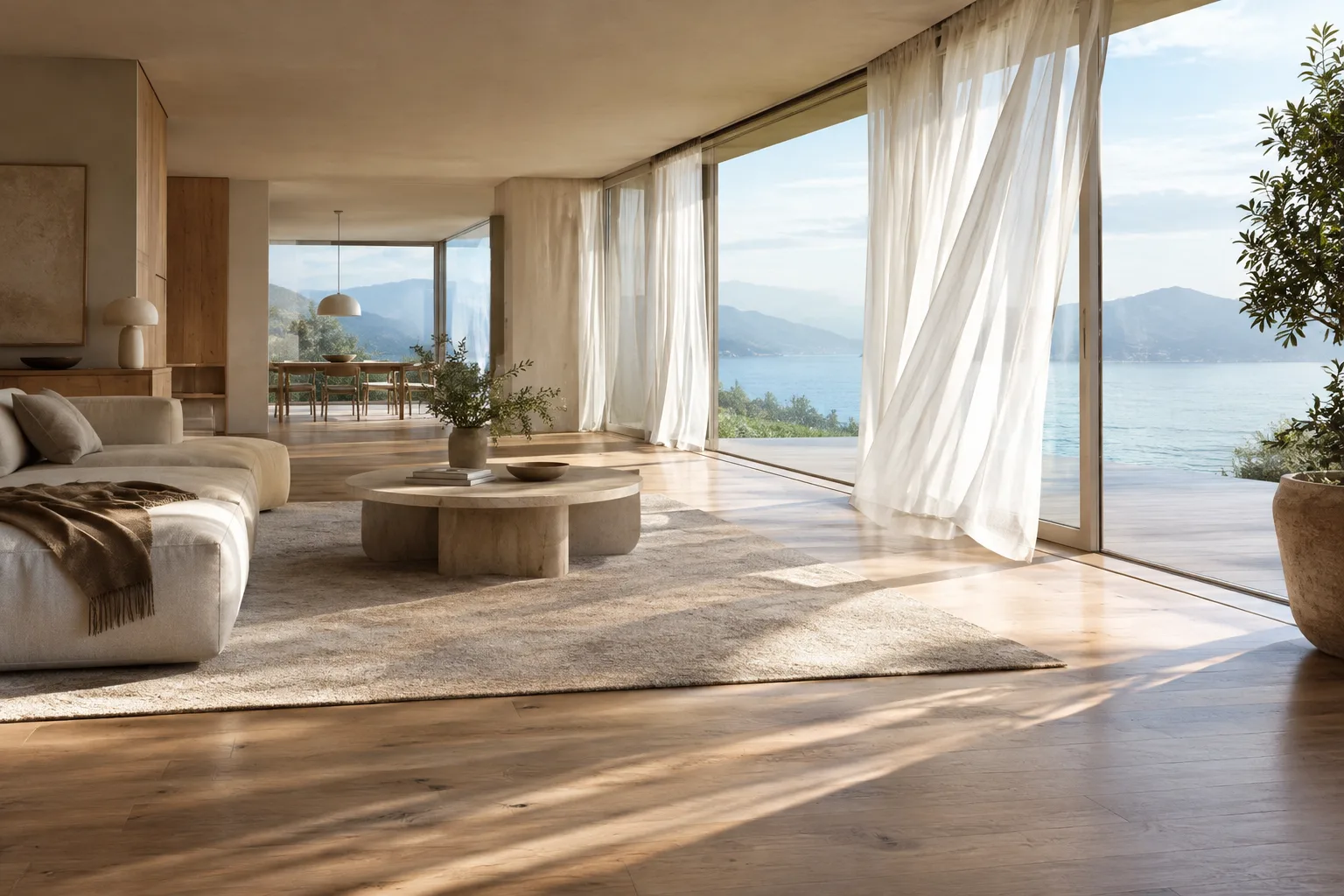
Kısaca
- Gemini Omni ve bazı Veo modelleri, mevcut bir görseli videonun ilk karesi olarak kullanabiliyor.
- Gemini Omni 1.1 Flash Preview için belirtilen video uzunluğu 3 ile 10 saniye arasında seçilebiliyor.
- API isteğinde en-boy oranı 16:9 veya 9:16 olarak belirtilebiliyor; çözünürlük belirtilmezse varsayılan değer 720p.
- İstem; konu, hareket, sahne ve kamera tarifleriyle yapılandırılabiliyor.
Bu rehberde ne öğreneceksiniz?
Bir iç mekân render’ını ya da mimari görseli kısa bir videonun başlangıç karesi olarak kullanmayı, ardından videoda nelerin değişeceğini metinle tarif etmeyi öğreneceksiniz. Google’ın dokümantasyonuna göre Gemini Omni ve Veo, mevcut görselden video üretimini destekliyor. Buradaki örnek iş akışı, görseli doğrudan hareketlendirmek isteyen mimarlar, iç mimarlar ve görselleştirme sanatçıları için hazırlandı.
Buradaki temel ayrım önemli: Yalnızca bir video istemi yazmak yerine, mevcut görseli başlangıç karesi olarak verip hareketi ayrıca tarif ediyorsunuz. İstem; neyin göründüğünü, ne yaptığını, sahnenin nerede ve ne zaman geçtiğini, kameranın nasıl davrandığını açıklayabilir. Her istemde bütün başlıkları kullanmak gerekmiyor; ancak bu bileşenleri ayrı ayrı düşünmek, neyin değişmesini istediğinizi daha açık anlatmaya yardımcı olur.
Gereksinimler ve model seçimi
Google Cloud hesabıyla oturum açılması ve bir Google Cloud projesi seçilmesi ya da oluşturulması gerekiyor. API üzerinden çalışılacaksa Agent Platform API’nin etkinleştirilmesi ve ortam için kimlik doğrulamasının ayarlanması da gerekli. Dokümantasyon, konsol kullanırken ayrıca kimlik doğrulama kurulumu gerekmediğini; REST örnekleri içinse Google Cloud CLI kimlik bilgilerinin kullanılabildiğini belirtiyor.
Görselden video üretimi Gemini Enterprise Agent Platform Media Studio üzerinden veya video üretimi API’siyle kullanılabiliyor. Bu rehberde model adı açıkça belirtilen gemini-omni-1.1-flash-preview üzerinden ilerliyoruz. Dokümantasyonda bu özelliği desteklediği listelenen diğer seçenekler arasında Veo 3.1 Lite, Veo 3.1, Veo 3.1 Fast, Veo 3.0 ve Veo 3.0 Fast modelleri de bulunuyor. Model erişimi, hesap koşulları ve kullanım ücreti konusunda burada belirtilmeyen ayrıntılar için Google Cloud’daki güncel ürün bilgileri kontrol edilmeli.
API örneğinde girdi görseli bir Cloud Storage adresiyle veriliyor ve MIME türü image/png olarak gösteriliyor. Gemini Omni 1.1 Flash Preview için çözünürlük seçenekleri 360p, 720p, 1080p ve 4K; en-boy oranı seçenekleri 16:9 ile 9:16. Çözünürlük girilmediğinde varsayılan değer 720p. Video süresi, tam sayı saniyelerle 3 ile 10 arasında ayarlanabiliyor. Bunlar dokümantasyondaki API parametreleridir; farklı model veya arayüzlerde aynı seçeneklerin bulunduğu varsayılmamalı.
Adım adım mimari görselden video üretimi
Başlangıç görselini belirleyin. Kullanmak istediğiniz mimari görseli seçin. Bu, örneğin bir iç mekân perspektifi veya bina dış cephesi görselleştirmesi olabilir. Görsel, üretilecek videonun ilk karesi olarak kullanılır. Sonuçta hangi öğelerin hareket etmesini istediğinizi önceden not edin: ağaçlar, perdeler, su yüzeyi ya da kamera hareketi gibi.
Üretim yöntemini seçin. Arayüzden çalışacaksanız Media Studio’yu, programatik bir iş akışı kuracaksanız API’yi kullanın. API yolunda proje seçimi ve Agent Platform API’nin etkinleştirilmesi gerekir. REST kullanımı için kimlik doğrulaması da yapılandırılmalı. Görselden video üretimi API örneğinde istek
image_to_videogöreviyle gönderiliyor.İstemi bileşenlerine ayırın. Google’ın istem rehberi konu, eylem, sahne veya bağlam, kamera açısı ve kamera hareketi gibi öğeleri ele alıyor. Mimari bir sahnede “konu” mekân veya binanın kendisi olabilir; “eylem” ise görüntüde gerçekleşmesini beklediğiniz hareketi tarif eder. Ardından gün ışığı, hava ve çevre gibi sahne ayrıntılarını ve sabit çekim ya da yavaş kamera hareketi gibi kamera tarifini ekleyin.
Aşağıdaki örneği bir başlangıç istemi olarak kullanın. Her istemi ayrı deneyerek hangi tarifin görselle daha uyumlu sonuç verdiğini değerlendirin.
A calm architectural interior, sheer curtains moving gently in a light breeze, soft morning daylight shifting across the timber floor, wide shot, static camera, preserve the original room layout and material paletteBu örnekte mekân konu, perdelerin hareketi eylem, sabah ışığı sahne tarifi, geniş kadraj ve sabit kamera ise çekim tercihidir. İstem, özellikle statik bir mimari sunumdan küçük ve kontrollü bir hareket elde etmeye odaklanır.
Dış mekân için hareketi sınırlı tutun. Binanın kendisi yerine çevresel hareketi tarif etmek, sahnenin hangi unsurunun canlanacağını açıklaştırır.
A contemporary house in a landscaped garden, leaves and tall grasses moving gently in the wind, late afternoon light, a slow dolly in toward the entrance, wide establishing shotBurada bitki hareketi, ışık ve kameranın binaya yaklaşması ayrı ayrı tarif edilmiştir. “Dolly in” kameranın fiziksel olarak konuya yaklaşmasını anlatır; bunu yalnızca yakınlaştırma anlamındaki zoom ile karıştırmamak gerekir.
API ayarlarını görsel hedefe göre belirleyin. İstekte model kimliği, metin istemi ve görsel girdisi birlikte verilir; çıktı türü video olarak tanımlanır ve görev
image_to_videoseçilir. Yatay bir sunum için dokümantasyondaki 16:9, dikey bir paylaşım için 9:16 seçeneği kullanılabilir. Süreyi 3–10 saniye aralığında belirtin. Çıktı çözünürlüğünü girmezseniz API örneğinde 720p varsayılanı kullanılır.Üretimi takip edip sonucu inceleyin. Google, video üretiminin bir dakikadan uzun sürebileceğini belirtiyor. Senkron istekte video tamamlandığında indirilebilir; asenkron istekte arka plan parametresi kullanılıyor ve sonuç daha sonra etkileşim kimliğiyle sorgulanabiliyor. Asenkron isteklerin 14 güne kadar tutulduğu belirtilmiş. Çıktıyı sunumda kullanmadan önce mimari biçimlerin, malzemelerin ve hareketlerin başlangıç görseline uygunluğunu kontrol edin.
Sık yapılan hatalar
İstemi tek ve belirsiz bir cümleye sıkıştırmak: “Güzel bir mimari video oluştur” gibi genel bir tarif; konu, hareket, ortam ve kamera tercihini ayrı ayrı belirtmez. Bunun yerine hangi unsurun hareket edeceğini ve kameranın sabit mi hareketli mi olacağını açıkça yazın.
Birbirine uymayan kamera tarifleri kullanmak: Aynı istemde kameranın sabit kalmasını ve binaya yaklaşmasını birlikte istemek çelişki yaratabilir. Önce tek bir kamera davranışı seçin; sonucu gördükten sonra başka bir deneme yapın.
Süre ve görüntü oranını unutmak: API’de süre 3–10 saniye arasında seçilir; oran belirtilmezse dokümantasyonda istemden çıkarım yapılabileceği ifade edilir. Yine de hedef yatay ya da dikey bir çıktıysa oranı açıkça belirtmek daha kontrollü bir deneme sağlar.
Sonucu kaynak görselle aynı kabul etmek: Dokümantasyon görseli ilk kare olarak kullanmayı ve istemle üretimi yönlendirmeyi anlatıyor; mimari geometriyi ya da malzemeleri her koşulda aynen koruyacağına dair bir garanti vermiyor. Bu nedenle önemli bir sunum veya müşteri teslimi öncesinde üretilen videoyu dikkatle inceleyin.
Sonraki adımlar: mimari iş akışında nerede kullanılır?
Bu yöntem, hareketsiz bir görsele kısa çevresel hareket ekleyerek sunum alternatifi hazırlamak isteyen mimarlık ve iç mimarlık ekipleri için denenebilir. Özellikle kamera hareketi, ışık değişimi veya bitki ve perde gibi sahne öğelerinin hareketini araştırırken farklı istemler üretmek mümkün. Ancak kaynak görselin ve videonun proje geometrisi açısından doğrulanması gerekir; çıktıyı teknik çizim, ölçü veya kesin tasarım belgesi olarak değerlendirmeyin.
Öğrenciler ve görselleştirme sanatçıları, aynı ilk kare üzerinden farklı hareket ve kamera tariflerini sınayabilir. Ofislerde ise proje görsellerinin hangi hesap ve hizmet üzerinden işleneceği, erişim koşulları ve olası kullanım maliyetleri önceden değerlendirilmelidir. Kaynaklarda fiyat bilgisi verilmediği için bütçe hesabı için güncel ürün koşullarını ayrıca kontrol etmek gerekir. API seçeneğinde proje, API etkinleştirme ve kimlik doğrulama adımları da iş akışına eklenir.
Kaynak ve lisans
Bu rehber, Google Cloud’un “Video generation prompt guide” ve “Generate videos from an image” sayfalarındaki bilgiler temel alınarak Türkçeye uyarlanmıştır. Her iki kaynak da CC BY 4.0 lisansıyla sunulmuştur.
Sık sorulan sorular
Gemini Omni ile bir görselden video üretilebilir mi?
Evet. Google dokümantasyonuna göre Gemini Omni, mevcut bir görseli ilk kare olarak kullanarak video üretimini destekliyor. Bu özellik Media Studio veya API üzerinden kullanılabiliyor.
Gemini Omni 1.1 Flash Preview videosu kaç saniye olabilir?
API dokümantasyonunda süre 3 ile 10 saniye arasında, saniye cinsinden tam sayı olarak ayarlanabiliyor.
Görselden video üretmek için hangi çözünürlükler sunuluyor?
Gemini Omni 1.1 Flash Preview için 360p, 720p, 1080p ve 4K seçenekleri listeleniyor. Çözünürlük belirtilmezse varsayılan değer 720p.
Kaynaklar
2 kaynakKaynak metinler yeniden yayımlanmaz; kısa alıntılar tırnak içinde verilir, geri kalanı özgün özet ve yorumdur.
Mimarlık ve iç mimarlık ofisleri için bu yaklaşımın pratik karşılığı, mevcut bir render’dan kısa sunum alternatifleri üretebilmek. Kamera ve çevresel hareketi istemle tarif etmek, sabit görseli farklı bir anlatım biçiminde denemek isteyen ekipler için yararlı olabilir. Ancak çıktının tasarım geometrisini ve malzeme kararlarını aynen koruduğu varsayılmamalı; teslim öncesi kontrol şart.
Türkiye’deki ofisler ve öğrenciler, denemeye başlamadan önce Google Cloud erişimini, API kurulum adımlarını ve güncel kullanım ücretlerini netleştirmeli. Kaynaklarda fiyat açıklanmıyor. Ayrıca 4K seçeneğinin bulunması, her iş akışında gerekli olduğu anlamına gelmiyor; çıktı çözünürlüğü ve süresi hedef kullanıma göre seçilmeli.



Yorumlar 0