Qısaca
- Gemini Omni və bəzi Veo modelləri mövcud şəkildən videonun ilk kadrı kimi istifadə edə bilir.
- Gemini Omni 1.1 Flash Preview üçün video müddətini 3–10 saniyə arasında seçmək mümkündür.
- API sorğusunda en-boy nisbəti 16:9 və ya 9:16 kimi göstərilə bilər; ölçü qeyd edilmədikdə standart dəyər 720p-dir.
- Prompt mövzu, hərəkət, səhnə və kamera təsvirləri əsasında qurula bilər.
Bu bələdçidə nə öyrənəcəksiniz?
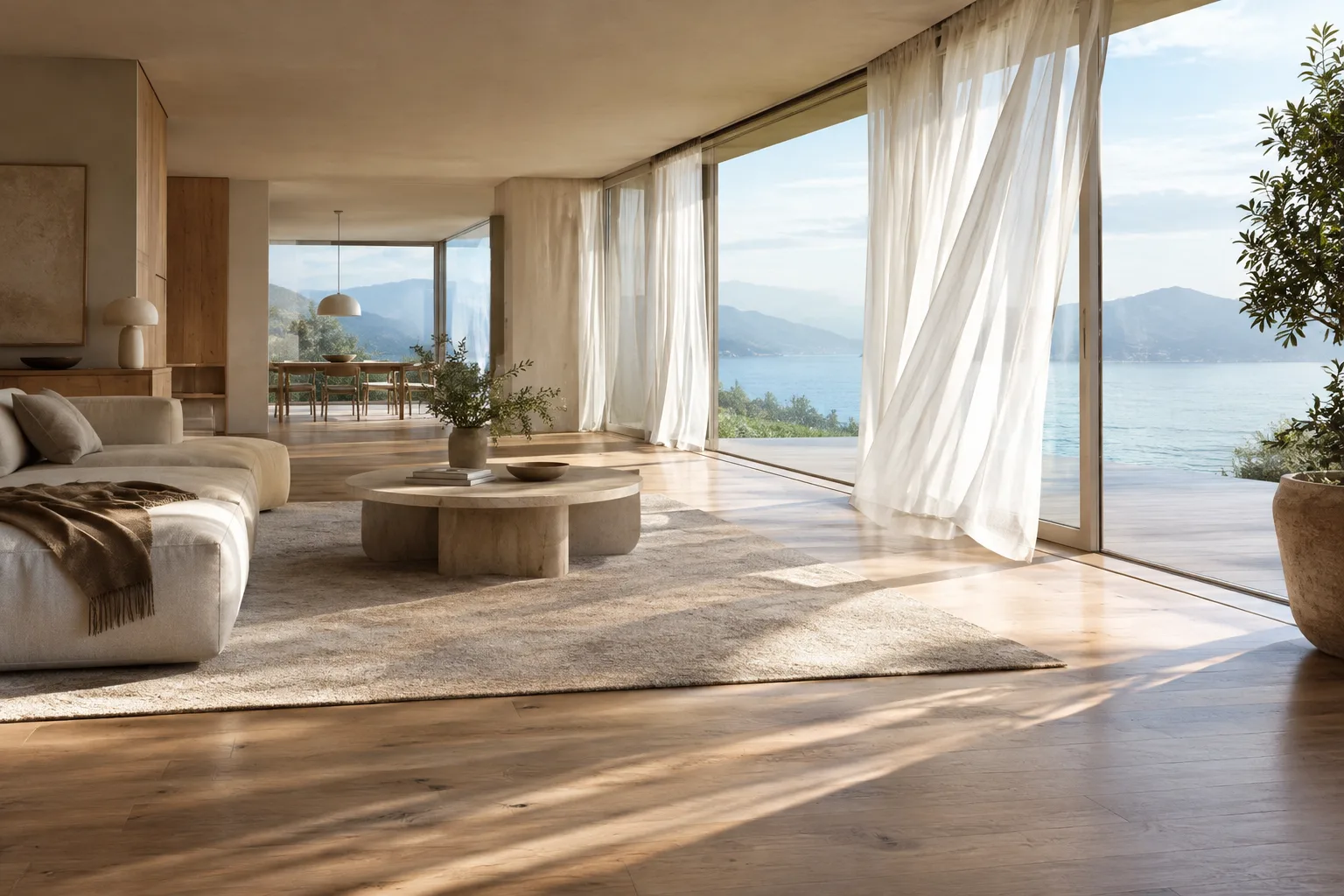
İnteryer renderindən və ya memarlıq vizualından qısa videonun başlanğıc kadrı kimi istifadə etməyi, sonra isə videoda nələrin dəyişəcəyini mətnlə təsvir etməyi öyrənəcəksiniz. Google-ın sənədlərinə əsasən, Gemini Omni və Veo mövcud şəkildən video yaratmağı dəstəkləyir. Buradakı nümunə iş axını şəklə birbaşa hərəkət vermək istəyən memarlar, interyer dizaynerləri və vizuallaşdırma mütəxəssisləri üçün hazırlanıb.
Burada əsas fərq vacibdir: sadəcə video promptu yazmaq əvəzinə, mövcud şəkli başlanğıc kadrı kimi təqdim edir, hərəkəti isə ayrıca təsvir edirsiniz. Promptda nəyin göründüyünü, nə etdiyini, səhnənin harada və nə vaxt baş verdiyini, kameranın necə hərəkət etdiyini izah etmək olar. Hər promptda bütün başlıqlardan istifadə etmək vacib deyil; amma bu elementləri ayrı-ayrılıqda nəzərdən keçirmək, nəyin dəyişməsini istədiyinizi daha aydın ifadə etməyə kömək edir.
Tələblər və model seçimi
Google Cloud hesabına daxil olmaq, sonra isə Google Cloud layihəsi seçmək və ya yaratmaq lazımdır. API ilə işləyəcəksinizsə, Agent Platform API-ni aktivləşdirmək və mühit üçün autentifikasiyanı qurmaq da tələb olunur. Sənədlərdə bildirilir ki, konsoldan istifadə edərkən ayrıca autentifikasiya qurulmasına ehtiyac yoxdur; REST nümunələri üçün isə Google Cloud CLI etimadnamələrindən istifadə etmək mümkündür.
Şəkildən video yaratmaq funksiyasından Gemini Enterprise Agent Platform Media Studio və ya video yaratma API-si vasitəsilə istifadə etmək olar. Bu bələdçidə model adı açıq şəkildə göstərilən gemini-omni-1.1-flash-preview ilə işləyirik. Sənədlərdə bu funksiyanı dəstəkləyən digər modellər arasında Veo 3.1 Lite, Veo 3.1, Veo 3.1 Fast, Veo 3.0 və Veo 3.0 Fast da var. Modelə giriş, hesab şərtləri və istifadə haqqı barədə burada göstərilməyən təfərrüatlar üçün Google Cloud-da məhsul haqqında aktual məlumatları yoxlayın.
API nümunəsində giriş şəkli Cloud Storage ünvanı ilə verilir, MIME növü isə image/png kimi göstərilir. Gemini Omni 1.1 Flash Preview üçün ölçü seçimləri 360p, 720p, 1080p və 4K; en-boy nisbəti seçimləri isə 16:9 və 9:16-dır. Ölçü qeyd edilmədikdə standart dəyər 720p olur. Video müddətini tam saniyələrlə 3–10 aralığında təyin etmək mümkündür. Bunlar sənədlərdəki API parametrləridir; başqa model və ya interfeyslərdə eyni seçimlərin mövcud olduğunu güman etmək olmaz.
Memarlıq vizualından video yaratmaq: addım-addım
Başlanğıc şəklini seçin. İstifadə etmək istədiyiniz memarlıq vizualını müəyyənləşdirin. Məsələn, bu, interyer perspektivi və ya binanın eksteryer vizuallaşdırması ola bilər. Şəkil yaradılacaq videonun ilk kadrı kimi istifadə olunur. Hansı elementlərin hərəkət etməsini istədiyinizi əvvəlcədən qeyd edin: ağaclar, pərdələr, su səthi və ya kamera hərəkəti kimi.
Yaratma üsulunu seçin. İnterfeysdən işləyəcəksinizsə, Media Studio-dan; proqramlaşdırılmış iş axını quracaqsınızsa, API-dən istifadə edin. API variantında layihəni seçmək və Agent Platform API-ni aktivləşdirmək lazımdır. REST istifadəsi üçün autentifikasiya da qurulmalıdır. Şəkildən video yaratma API nümunəsində sorğu
image_to_videotapşırığı ilə göndərilir.Promptu hissələrə bölün. Google-ın prompt təlimatında mövzu, hərəkət, səhnə və ya kontekst, kamera bucağı və kamera hərəkəti kimi elementlər nəzərdən keçirilir. Memarlıq səhnəsində “mövzu” məkanın özü və ya bina ola bilər; “hərəkət” isə görüntüdə baş verməsini gözlədiyiniz prosesi təsvir edir. Ardınca gün işığı, hava və ətraf mühit kimi səhnə təfərrüatlarını, həmçinin sabit çəkiliş və ya yavaş kamera hərəkəti kimi kamera təsvirini əlavə edin.
Aşağıdakı nümunəni başlanğıc promptu kimi istifadə edin. Hansı təsvirin vizualla daha uyğun nəticə verdiyini qiymətləndirmək üçün hər promptu ayrıca sınayın.
A calm architectural interior, sheer curtains moving gently in a light breeze, soft morning daylight shifting across the timber floor, wide shot, static camera, preserve the original room layout and material paletteBu nümunədə məkan mövzu, pərdələrin hərəkəti fəaliyyət, səhər işığı səhnə təsviri, geniş kadr və sabit kamera isə çəkiliş seçimidir. Prompt statik memarlıq təqdimatına kiçik və idarəolunan hərəkət əlavə etməyə yönəlib.
Eksteryer üçün hərəkəti məhdud saxlayın. Binanın özündən çox ətraf mühitdəki hərəkəti təsvir etmək, səhnənin hansı elementinin canlanacağını aydınlaşdırır.
A contemporary house in a landscaped garden, leaves and tall grasses moving gently in the wind, late afternoon light, a slow dolly in toward the entrance, wide establishing shotBurada bitkilərin hərəkəti, işıq və kameranın binaya yaxınlaşması ayrı-ayrılıqda təsvir olunur. “Dolly in” kameranın fiziki olaraq mövzuya yaxınlaşmasını bildirir; bunu yalnız yaxınlaşdırma mənasındakı zoom ilə qarışdırmaq olmaz.
API parametrlərini istədiyiniz görüntüyə uyğun qurun. Sorğuda model identifikatoru, mətn promptu və şəkil girişi birlikdə verilir; nəticənin növü video kimi təyin edilir və tapşırıq olaraq
image_to_videoseçilir. Üfüqi təqdimat üçün sənədlərdəki 16:9, şaquli paylaşım üçün isə 9:16 seçimini istifadə etmək olar. Müddəti 3–10 saniyə aralığında göstərin. Nəticənin ölçüsünü qeyd etməsəniz, API nümunəsində standart 720p dəyəri tətbiq olunur.Yaradılma prosesini izləyin və nəticəni yoxlayın. Google bildirir ki, video yaratmaq bir dəqiqədən çox çəkə bilər. Sinxron sorğuda video hazır olduqda onu yükləmək mümkündür; asinxron sorğuda arxa plan parametri istifadə olunur və nəticəni daha sonra qarşılıqlı əlaqə identifikatoru ilə sorğulamaq olar. Asinxron sorğuların 14 günədək saxlandığı qeyd edilib. Nəticəni təqdimatda istifadə etməzdən əvvəl memarlıq formalarının, materialların və hərəkətlərin başlanğıc şəklə uyğunluğunu yoxlayın.
Tez-tez edilən səhvlər
Promptu bir ümumi və qeyri-müəyyən cümləyə sıxışdırmaq: “Gözəl memarlıq videosu yarat” kimi ümumi təsvir mövzunu, hərəkəti, mühiti və kamera seçimini ayrıca göstərmir. Bunun əvəzinə hansı elementin hərəkət edəcəyini, kameranın sabit, yoxsa hərəkətli olacağını aydın yazın.
Bir-birinə uyğun gəlməyən kamera təsvirlərindən istifadə etmək: Eyni promptda kameranın sabit qalmasını və binaya yaxınlaşmasını istəmək ziddiyyət yarada bilər. Əvvəlcə bir kamera davranışı seçin; nəticəni gördükdən sonra başqa variantı sınayın.
Müddəti və görüntü nisbətini unutmaq: API-də müddət 3–10 saniyə arasında seçilir; nisbət qeyd edilmədikdə sənədlərdə onun promptdan çıxarıla biləcəyi bildirilir. Bununla belə, üfüqi və ya şaquli nəticə istəyirsinizsə, nisbəti açıq şəkildə qeyd etmək daha nəzarətli sınaq aparmağa imkan verir.
Nəticənin mənbə şəkillə eyni olacağını düşünmək: Sənədlərdə şəkildən ilk kadr kimi istifadə etmək və yaradılmanı promptla yönləndirmək izah olunur; memarlıq həndəsəsinin və ya materialların hər bir halda olduğu kimi qorunacağına zəmanət verilmir. Buna görə vacib təqdimat və ya müştəriyə təhvil verməzdən əvvəl yaradılan videonu diqqətlə yoxlayın.
Növbəti addımlar: memarlıq iş axınında harada istifadə etmək olar?
Bu üsul hərəkətsiz görüntüyə qısa ətraf mühit hərəkəti əlavə edərək təqdimat üçün alternativ hazırlamaq istəyən memarlıq və interyer dizaynı komandaları tərəfindən sınaqdan keçirilə bilər. Kamera hərəkətini, işıq dəyişməsini, bitki və pərdə kimi səhnə elementlərinin hərəkətini araşdırarkən fərqli promptlar hazırlamaq mümkündür. Bununla belə, mənbə şəkil və video layihənin həndəsəsinə uyğunluğu baxımından yoxlanmalıdır; nəticəni texniki çertyoj, ölçü və ya dəqiq dizayn sənədi kimi qəbul etməyin.
Tələbələr və vizuallaşdırma mütəxəssisləri eyni başlanğıc kadrı əsasında müxtəlif hərəkət və kamera təsvirlərini sınaqdan keçirə bilərlər. Ofislərdə isə layihə vizuallarının hansı hesab və xidmət vasitəsilə emal ediləcəyi, giriş şərtləri və mümkün istifadə xərcləri əvvəlcədən qiymətləndirilməlidir. Mənbələrdə qiymət məlumatı verilmədiyi üçün büdcə hesablaması zamanı aktual məhsul şərtlərini ayrıca yoxlamaq lazımdır. API variantında layihə, API-nin aktivləşdirilməsi və autentifikasiya addımları da iş axınına əlavə olunur.
Mənbə və lisenziya
Bu bələdçi Google Cloud-un “Video generation prompt guide” və “Generate videos from an image” səhifələrindəki məlumatlar əsasında Azərbaycan dilinə uyğunlaşdırılıb. Hər iki mənbə CC BY 4.0 lisenziyası ilə təqdim olunur.
Mənbələr
2 mənbəMənbə mətnləri yenidən dərc edilmir; qısa sitatlar işarələnir, qalanı bizim xülasə və şərhimizdir.
Memarlıq və interyer dizaynı ofisləri üçün bu yanaşmanın praktiki faydası mövcud renderdən qısa təqdimat alternativləri hazırlamaqdır. Kamera və ətraf mühit hərəkətini promptda təsvir etmək statik vizualı fərqli təqdimat formasında sınamaq istəyən komandalar üçün faydalı ola bilər. Bununla belə, nəticənin dizayn həndəsəsini və material seçimlərini olduğu kimi qoruduğunu güman etmək olmaz; təhvil verməzdən əvvəl yoxlamaq vacibdir.
Türkiyədəki ofislər və tələbələr sınaqlara başlamazdan əvvəl Google Cloud-a giriş imkanını, API quraşdırma addımlarını və aktual istifadə haqlarını dəqiqləşdirməlidirlər. Mənbələrdə qiymət barədə məlumat yoxdur. Həmçinin 4K seçiminin mövcud olması onun hər iş axınında zəruri olduğu demək deyil; çıxış ölçüsü və müddəti məqsədə uyğun seçilməlidir.
Tez-tez verilən suallar
Gemini Omni ilə şəkildən video yaratmaq mümkündürmü?
Bəli. Google-ın sənədlərinə əsasən, Gemini Omni mövcud şəkildən ilk kadr kimi istifadə edərək video yaratmağı dəstəkləyir. Bu funksiyadan Media Studio və ya API vasitəsilə istifadə etmək olar.
Gemini Omni 1.1 Flash Preview videosu neçə saniyə ola bilər?
API sənədlərində müddəti tam saniyələrlə 3–10 saniyə arasında təyin etmək mümkündür.
Şəkildən video yaratmaq üçün hansı ölçülər təqdim olunur?
Gemini Omni 1.1 Flash Preview üçün 360p, 720p, 1080p və 4K seçimləri göstərilir. Ölçü qeyd edilmədikdə standart dəyər 720p-dir.


