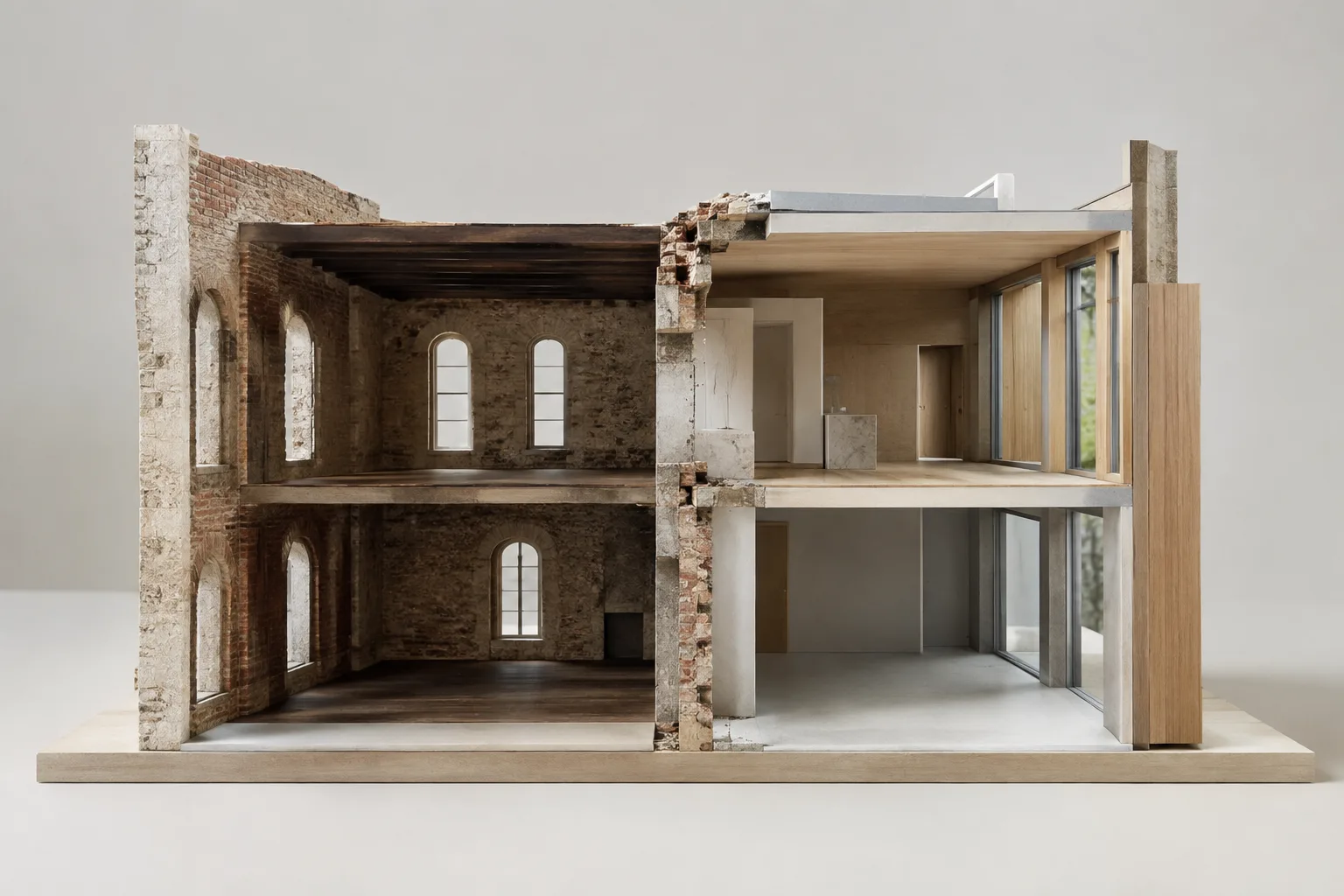
Qısaca
- Yenidənqurma filtrləri elementləri statuslarına görə göstərir, gizlədir və ya qrafik qaydalarla fərqləndirir.
- Hər görünüşə ayrıca Yenidənqurma Filtri və Qrafik Üstələmə kombinasiyası təyin etmək mümkündür.
- Qrafik Üstələmə qaydaları element növü və əlavə meyarlarla müəyyənləşdirilə bilər.
- .mod faylları yalnız model və mərtəbə planı məlumatlarını ehtiva edir; Archicad 28 Solo-da yaradıla bilmir.
Bu bələdçi Graphisoft-un Archicad 28 sənədlərinə əsaslanaraq yenidənqurma layihələrində filtr, görünüş və modul faylı parametrlərinin birlikdə necə istifadə oluna biləcəyini nəzərdən keçirir. Yenidənqurma statuslarına uyğun olaraq çertyojları tənzimləmək və paylaşılacaq .mod faylının əhatəsini yoxlamaq bu iş axınının əsas hissələridir.
1. Yenidənqurma filtri yaradın
Yenidənqurma filtri elementlərin Renovation Status statusuna görə göstərilməsinə, gizlədilməsinə və ya qrafik qayda ilə fərqləndirilməsinə imkan verir. Filtr parametrləri layihədə saxlanılır; mövcud filtrləri redaktə etmək və yenilərini yaratmaq mümkündür.
Document > Renovation > Renovation Filter Optionsyolunu açın. Eyni pəncərəyə Quick Options panelindəki Reno Filter Options işarəsindən və ya Renovation Palette daxilindəki müvafiq menyudan da keçə bilərsiniz.Yuxarıdakı siyahıdan redaktə edəcəyiniz filtri seçin. Yeni filtr hazırlamaq üçün
Duplicateilə seçilmiş filtri kopyalayıb xüsusiyyətlərini redaktə edə,Renameilə adını dəyişə və yaDeleteilə layihədən silə bilərsiniz.Hər yenidənqurma statusu üçün
Show,Hidevə yaOverrideseçimlərindən birini təyin edin.Showelementləri öz dolğu, rəng və xət parametrləri ilə göstərir;Hideonları görünüşdən çıxarır.Overrideisə elementi Qrafik Üstələmə qaydalarında müəyyən edilmiş üslubla göstərir.Filtri başqa layihədə istifadə etmək üçün onu XML faylı kimi ixrac edin; digər layihədə isə idxal edə bilərsiniz. Beləliklə, filtr tərifini yenidən yaratmaq əvəzinə saxlanmış fayldan əlavə etmək mümkündür.
Filtr seçimlərində mövcud və söküləcək elementlərin təqdimatını daha anlaşıqlı etmək üçün əlavə nəzarət vasitələri də var. Mövcud elementlərdə açılış ölçülərinin işarələrini gizlədə və ya divarların quruluşunu göstərməmək üçün dolu kəsik dolğusundan istifadə edə bilərsiniz. Bu statusdakı elementlər üçün Do not Intersect seçimi yeni və ya söküləcək divarların kəsişmələrinin mövcud divarların kəsişmələrinə müdaxilə etməsinin qarşısını almaq üçündür.
Söküləcək elementlər üçün qapı, pəncərə, dam pəncərəsi və açılış simvollarını; açılış ölçülərinin işarələrini, zonaları və ya obyektləri gizlətmək seçimləri mövcuddur. Transparent Fill söküləcək elementin yerini dolğusuz, xətlərlə göstərir; qapı və pəncərələri X simvolu ilə işarələmək də mümkündür. Buradakı Do not Intersect seçimi yeni və ya söküləcək divarların kəsişmələrinin mövcud divarların kəsişmələrinə müdaxilə etməsinin qarşısını almağa xidmət edir.
| Parametr | Tövsiyə olunan dəyər | Təsiri |
|---|---|---|
| Yenidənqurma statusu | Show | Elementi öz dolğu, rəng və xət parametrləri ilə göstərir. |
| Yenidənqurma statusu | Hide | Elementi görünüşdə göstərmir. |
| Yenidənqurma statusu | Override | Elementi müəyyən edilmiş Qrafik Üstələmə üslubu ilə göstərir. |
| Söküləcək element | Transparent Fill | Elementin yerini dolğusuz, xətlərlə göstərir. |
| Söküləcək qapı və pəncərə | X simvolu | Elementlərin üzərinə X işarəsi qoyur. |
2. Qrafik Üstələmə qaydalarını redaktə edin
Qaydaları Document > Graphic Overrides > Graphic Override Rules yolu ilə açın. Renovation Filter Options pəncərəsindəki müvafiq düymə də eyni idarəetmə bölməsinə aparır. Qaydanın meyarları onun hansı elementlərə tətbiq olunacağını, Override Style isə bu elementlərin necə görünəcəyini müəyyən edir.
Yeni qayda əlavə etmək üçün
Newseçimini edin. Meyarları və görünüş üslubunu müvafiq panellərdə müəyyənləşdirin. Üç yenidənqurma statusuna uyğun qaydaları çoxaltmaq mümkün deyil; bu qaydaların meyarlarını da redaktə etmək olmur.Meyarlar siyahısının ilk sətri olan Element Type vasitəsilə qaydanın tətbiq olunacağı element növlərini seçin. Curtain Wall Panel və ya Morph face kimi alt elementləri burada seçmək mümkün deyil.
Əlavə şərtlər müəyyən etmək üçün
Add...ilə Parameters & Properties siyahısını açıb meyarları əlavə edin. Mövcud seçimlər yuxarıda müəyyənləşdirilmiş elementlərdən asılıdır; mənbədə qeyd olunduğu kimi, IFC Properties bu interfeysdə yoxdur.Override Style bölməsində istifadə etmək istədiyiniz xət, dolğu, qələm və ya səth xüsusiyyətlərini seçin. Dolğu parametrlərində Drafting Fill, Cover Fill və Cut Fill kateqoriyalarından hansılarının təsirlənəcəyini müəyyən edə bilərsiniz. Səth üstələməsini kəsilmiş səthlərə, kəsilməmiş səthlərə və ya hər ikisinə tətbiq etmək mümkündür.
Qaydaların sayı artdıqda qruplardan istifadə edə, qaydaları qruplar arasında sürükləyib buraxa və adlarına görə axtara bilərsiniz. Layer və ya Layer Combination meyarı əlavə edildikdə qayda müvafiq Layer Combination-da görünən elementlərə təsir edir. Buna görə də qayda yaradarkən istifadə olunacağı görünüşdə hansı layların görünən olduğunu nəzərə alın.
3. Filtri görünüşə təyin edin
Navigator-da görünüşün parametrlərini açın. Aktiv görünüş tabının kontekst menyusundan və ya Navigator View Map-in altındakı Settings düyməsindən də istifadə edə bilərsiniz. View Settings pəncərəsinin General panelində Renovation Filter sahəsindən filtri seçin. Eyni paneldə Layer Combination, Scale, Pen Set, Model View Options və Graphic Override kimi digər görünüş parametrləri də var.
Filtri görünüş parametrlərində saxlamaq eyni layihə üçün müxtəlif çertyoj məqsədlərinə uyğun görünüşlər hazırlamağa imkan verir. Lakin Renovation Filter sahəsi boz rəngdədirsə, mənbə viewpoint Manual Update və ya Drawing ola bilər. Graphisoft-un sənədinə əsasən, bu halda viewpoint-i Auto Update-ə keçirə və ya lazım olan filtr parametri ilə yeni görünüş yarada bilərsiniz. Eyni mənbə şərtlərində Graphic Override sahəsini də redaktə etmək mümkün olmaya bilər.
Görünüşü yadda saxlayarkən Get Current Window’s Settings düyməsi aktiv pəncərənin parametrlərini View Settings pəncərəsinə köçürür. Bu əməliyyat saxlanmış dəyərləri dəyişə bildiyindən yadda saxlamazdan əvvəl mövcud görünüş parametrlərini yoxlayın. 3D görünüşlərdə saxlanılan parametrlər 3D proyeksiya və filtrləmə kimi görüntüləmə seçimlərini də əhatə edə bilər.
4. .mod faylı hazırlayarkən əhatəni yoxlayın
Archicad 28-də .mod faylı yaratmaq Archicad 28 Solo-da mümkün deyil. Modul formatlı faylı Hotlink Module kimi yerləşdirmək və ya layihəyə birləşdirmək olar. Məzmunu model və mərtəbə planı məlumatları ilə məhdudlaşır; kəsik, görünüş, daxili görünüş, iş vərəqi, detal və ya 3D sənəd məlumatlarını daşımır. İstifadə edilmiş etiketlərdəki əsas qeydlər və elementlərin faktiki olaraq istifadə etdiyi atributlar fayla daxil edilir. Buna görə .mod faylı .pln faylından kiçik olur.
Mərtəbə planında
File > Save Asəmrini açın və.modformatını seçin. Xəbərdarlıq modulun yalnız mərtəbə planı məlumatlarını ehtiva edəcəyini bildirir.Saxlama seçimlərində bütün mərtəbələri, cari mərtəbəni və ya müəyyən mərtəbə diapazonunu seçin. Cari mərtəbə və ya diapazon seçildikdə, Show on Stories parametrinə əsasən həmin mərtəbələrdə göstərilən müvafiq elementləri də əlavə etmək mümkündür.
Elementlərin əhatəsini müəyyənləşdirin.
All elements (hidden and visible)yenidənqurma və ya dizayn variantının statusundan asılı olmayaraq mərtəbə planındakı bütün elementləri saxlayır.Visible elements onlyisə görünən laylar, qismən model görüntüləməsi, aktiv Design Options və elementin mövcud olması kimi şərtlərdən asılıdır.Modulda iç-içə Hotlink və ya Xref bağlantıları varsa və mənbə fayllar artıq istifadə edilə bilməyəcəksə, yaxud bağlantılara ehtiyac qalmayacaqsa, bu bağlantıları qırmaq seçimini nəzərdən keçirin.
Memarlıq və interyer dizaynı iş axınında nə dəyişir?
Yenidənqurma filtrləri mövcud vəziyyət, söküntü və yeni tikinti məlumatlarını eyni modeldən fərqli görünüşlərdə təqdim etməyə kömək edir. Ofislər çertyojun məqsədinə uyğun olaraq filtrləri və qrafik qaydaları tənzimləyib bu seçimləri görünüş parametrlərində saxlaya bilər. Söküləcək obyektləri və ya zonaları görünüşdən çıxarmaq seçimləri yenidənqurma çertyojlarında vacib məlumatı ön plana çəkmək üçün istifadə oluna bilər. Nəticə elementlərə təyin edilmiş yenidənqurma statuslarından və görünüşün öz parametrlərindən asılıdır.
Paylaşım mərhələsində .mod faylının əhatəsini ayrıca yoxlamaq lazımdır. Fayl hər çertyoj növünü daşımadığından kəsik və ya 3D sənəd məlumatlarının modulda olacağını güman etməyin. Saxlamazdan əvvəl mərtəbə və element filtrlərini, görünürlük şərtlərini və iç-içə bağlantıları nəzərdən keçirin. Mənbə sənədlərdə avadanlıq tələbləri və ya lisenziya xərcləri göstərilmədiyindən bu mövzularda əlavə texniki nəticə çıxarmaq mümkün deyil.
Tez-tez edilən səhvlər
Element gözlənilən kimi görünmədikdə yalnız rəng parametrlərinə diqqət yetirmək: yenidənqurma statusunu və filtrdəki Show, Hide və ya Override seçimini də yoxlayın.
Görünüşdə filtr sahəsi boz olduqda bunun səbəbini nəzərdən qaçırmaq: mənbə viewpoint-in Manual Update və ya Drawing olub-olmadığını yoxlayın.
.modfaylının kəsik, görünüş və ya 3D sənəd məlumatlarını ehtiva etdiyini güman etmək: bu məlumatlar modulun əhatəsinə daxil deyil.Visible elements onlyseçimi ilə bütün elementlərin ötürüləcəyini düşünmək: bu seçim görünürlük, aktiv dizayn variantı və yenidənqurma statusu kimi şərtlərdən asılıdır.
Mənbələr
3 mənbəMənbə mətnləri yenidən dərc edilmir; qısa sitatlar işarələnir, qalanı bizim xülasə və şərhimizdir.
Türkiyədə yenidənqurma və interyer transformasiyası layihələri həyata keçirən ofislər üçün bu iş axınının praktik faydası eyni modeldən müxtəlif məqsədlərə uyğun çertyoj görünüşləri yaratmaqdır. Filtr və görünüş parametrlərini əvvəlcədən müəyyənləşdirmək çertyojların oxunaqlılığını artıra bilər; lakin elementlərə yenidənqurma statuslarının düzgün təyin edilməsi və qaydaların diqqətlə sınaqdan keçirilməsi vacibdir.
.mod paylaşarkən faylın əhatəsini və görünürlük seçimlərini yoxlamaq önəmlidir: modul layihənin bütün çertyoj məlumatlarını daşımır. Sənədlərdə avadanlıq və ya xərc məlumatı verilmədiyindən bu mövzular ayrıca qiymətləndirilməlidir. Ən çox rast gəlinən risk filtrin özünü deyil, görünüşün mənbə növünü və ya modula daxil ediləcək elementlərə dair şərtləri gözdən qaçırmaqdır.
Tez-tez verilən suallar
Archicad 28-də yenidənqurma filtri necə yaradılır?
`Document > Renovation > Renovation Filter Options` pəncərəsini açıb elementlərin statuslarına uyğun Show, Hide və ya Override davranışını seçin. Filtri layihədə saxlamaq və ya XML formatında ixrac etmək mümkündür.
Archicad 28 .mod faylı hansı məlumatları ehtiva edir?
.mod faylı model və mərtəbə planı məlumatlarını ehtiva edir. Kəsik, görünüş, daxili görünüş, iş vərəqi, detal və 3D sənəd məlumatları bu əhatəyə daxil deyil.
Archicad 28 Solo-da .mod faylı yaratmaq mümkündürmü?
Xeyr. Graphisoft-un Archicad 28 sənədinə əsasən, Archicad 28 Solo-da .mod faylı yaratmaq mümkün deyil.