En resumen
- Los filtros de renovación muestran u ocultan elementos según su estado, o los diferencian mediante reglas gráficas.
- A cada vista se le puede asignar una combinación distinta de Filtro de Renovación y Sobrescritura Gráfica.
- Las reglas de Sobrescritura Gráfica se definen según el tipo de elemento y otros criterios.
- Los archivos .mod solo contienen datos del modelo y de la planta; no se pueden crear en Archicad 28 Solo.
Esta guía, basada en la documentación de Archicad 28 de Graphisoft, explica cómo combinar los ajustes de filtros, vistas y archivos de módulo en proyectos de renovación. Organizar los planos según el estado de renovación y comprobar el alcance del archivo .mod que se va a compartir son aspectos fundamentales de este flujo de trabajo.
1. Cree un filtro de renovación
El filtro de renovación permite mostrar u ocultar elementos según su estado de Renovation Status, o diferenciarlos mediante una regla gráfica. Los ajustes del filtro se guardan en el proyecto; puede editar los filtros existentes y crear otros nuevos.
Abra
Document > Renovation > Renovation Filter Options. También puede acceder a la misma ventana desde el icono Reno Filter Options de la pestaña Quick Options o desde el menú correspondiente de Renovation Palette.Seleccione en la lista superior el filtro que desea editar. Para crear uno nuevo, duplique el filtro seleccionado con
Duplicatey modifique sus propiedades; también puede cambiarle el nombre conRenameo eliminarlo del proyecto conDelete.Para cada estado de renovación, elija
Show,HideoOverride.Showmuestra los elementos con los rellenos, colores y líneas de sus propios ajustes;Hidelos elimina de la vista.Overridemuestra el elemento con el estilo definido en las reglas de Sobrescritura Gráfica.Para usar el filtro en otro proyecto, expórtelo como archivo XML e impórtelo en el otro proyecto. Así podrá añadir la definición guardada en lugar de volver a crearla.
Las opciones de filtro también incluyen controles adicionales para presentar con mayor claridad los elementos existentes y los que se van a demoler. En los elementos existentes, puede ocultar las marcas de acotación de los huecos o usar un relleno de corte sólido para no mostrar la estructura de los muros. La opción Do not Intersect para estos elementos está pensada para evitar que las intersecciones de los muros nuevos o por demoler interfieran con las de los muros existentes.
En los elementos por demoler, hay opciones para ocultar los símbolos de puertas, ventanas, lucernarios y huecos, así como las marcas de acotación de huecos, las zonas o los objetos. Transparent Fill indica con líneas la posición del elemento por demoler, sin relleno; también es posible marcar las puertas y ventanas con una X. La opción Do not Intersect de este apartado sirve para evitar que las intersecciones de los muros nuevos o por demoler interfieran con las de los muros existentes.
| Ajuste | Valor recomendado | Efecto |
|---|---|---|
| Estado de renovación | Show | Muestra el elemento con sus propios ajustes de relleno, color y línea. |
| Estado de renovación | Hide | No muestra el elemento en la vista. |
| Estado de renovación | Override | Muestra el elemento con el estilo definido en Sobrescritura Gráfica. |
| Elemento por demoler | Transparent Fill | Indica la posición del elemento con líneas, sin relleno. |
| Puertas y ventanas por demoler | Símbolo X | Coloca una marca X sobre los elementos. |
2. Edite las reglas de Sobrescritura Gráfica
Puede abrir las reglas desde Document > Graphic Overrides > Graphic Override Rules. El botón correspondiente de la ventana Renovation Filter Options también conduce a la misma área de administración. Los criterios de una regla determinan a qué elementos se aplica; Override Style define cómo se muestran.
Para añadir una regla, use
New. Defina los criterios y el estilo visual en los paneles correspondientes. Las reglas que corresponden a los tres estados de renovación no se pueden duplicar ni se pueden editar sus criterios.En la lista de criterios, seleccione los tipos de elemento a los que se aplicará la regla mediante la primera fila, Element Type. Aquí no se pueden seleccionar elementos secundarios como Curtain Wall Panel o Morph face.
Para definir condiciones adicionales, abra la lista Parameters & Properties con
Add...y añada los criterios. Las opciones disponibles dependen de los elementos definidos arriba; según indica la fuente, IFC Properties no aparece en esta interfaz.En Override Style, seleccione las propiedades de línea, relleno, pluma o superficie que desea usar. En los controles de relleno, puede determinar qué categorías se verán afectadas: Drafting Fill, Cover Fill y Cut Fill. La sobrescritura de superficies se puede aplicar a las superficies cortadas, a las no cortadas o a ambas.
Cuando aumenta el número de reglas, puede organizarlas en grupos, arrastrarlas de un grupo a otro y buscarlas por nombre. Si añade un criterio de capa o combinación de capas, la regla afecta a los elementos visibles en la combinación de capas correspondiente. Por eso, al crearla, tenga en cuenta qué capas estarán visibles en la vista donde se utilizará.
3. Asigne el filtro a una vista
Abra los ajustes de la vista en Navigator. También puede usar el menú contextual de la pestaña de la vista abierta o el botón Settings situado debajo de Navigator View Map. En el panel General de la ventana View Settings, seleccione el filtro en el campo Renovation Filter. En el mismo panel están otros ajustes de vista, como Layer Combination, Scale, Pen Set, Model View Options y Graphic Override.
Guardar el filtro en los ajustes de la vista permite preparar distintas vistas para diferentes usos del mismo proyecto. Sin embargo, si el campo Renovation Filter aparece atenuado, el viewpoint de origen puede ser Manual Update o Drawing. Según la documentación de Graphisoft, en ese caso puede cambiar el viewpoint a Auto Update o crear una vista nueva con el filtro necesario. El campo Graphic Override también puede no estar disponible en las mismas condiciones.
Al guardar una vista, el botón Get Current Window’s Settings transfiere los ajustes de la ventana activa a la ventana View Settings. Como esta acción puede cambiar los valores guardados, compruebe los ajustes actuales de la vista antes de guardar. Los ajustes almacenados en las vistas 3D también pueden incluir preferencias de visualización, como la proyección 3D y el filtrado.
4. Compruebe el alcance al preparar un archivo .mod
En Archicad 28, no se pueden crear archivos .mod en Archicad 28 Solo. Los archivos en formato de módulo se pueden colocar como Hotlink Module o combinarse con un proyecto. Su contenido se limita a los datos del modelo y de la planta: no incluyen datos de secciones, alzados, alzados interiores, hojas de trabajo, detalles ni documentos 3D. Se incluyen las notas clave de las etiquetas utilizadas y los atributos que realmente emplean los elementos. Por eso, el archivo .mod es más pequeño que el archivo .pln.
En la planta, abra el comando
File > Save Asy seleccione el formato.mod. El aviso informa de que el módulo solo contendrá datos de la planta.En las opciones de guardado, seleccione todas las plantas, la planta actual o un rango de plantas determinado. Si usa la planta actual o un rango, también puede incluir los elementos correspondientes que se muestran en esas plantas según el ajuste Show on Stories.
Defina el alcance de los elementos.
All elements (hidden and visible)guarda todos los elementos de la planta, independientemente del estado de renovación o de las opciones de diseño.Visible elements onlydepende de condiciones como las capas visibles, la visualización parcial de la estructura, las Design Options activas y que el elemento exista.Si el módulo contiene enlaces Hotlink o Xref anidados y ya no se podrá acceder a los archivos de origen o no se necesitarán los enlaces, considere la opción de desvincularlos.
¿Qué cambia en los flujos de trabajo de arquitectura e interiorismo?
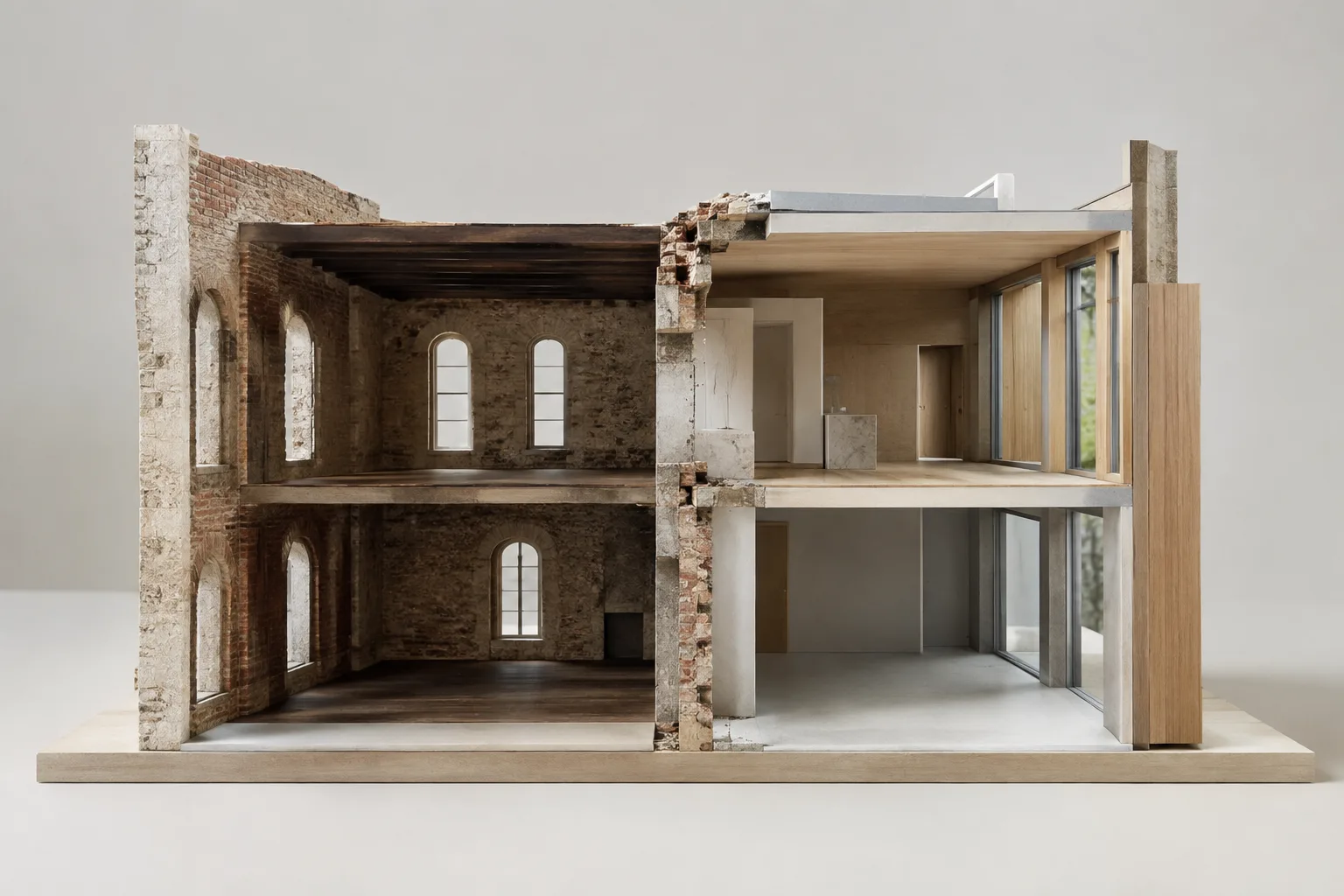
Los filtros de renovación ayudan a presentar el estado existente, la demolición y la obra nueva en distintas vistas de un mismo modelo. Los estudios pueden ajustar filtros y reglas gráficas según el propósito del plano y guardar estas preferencias en los ajustes de vista. Las opciones para ocultar de la vista los objetos o las zonas que se van a demoler permiten destacar la información necesaria en los planos de renovación. El resultado depende de los estados de renovación asignados a los elementos y de los ajustes de la propia vista.
Al compartir el proyecto, también hay que comprobar el alcance del archivo .mod. Como el archivo no incluye todos los tipos de documentación, no se debe asumir que contendrá datos de secciones o documentos 3D. Antes de guardar, revise las plantas y los filtros de elementos, las condiciones de visibilidad y los enlaces anidados. La documentación de origen no especifica requisitos de hardware ni costos de licencia, por lo que no se pueden extraer conclusiones técnicas adicionales sobre estos aspectos.
Errores frecuentes
Centrarse únicamente en los ajustes de color cuando un elemento no se muestra como se esperaba: compruebe también su estado de renovación y la opción Show, Hide u Override del filtro.
Pasar por alto la causa de que el campo del filtro aparezca atenuado en la vista: compruebe si el viewpoint de origen es Manual Update o Drawing.
Suponer que el archivo
.modcontiene datos de secciones, alzados o documentos 3D: esos datos no forman parte del módulo.Pensar que
Visible elements onlytransferirá todos los elementos: esta opción depende de condiciones como la visibilidad, la opción de diseño activa y el estado de renovación.
Fuentes
3 fuentesNo republicamos los textos de las fuentes; las citas breves van marcadas y el resto es resumen y comentario propios.
Para los estudios de Turquía que trabajan en proyectos de renovación y transformación de interiores, el valor práctico de este flujo de trabajo reside en generar, a partir del mismo modelo, vistas de dibujo adecuadas para distintos propósitos. Definir de antemano los filtros y los ajustes de vista puede mejorar la legibilidad de los planos; sin embargo, es necesario asignar correctamente los estados de renovación de los elementos y probar las reglas con atención.
Al compartir archivos .mod, es importante comprobar su alcance y las opciones de visibilidad: el módulo no contiene todos los datos de dibujo del proyecto. Como la documentación no ofrece información sobre hardware ni costos, estos aspectos deben evaluarse por separado. El riesgo más habitual es pasar por alto el tipo de vista de origen o las condiciones de los elementos que se incluirán en el módulo, en lugar de revisar el filtro.
Preguntas frecuentes
¿Cómo se crea un filtro de renovación en Archicad 28?
Abra la ventana `Document > Renovation > Renovation Filter Options` y defina el comportamiento Show, Hide u Override según el estado de los elementos. El filtro se puede guardar en el proyecto o exportar como XML.
¿Qué datos contiene un archivo .mod de Archicad 28?
Un archivo .mod contiene datos del modelo y de la planta. No incluye datos de secciones, alzados, alzados interiores, hojas de trabajo, detalles ni documentos 3D.
¿Se puede crear un archivo .mod en Archicad 28 Solo?
No. Según la documentación de Archicad 28 de Graphisoft, no se pueden crear archivos .mod en Archicad 28 Solo.