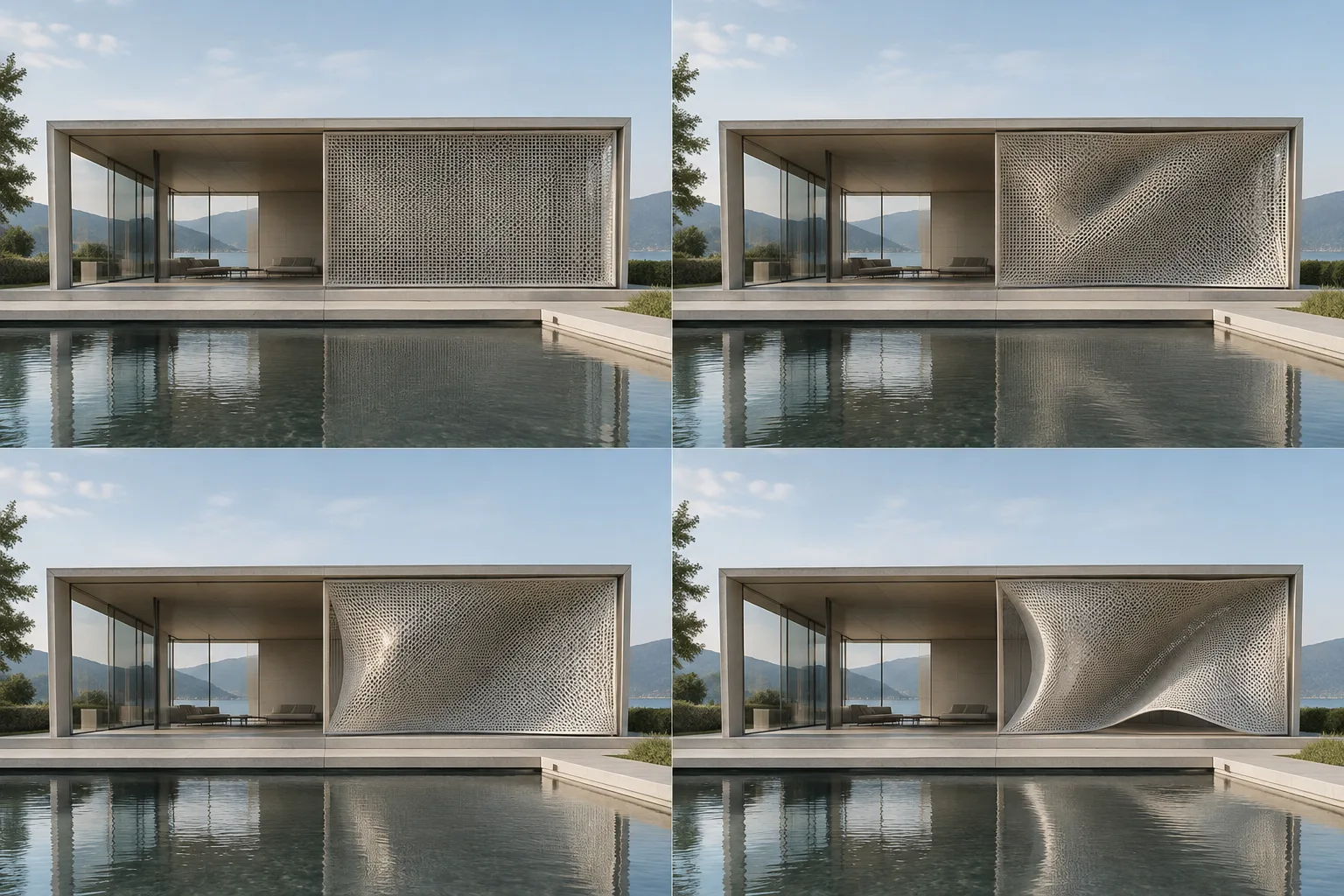
Qısaca
- Shape Keys paneli açarları yaratmağa, sıralamağa və redaktə etməyə imkan verir.
- Nisbi rejimdə 0,0 istinad formasını, 1,0 isə seçilmiş açarın tam təsirini göstərir.
- Shape Key dəyərlərini animasiya üçün keyframe-lərlə təyin etmək və ya sürücü ilə idarə etmək mümkündür.
- Graph Editor-dakı F-Curve-lər açarlar arasındakı keçidin xarakterini müəyyənləşdirir.
Bu təlimdə nə öyrənəcəksiniz?
Blender-də Shape Keys bir obyekt üzərində bir neçə forma müəyyənləşdirməyə və bu formaları bir-birinə qarışdırmağa imkan verir. Bu bələdçidə mesh üçün başlanğıc və dəyişdirilmiş forma yaratmağı, açarın təsirini Value dəyəri ilə idarə etməyi və bu dəyəri zaman ərzində animasiya etməyi nəzərdən keçirəcəyik. Sonda keçid əyrisinin animasiyaya təsirini araşdıracaq, tez-tez rast gəlinən redaktə problemlərinə toxunacağıq.
Bu üsulu, məsələn, fasad panelinin yerini dəyişməsini və ya mebel elementinin forma çevrilməsini göstərən vizual təqdimatlara uyğunlaşdırmaq olar. Bunlar iş üçün ideyalardır; mənbələrdə konkret memarlıq modeli və ya hazır layihə təlimatı verilmir. Burada məqsəd Shape Keys və keyframe məntiqini Blender təlimatlarında izah olunan alətlərlə tətbiq etməkdir.
Tələblər
İzah Blender 5.3 Manual-dakı Shape Keys və keyframe sənədlərinə əsaslanır. İşləmək üçün Blender-də redaktə edilə bilən mesh obyekt lazımdır. Mənbələrdə avadanlıq, hesab növü, əlavə və ya satınalma tələbi qeyd olunmur. Blender təlimatında Shape Keys panelinin yeri Object Data daxilindəki Shape Keys bölməsidir.
Başlamazdan əvvəl modelin başlanğıc formasını və deformasiyanın hansı sahələrdə baş verəcəyini müəyyənləşdirin. Bir-birindən çox fərqli formalar arasında keçid etmək mümkün olsa da, ilk sınağı bir açar və aydın deformasiya ilə məhdudlaşdırmaq idarəetməni asanlaşdırır. Modelin topologiyasını da əvvəlcədən yoxlayın: bəzi köçürmə və güzgü əməliyyatları müvafiq mesh-lərin topologiyasının uyğun olmasını tələb edir.
Addım-addım Shape Key animasiyası
Başlanğıc formanı hazırlayın. Mesh-i animasiyanın istinad forması olacaq vəziyyətə gətirin. Nisbi Shape Keys-də istinad açarı, adətən, Basis formasıdır. Başlanğıc geometriyanı müəyyənləşdirdikdən sonra Object Data daxilində Shape Keys panelini açın. Panel açarları ağac görünüşündə sıralayır; onları sürükləyərək sıralarını dəyişə bilərsiniz.
Yeni açar yaradın. Shape Keys siyahısına yeni açar əlavə edərək Basis formasının surətini yaradın və yeni açarı seçin. Sonra mesh-i keçiddə çatmasını istədiyiniz ikinci formaya gətirin. Məsələn, düz paneli başqa bucaq altında yerləşdirərək iki vəziyyətli fasad elementi hazırlaya bilərsiniz. Modeli redaktə edərkən düzgün açarın aktiv olduğuna əmin olun; paneldəki kilidləmə seçimi yanlış açarda edilən bəzi redaktələrdən qoruya bilər.
Value ilə deformasiyanı yoxlayın. Nisbi rejimdə Value seçilmiş açarın istinad formasına nəzərən qarışıqdakı təsirini müəyyən edir. 0,0 dəyərində istinad forması əsas götürülür, 1,0 dəyərində isə seçilmiş açarın forması tam təsir göstərir. Aralıq dəyərlərdə iki forma qarışır. Blender 0,0-dan aşağı və 1,0-dan yuxarı dəyərlər üçün də nəticə yarada bilər; buna görə bu aralıqlardan kənara çıxanda mesh-i ayrıca yoxlayın.
Mürəkkəb deformasiyanı hissələrə bölmək lazım olduqda, aktiv Shape Key-in təsirini vertex group ilə məhdudlaşdırmaq olar. Beləliklə, açarın deformasiyası müəyyən edilmiş vertex qrupuna tətbiq edilir. Əvvəlcə əsas keçidi qurun, sonra modelin ehtiyacına uyğun olaraq bu məhdudiyyəti nəzərdən keçirin.
Dəyəri zaman ərzində dəyişin. Animasiya zaman xəttində seçdiyiniz kadrlarda xüsusiyyət dəyərlərini qeydə ala, Blender-in isə bu qeydlər arasındakı dəyərləri hesablamasını təmin edə bilərsiniz. Nisbi rejimdə animasiya ediləcək xüsusiyyət Shape Key-in Value dəyəridir. Başlanğıcda aşağı, daha sonrakı kadrda isə yüksək dəyər təyin edərək istinad formasından dəyişdirilmiş formaya keçid yaradın. Shape Keys sənədində qeyd olunur ki, mütləq rejimdəki Evaluation Time xüsusiyyəti də keyframe-lə animasiya edilə və ya sürücü ilə idarə oluna bilər.
Keyframe-lərin ümumi görünüşünü Dope Sheet-də izləyə bilərsiniz. Aktiv obyektin yerləşdiyi kadrda keyframe varsa, 3D Viewport-un sol yuxarı küncündə obyektin adı sarı görünür. Bu vizual işarə zaman xəttində hansı kadrlarda açar olduğunu yoxlamağa kömək edir.
Keçid əyrisini redaktə edin. Blender animasiya əyrilərini F-Curve adlandırır; bu əyriləri Graph Editor-da göstərib dəyişə bilərsiniz. Graph Editor-da əyrini zaman üzrə üfüqi, animasiya edilən xüsusiyyətin aldığı dəyərləri isə şaquli istiqamətdə oxuyun. Keyframe-lər əyrinin keçdiyi nöqtələri müəyyən edir; aradakı hərəkətin forması seçilmiş interpolasiya və əyri parametrləri ilə formalaşır.
İstifadə edilə bilən interpolasiya seçimlərinə Constant, Linear, Quadratic və Bézier daxildir. Bézier əyrilərinin forması tutacaqlarla idarə olunur. Extrapolation isə əyrinin ilk açardan əvvəl və son açardan sonra necə davam edəcəyini müəyyənləşdirir. Mənbədə Constant və Linear seçimləri ilə yanaşı əyrinin dövrəyə salına bildiyi də qeyd olunur. Keçid gözlənilməz görünürsə, həm açar dəyərlərini, həm də əyrinin formasını yoxlayın.
Aralıq kadrları və redaktənin nəticəsini yoxlayın. Animasiyaya yalnız başlanğıc və sonda deyil, aralıq kadrlarda da baxın. Deformasiyanın istənilən sahələrdə qaldığını və keçidin vizual baxımdan uyğun olduğunu təsdiqləyin. Açarların sırasını dəyişmək mütləq rejimdə zamanlamaya təsir edir; bu rejimdə açar vaxtları siyahı sırasına əsasən sabit intervallarla müəyyən olunur. Açarlar silinibsə və ya sıraları dəyişdirilibsə, Re-Time Shape Keys ilə zamanlama sıfırlana bilər.
Yayğın səhvlər və diqqət edilməli məqamlar
Yanlış açarın redaktə edilməsi: Redaktəyə başlamazdan əvvəl siyahıda hansı açarın aktiv olduğunu yoxlayın. Shape Key kilidi yanlışlıqla seçilmiş açarda aparılan bəzi sculpt və edit mode əməliyyatlarının dəyişiklik yaratmasının qarşısını ala bilər. Lakin Blender təlimatına görə, bütün əməliyyatlar kilidi yoxlamır; topologiyanı dəyişən edit mode əməliyyatlarının əksəriyyəti bu əhatəyə daxil deyil. Buna görə topologiya redaktələrini Shape Keys mərhələsindən əvvəl tamamlamaq daha təhlükəsiz iş axını yaradır.
Güzgüləmə və ya obyektlər arasında köçürmənin uğursuz olması: New from Objects Flipped əməliyyatı məlumatı köçürülən mesh-lərin topologiyalarının uyğun olmasını tələb edir. Flip seçimi tam simmetriyaya əsaslanır, Flip (Topology) isə uyğun nöqtələri topologiya vasitəsilə tapır; ikinci üsulda mesh nöqtələrinin qüsursuz simmetrik olması tələb olunmur. Əməliyyatdan əvvəl istifadə ediləcək aləti və mesh quruluşunu yoxlayın.
Əyrinin gözlənilməz şəkildə daşması: Avtomatik Bézier tutacaqlarının hesablanması Auto Handle Smoothing parametrindən asılıdır. None rejimi, adətən, qonşu açarları nəzərə alır. Continuous Acceleration isə əyrinin daha geniş hissəsini hesaba qata bilər; beləliklə, bir açardakı dəyişiklik daha böyük aralığa təsir edə və Automatic tutacaqlarla daşma ehtimalını artıra bilər. Nəticəni yalnız 3D Viewport-da deyil, Graph Editor-da da nəzərdən keçirin.
Memarlıq və archviz iş axınına təsiri
Shape Keys müxtəlif formaları eyni obyekt üzərində saxlamaqla çevrilməni animasiya vasitəsilə göstərməyə imkan verir. Fasad elementlərinin və ya interyer mebellərinin dəyişən vəziyyətlərini vizuallaşdırmaq istəyən memarlar, interyer dizaynerləri və archviz komandaları bu üsulla modelin forma seçimlərini vahid animasiya axınında nümayiş etdirə bilərlər. Nisbi açarların təsiri Value ilə tənzimləndiyinə görə keçid yalnız iki son forma ilə məhdudlaşmır.
İşə başlamazdan əvvəl deformasiyanın əhatə dairəsini və mesh quruluşunu planlaşdırın; bəzi Shape Key əməliyyatlarının uyğun topologiya tələb etdiyini unutmayın. Mənbələrdə avadanlıq, qiymət və ya lisenziya şərtləri barədə məlumat yoxdur. Layihədə istifadə olunan Blender versiyasında alətləri yoxlayın, təhvil verməzdən əvvəl isə aralıq kadrlara, animasiya əyrisinə və açarların sırasına nəzər salın.
Növbəti addımlar
İlk işi bir Shape Key və sadə Value animasiyası ilə tamamlayın. Sonra müxtəlif interpolasiyaların keçidi necə dəyişdirdiyini müqayisə edin və Graph Editor-da əyrini yoxlayın. Yeni formalar lazım olduqda açarları çoxalda, mövcud deformasiya edilmiş formadan yeni açar yarada və ya Shape Keys panelindəki digər əməliyyatları nəzərdən keçirə bilərsiniz. Sürücüdən istifadə etməyi düşünürsünüzsə, mənbənin bu üsulu dəstəklədiyini, lakin burada göstərilən sənədlərdə quraşdırma addımlarının izah edilmədiyini nəzərə alın.
Mənbə və lisenziya
Bu təlim Blender 5.3 Manual-dakı Shape Keys, Shape Keys Panel və Keyframes Introduction sənədlərindən uyğunlaşdırılıb. Hər üç mənbə CC BY-SA 4.0 lisenziyalıdır; məzmun Azərbaycan dilinə çevrilərək memarlıq vizuallaşdırması kontekstində yenidən izah olunub.
Mənbələr
3 mənbəMənbə mətnləri yenidən dərc edilmir; qısa sitatlar işarələnir, qalanı bizim xülasə və şərhimizdir.
Shape Keys fasad elementinin və ya mebelin dəyişən formasını animasiya ilə göstərmək istəyən ofislər üçün anlaşılan başlanğıc imkanı yaradır. Eyni mesh üzərində işləmək xüsusilə tələbələrin və kiçik vizuallaşdırma komandalarının forma keçidlərini sınaqdan keçirməsini asanlaşdıra bilər.
Türkiyədəki ofislər üçün səmərəlilik modelin düzgün hazırlanmasından asılıdır: topologiyanı və açarları əvvəlcədən planlaşdırmaq sonradan lazım ola biləcək düzəlişləri azaldır. Mənbələrdə avadanlıq, ödəniş və lisenziya şərtləri açıqlanmır; buna görə satınalma və ya sistem tələbləri barədə nəticə çıxarmaq düzgün olmaz. Layihədə istifadə ediləcək versiya və aralıq kadrların keyfiyyəti ayrıca yoxlanmalıdır.
Tez-tez verilən suallar
Blender Shape Keys nə üçündür?
Shape Keys mesh-in müxtəlif formalarını müəyyənləşdirməyə və bu formalar arasında keçid etməyə imkan verir. Nisbi rejimdə seçilmiş açarın təsiri Value dəyəri ilə müəyyən edilir.
Blender-də Shape Key dəyərini animasiya etmək mümkündürmü?
Bəli. Shape Keys təlimatına görə, dəyərləri keyframe-lərlə animasiya etmək və ya sürücü ilə idarə etmək mümkündür.
Shape Keys ilə güzgüləmə əməliyyatı üçün topologiyaların uyğun olması lazımdırmı?
Bəzi əməliyyatlarda lazımdır. Məsələn, New from Objects Flipped əməliyyatında istifadə olunan mesh-lərin topologiyalarının uyğun olması tələb edilir.


