Коротко
- Панель Shape Keys позволяет создавать, упорядочивать и редактировать ключи.
- В относительном режиме значение 0,0 соответствует исходной форме, а 1,0 — полному влиянию выбранного ключа.
- Значения Shape Key можно анимировать с помощью ключевых кадров или управлять ими через драйвер.
- F-Curve в Graph Editor определяют характер перехода между ключами.
Чему вы научитесь в этом руководстве?
Shape Keys в Blender позволяют задавать несколько форм для одного объекта и смешивать их. В этом руководстве мы рассмотрим, как создать исходную и изменённую форму для mesh, управлять влиянием ключа с помощью значения Value и анимировать это значение во времени. В завершение разберём, как кривая перехода влияет на анимацию, и рассмотрим распространённые проблемы редактирования.
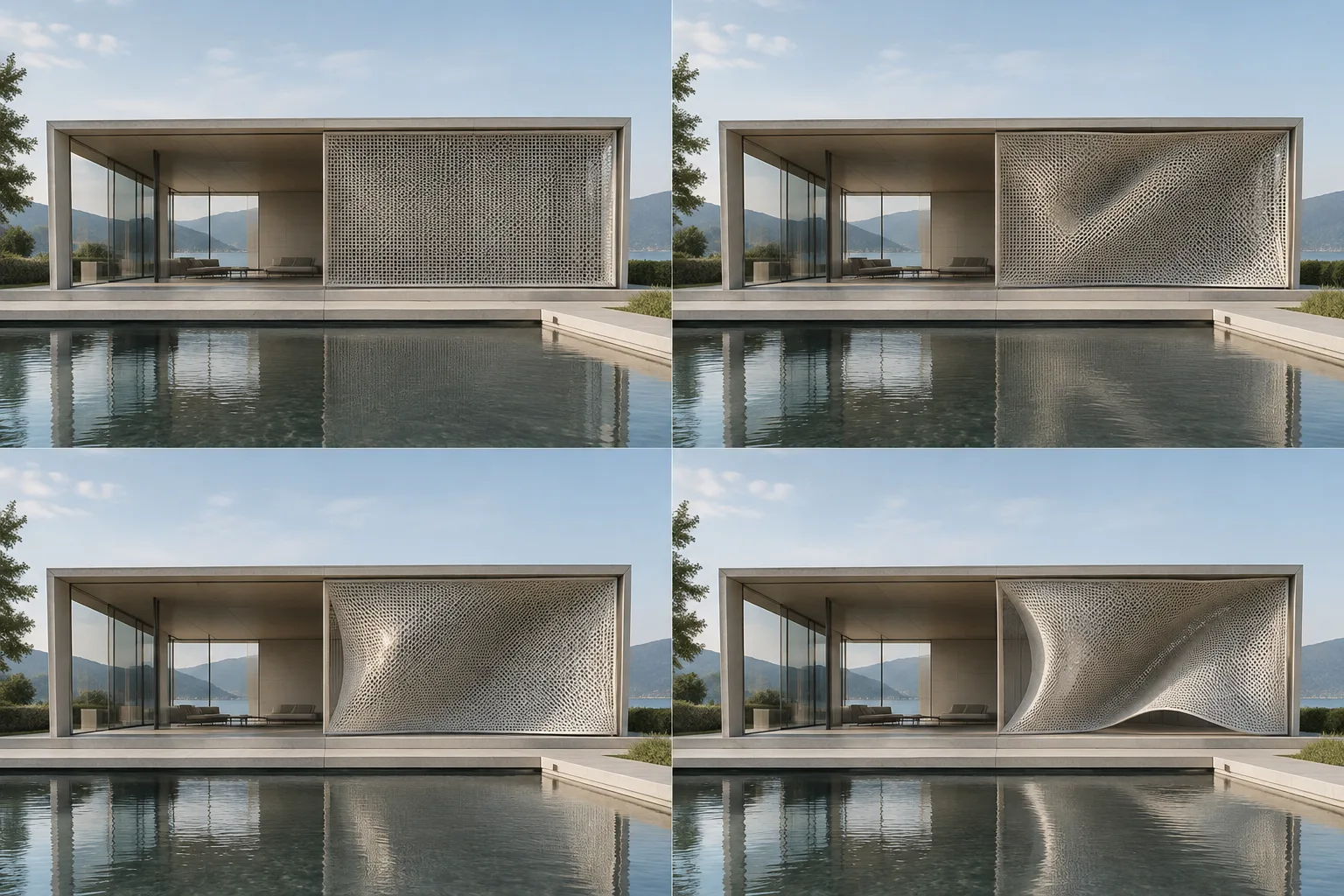
Этот подход можно использовать, например, в презентациях, демонстрирующих смещение фасадной панели или изменение формы предмета мебели. Это идеи для работы: источники не предлагают конкретную архитектурную модель или готовый проект. Цель руководства — применить принципы Shape Keys и ключевых кадров с помощью инструментов, описанных в руководствах Blender.
Требования
Руководство основано на материалах о Shape Keys и ключевых кадрах из Blender 5.3 Manual. Для работы понадобится редактируемый mesh-объект в Blender. В источниках не указаны требования к оборудованию, типу учётной записи, дополнениям или покупкам. Согласно руководству Blender, панель Shape Keys находится в разделе Shape Keys во вкладке Object Data.
Перед началом определите исходную форму модели и участки, которые будут деформироваться. Хотя можно переходить между совершенно разными формами, для первого эксперимента лучше ограничиться одним ключом и понятной деформацией — так будет проще контролировать результат. Заранее проверьте и топологию модели: некоторые операции копирования и зеркального отражения требуют совпадения топологии соответствующих mesh.
Анимация Shape Key: пошаговая инструкция
Подготовьте исходную форму. Придайте mesh форму, которая будет исходной для анимации. В относительных Shape Keys опорным ключом обычно служит форма Basis. После подготовки исходной геометрии откройте панель Shape Keys во вкладке Object Data. Ключи в панели отображаются в виде списка; их порядок можно изменить перетаскиванием.
Создайте новый ключ. Добавьте элемент в список Shape Keys, создав копию формы Basis, и выберите новый ключ. Затем измените mesh, придав ему вторую форму, к которой должен вести переход. Например, можно повернуть плоскую панель под другим углом, чтобы создать фасадный элемент с двумя состояниями. При редактировании убедитесь, что активен нужный ключ; опция блокировки на панели поможет защитить некоторые ключи от случайного редактирования.
Проверьте деформацию с помощью Value. В относительном режиме Value задаёт степень влияния выбранного ключа при смешивании с исходной формой. При значении 0,0 используется исходная форма, а при 1,0 форма выбранного ключа проявляется полностью. Промежуточные значения смешивают две формы. Blender может рассчитывать результат и для значений ниже 0,0 и выше 1,0, поэтому за пределами этого диапазона дополнительно проверяйте mesh.
Если сложную деформацию нужно ограничить определёнными участками, влияние активного Shape Key можно задать через vertex group. Тогда деформация ключа будет применяться к указанной группе вершин. Сначала настройте основной переход, а затем при необходимости ограничьте его в соответствии с моделью.
Изменяйте значение во времени. Можно сохранить значения свойств на выбранных кадрах анимации, а Blender рассчитает значения между этими точками. В относительном режиме анимируется свойство Value у Shape Key. Задайте низкое значение в начале и высокое — на более позднем кадре, чтобы создать переход от исходной формы к изменённой. В документации Shape Keys указано, что в абсолютном режиме свойство Evaluation Time также можно анимировать с помощью ключевых кадров или управлять им через драйвер.
Общий вид ключевых кадров можно отслеживать в Dope Sheet. Если на текущем кадре для активного объекта установлен ключевой кадр, имя объекта отображается жёлтым в левом верхнем углу 3D Viewport. Этот визуальный индикатор помогает проверять, на каких кадрах временной шкалы есть ключи.
Отредактируйте кривую перехода. В Blender анимационные кривые называются F-Curve; их можно просматривать и редактировать в Graph Editor. По горизонтали в Graph Editor отображается время, а по вертикали — значения анимируемого свойства. Ключевые кадры задают точки на кривой, а характер движения между ними определяется выбранной интерполяцией и настройками кривой.
Среди доступных вариантов интерполяции — Constant, Linear, Quadratic и Bézier. Форму кривых Bézier можно настраивать с помощью маркеров. Кроме того, Extrapolation определяет, как кривая продолжается до первого и после последнего ключевого кадра. В источнике также указано, что помимо Constant и Linear кривую можно зациклить. Если переход выглядит неожиданно, проверьте и значения ключей, и форму кривой.
Проверьте промежуточные кадры и результат редактирования. Просмотрите анимацию не только в начале и в конце, но и на промежуточных кадрах. Убедитесь, что деформация затрагивает нужные участки и переход выглядит правильно. Изменение порядка ключей влияет на тайминг в абсолютном режиме: там время ключей определяется фиксированными интервалами в соответствии с их порядком в списке. Если ключи удалены или переставлены, тайминг можно сбросить с помощью Re-Time Shape Keys.
Распространённые ошибки и важные моменты
Редактирование не того ключа: перед началом работы проверьте, какой ключ активен в списке. Блокировка Shape Key может предотвратить некоторые случайные изменения в результате sculpt-операций и операций в Edit Mode, выполненных для неверно выбранного ключа. Однако, согласно руководству Blender, не все операции проверяют блокировку; большинство операций в Edit Mode, меняющих топологию, к ним не относится. Поэтому безопаснее завершить редактирование топологии до работы с Shape Keys.
Неудачное зеркальное отражение или перенос между объектами: операция New from Objects Flipped требует совпадения топологии mesh, с которых копируются данные. Режим Flip опирается на полную симметрию, тогда как Flip (Topology) находит соответствующие точки по топологии; во втором случае точки mesh не обязаны быть идеально симметричными. Перед операцией проверьте выбранный инструмент и структуру mesh.
Неожиданный выброс кривой: расчёт автоматических маркеров Bézier зависит от настройки Auto Handle Smoothing. Режим None обычно учитывает соседние ключевые кадры. Continuous Acceleration может учитывать более широкий участок кривой: поэтому изменение одного ключа может повлиять на больший диапазон, а вероятность выброса при использовании маркеров Automatic — увеличиться. Проверяйте результат не только в 3D Viewport, но и в Graph Editor.
Влияние на архитектурный и archviz-процесс
Shape Keys позволяют хранить разные формы одного объекта и показывать переход между ними в анимации. Архитекторам, дизайнерам интерьеров и archviz-командам, которым нужно визуализировать меняющиеся состояния фасадных элементов или мебели, этот подход помогает представить варианты формы в рамках одного анимационного процесса. Поскольку влияние относительных ключей настраивается через Value, переход не ограничивается двумя крайними формами.
Перед началом спланируйте масштаб деформации и структуру mesh; учитывайте, что для некоторых операций с Shape Key требуется совпадение топологии. В источниках нет сведений об оборудовании, цене или условиях лицензирования. Проверьте инструменты в версии Blender, используемой в проекте, а перед сдачей просмотрите промежуточные кадры, анимационную кривую и порядок ключей.
Что делать дальше
Для начала создайте один Shape Key и простую анимацию Value. Затем сравните, как разные варианты интерполяции меняют переход, и изучите кривую в Graph Editor. Если понадобятся новые формы, можно дублировать ключи, создать новый ключ на основе уже деформированной формы или использовать другие операции на панели Shape Keys. Если вы планируете использовать драйвер, учтите, что источник подтверждает поддержку этого метода, но не описывает в рассматриваемых материалах шаги его настройки.
Источник и лицензия
Руководство адаптировано по материалам Shape Keys, Shape Keys Panel и Keyframes Introduction из Blender 5.3 Manual. Все три источника опубликованы по лицензии CC BY-SA 4.0; материал переведён на турецкий язык и изложен заново в контексте архитектурной визуализации.
Источники
Источников: 3Тексты источников не перепечатываются; короткие цитаты отмечены, остальное — наш пересказ и комментарий.
Shape Keys — понятный способ начать анимировать изменения формы фасадного элемента или предмета мебели. Работа с одним mesh может облегчить эксперименты с переходами между формами, особенно для студентов и небольших команд визуализации.
Для офисов в Турции эффективность такого подхода зависит от правильной подготовки модели: предварительное планирование топологии и ключей помогает сократить последующие исправления. В источниках не описаны требования к оборудованию, стоимость или условия лицензирования, поэтому делать выводы о покупке или системных требованиях не стоит. Версию, используемую в проекте, и качество промежуточных кадров следует проверить отдельно.
Частые вопросы
Для чего нужны Shape Keys в Blender?
Shape Keys позволяют задавать разные формы mesh и переходить между ними. В относительном режиме влияние выбранного ключа задаётся значением Value.
Можно ли анимировать значение Shape Key в Blender?
Да. Согласно руководству Shape Keys, значения можно анимировать с помощью ключевых кадров или управлять ими через драйвер.
Нужно ли совпадение топологии для зеркальных операций с Shape Keys?
Для некоторых операций — да. Например, New from Objects Flipped требует, чтобы топология используемых mesh совпадала.


