En resumen
- El panel Shape Keys permite crear, ordenar y editar claves.
- En el modo relativo, 0,0 representa la forma de referencia y 1,0 muestra el efecto completo de la clave seleccionada.
- Los valores de Shape Key se pueden animar con keyframes o controlar mediante un controlador.
- Las F-Curves del Graph Editor determinan el carácter de la transición entre claves.
¿Qué aprenderá en este tutorial?
Shape Keys de Blender permite definir varias formas en un mismo objeto y mezclarlas entre sí. En esta guía veremos cómo crear una forma inicial y otra modificada para una malla, controlar el efecto de una clave con el valor Value y animar ese valor a lo largo del tiempo. Al final, analizaremos cómo afecta la curva de transición a la animación y abordaremos algunos problemas habituales de edición.
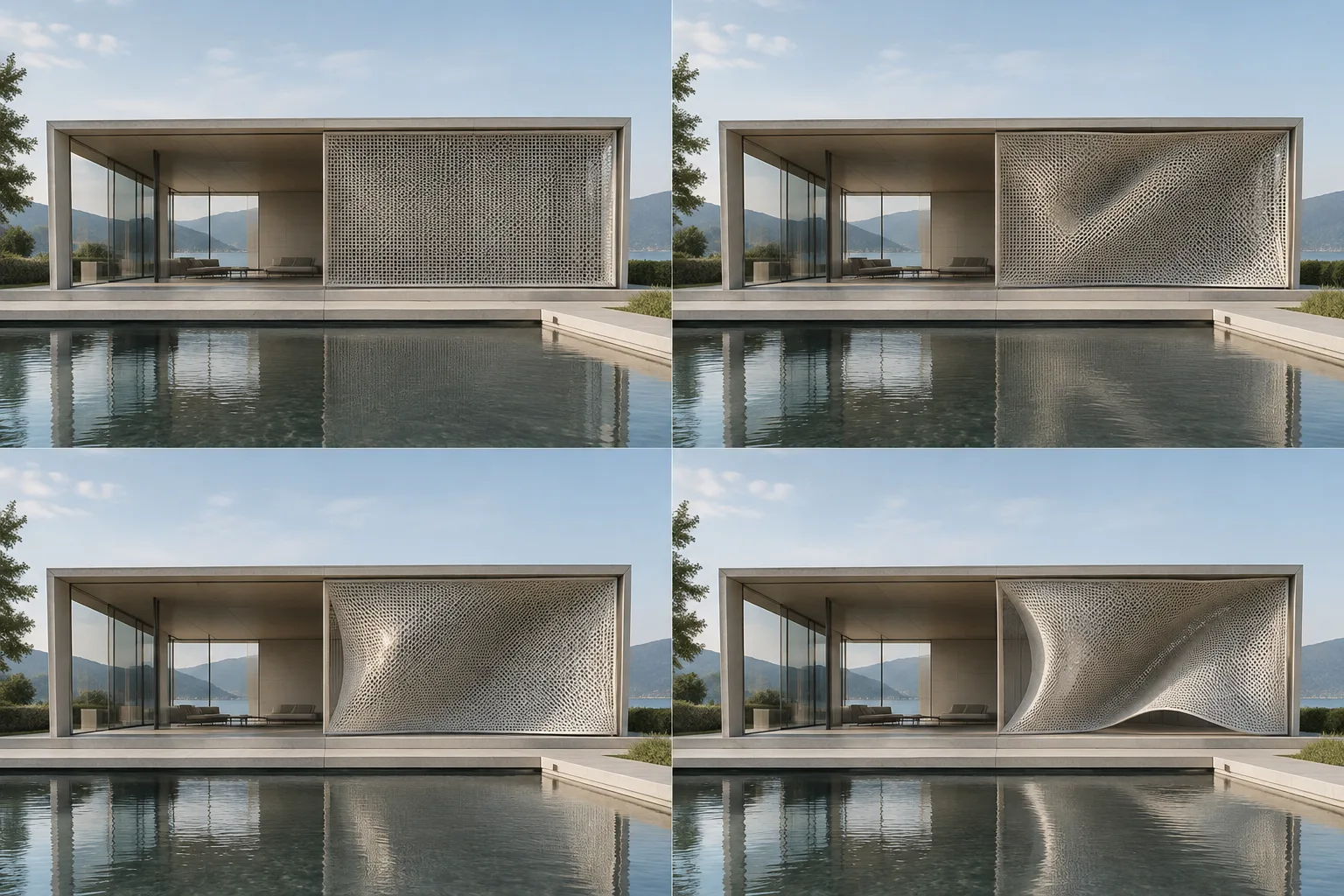
Este método se puede adaptar a presentaciones visuales que muestren, por ejemplo, el cambio de posición de un panel de fachada o la transformación de la forma de un mueble. Son ideas de trabajo; las fuentes no ofrecen un modelo arquitectónico concreto ni instrucciones para un proyecto listo para usar. El objetivo es aplicar la lógica de Shape Keys y los keyframes con las herramientas descritas en la documentación de Blender.
Requisitos
La explicación se basa en la documentación de Shape Keys y keyframes del Blender 5.3 Manual. Para trabajar, se necesita un objeto de malla editable en Blender. Las fuentes no especifican requisitos de hardware, tipo de cuenta, complementos ni compras. Según la documentación de Blender, el panel Shape Keys se encuentra en Object Data.
Antes de empezar, determine la forma inicial del modelo y las zonas que se deformarán. Aunque es posible pasar entre formas muy distintas, limitar la primera prueba a una sola clave y una deformación fácil de entender facilita el control. Revise también de antemano la topología del modelo: algunas operaciones de copia y espejo requieren que las topologías de las mallas correspondientes coincidan.
Animación de Shape Keys paso a paso
Prepare la forma inicial. Deje la malla con la forma que servirá de referencia para la animación. En Shape Keys relativas, la clave de referencia suele ser la forma Basis. Una vez definida la geometría inicial, abra el panel Shape Keys en Object Data. El panel muestra las claves en forma de árbol; puede cambiar su orden arrastrándolas.
Cree una clave nueva. Añada una clave a la lista Shape Keys para crear una copia de la forma Basis y selecciónela. Después, modifique la malla hasta darle la segunda forma que quiera alcanzar durante la transición. Por ejemplo, puede preparar un elemento de fachada con dos estados colocando un panel plano en otro ángulo. Al editar el modelo, asegúrese de que la clave activa sea la correcta; la opción de bloqueo del panel puede protegerlo frente a ciertos cambios realizados en una clave equivocada.
Pruebe la deformación con Value. En el modo relativo, Value determina la influencia de la clave seleccionada en la mezcla respecto a la forma de referencia. Con un valor de 0,0 prevalece la forma de referencia, mientras que 1,0 muestra la forma de la clave seleccionada con todo su efecto. Los valores intermedios mezclan ambas formas. Blender también puede generar resultados con valores inferiores a 0,0 y superiores a 1,0; por ello, revise la malla si sale de ese intervalo.
Si necesita dividir una deformación compleja en partes, puede limitar la influencia de la Shape Key activa con un grupo de vértices. De este modo, la deformación de la clave se aplica al grupo de vértices definido. Primero, cree la transición básica y, después, valore esta limitación según las necesidades del modelo.
Cambie el valor a lo largo del tiempo. Puede guardar valores de propiedades en los fotogramas que elija en la línea de tiempo y hacer que Blender calcule los valores entre esos registros. En el modo relativo, la propiedad que debe animar es Value de la Shape Key. Establezca un valor bajo al principio y uno más alto en un fotograma posterior para crear una transición entre la forma de referencia y la modificada. La documentación de Shape Keys indica que la propiedad Evaluation Time del modo absoluto también se puede animar con keyframes o controlar mediante un controlador.
Puede seguir la vista general de los keyframes en Dope Sheet. Si hay un keyframe en el fotograma actual del objeto activo, el nombre del objeto aparece en amarillo en la esquina superior izquierda de 3D Viewport. Esta señal visual ayuda a comprobar qué fotogramas de la línea de tiempo tienen claves.
Edite la curva de transición. Blender llama F-Curve a las curvas de animación; puede verlas y modificarlas en Graph Editor. En Graph Editor, lea la curva horizontalmente a lo largo del tiempo y los valores de la propiedad animada en el eje vertical. Los keyframes determinan los puntos por los que pasa la curva; la interpolación elegida y los ajustes de la curva definen la forma del movimiento entre ellos.
Entre las opciones de interpolación disponibles están Constant, Linear, Quadratic y Bézier. La forma de las curvas Bézier se controla con manejadores. Además, Extrapolation determina cómo continúa la curva antes de la primera clave y después de la última. La fuente también indica que, además de las opciones Constant y Linear, es posible hacer que la curva se repita en bucle. Si la transición no se ve como esperaba, revise tanto los valores de las claves como la forma de la curva.
Compruebe los fotogramas intermedios y el resultado de la edición. Revise la animación no solo al principio y al final, sino también en los fotogramas intermedios. Compruebe que la deformación se limite a las zonas deseadas y que la transición sea visualmente adecuada. Cambiar el orden de las claves afecta a la sincronización en el modo absoluto; en este modo, los tiempos de las claves se determinan con intervalos fijos según el orden de la lista. Si se han eliminado claves o se ha cambiado su orden, puede restablecer la sincronización con Re-Time Shape Keys.
Errores habituales y aspectos que conviene tener en cuenta
Edición de la clave equivocada: Antes de empezar a editar, compruebe qué clave está activa en la lista. El bloqueo de Shape Key puede impedir que algunas operaciones de sculpt y edit mode produzcan cambios en una clave seleccionada por error. Sin embargo, según la documentación de Blender, no todas las operaciones comprueban el bloqueo; la mayoría de las operaciones de edit mode que modifican la topología no están incluidas. Por eso, completar los cambios de topología antes de trabajar con Shape Keys ofrece un flujo de trabajo más seguro.
Fallos al espejar o transferir entre objetos: La operación New from Objects Flipped requiere que coincidan las topologías de las mallas cuyos datos se copian. La opción Flip funciona basándose en la simetría exacta, mientras que Flip (Topology) busca los puntos correspondientes mediante la topología; con este segundo método, los puntos de la malla no tienen que ser perfectamente simétricos. Antes de la operación, compruebe qué herramienta y estructura de malla va a utilizar.
Desbordamiento inesperado de la curva: El cálculo de los manejadores Bézier automáticos depende del ajuste Auto Handle Smoothing. El modo None suele tener en cuenta las claves vecinas. Continuous Acceleration puede considerar una parte más amplia de la curva; así, un cambio en una clave puede afectar a un intervalo mayor y aumentar la posibilidad de desbordamiento con manejadores Automatic. Revise el resultado tanto en 3D Viewport como en Graph Editor.
Impacto en el flujo de trabajo de arquitectura y archviz
Shape Keys permite conservar varias formas en un mismo objeto y mostrar una transformación mediante animación. Para arquitectos, interioristas y equipos de archviz que quieran visualizar los distintos estados de elementos de fachada o muebles de interior, este método puede ayudar a mostrar las opciones de forma del modelo en un único flujo de animación. Como la influencia de las claves relativas se ajusta con Value, la transición no se limita a dos formas extremas.
Antes de empezar, planifique el alcance de la deformación y la estructura de la malla; recuerde que algunas operaciones de Shape Key requieren una topología coincidente. Las fuentes no incluyen información sobre hardware, precios ni condiciones de licencia. Compruebe las herramientas en la versión de Blender que use el proyecto y revise los fotogramas intermedios, la curva de animación y el orden de las claves antes de entregar el trabajo.
Próximos pasos
Complete primero un ejercicio con una sola Shape Key y una animación sencilla de Value. Después, compare cómo cambia la transición con distintas interpolaciones y examine la curva en Graph Editor. Cuando necesite nuevas formas, puede duplicar claves, crear una clave nueva a partir de una forma ya deformada o probar otras operaciones del panel Shape Keys. Si piensa usar un controlador, tenga en cuenta que la fuente confirma que este método es compatible, pero que los documentos citados aquí no explican los pasos de configuración.
Fuentes y licencia
Este tutorial se ha adaptado de los documentos Shape Keys, Shape Keys Panel y Keyframes Introduction del Blender 5.3 Manual. Las tres fuentes cuentan con licencia CC BY-SA 4.0; el contenido se ha traducido al turco y se ha vuelto a explicar en el contexto de la visualización arquitectónica.
Fuentes
3 fuentesNo republicamos los textos de las fuentes; las citas breves van marcadas y el resto es resumen y comentario propios.
Shape Keys ofrece un punto de partida claro para los estudios que quieran mostrar con animación las formas cambiantes de un elemento de fachada o un mueble. Trabajar en una sola malla puede facilitar que estudiantes y pequeños equipos de visualización prueben transiciones de forma.
Para los estudios de Turquía, la eficiencia depende de preparar bien el modelo: planificar de antemano la topología y las claves reduce las correcciones posteriores. Las fuentes no explican los requisitos de hardware ni las condiciones de precio o licencia; por tanto, no corresponde hacer suposiciones sobre compras o requisitos del sistema. También conviene comprobar la versión que se utilizará en el proyecto y la calidad de los fotogramas intermedios.
Preguntas frecuentes
¿Para qué sirve Shape Keys de Blender?
Shape Keys permite definir distintas formas para una malla y pasar de una a otra. En el modo relativo, el efecto de la clave seleccionada se determina con el valor Value.
¿Se puede animar el valor de Shape Key en Blender?
Sí. Según la documentación de Shape Keys, los valores se pueden animar con keyframes o controlar mediante un controlador.
¿Se necesita que coincida la topología para espejar con Shape Keys?
En algunas operaciones, sí. Por ejemplo, New from Objects Flipped requiere que coincidan las topologías de las mallas utilizadas.


