En bref
- Le panneau Shape Keys permet de créer, trier et modifier les clés.
- En mode relatif, 0,0 correspond à la forme de référence et 1,0 à l’effet complet de la clé sélectionnée.
- Les valeurs Shape Key peuvent être définies par des images clés pour l’animation ou contrôlées par un pilote.
- Les F-Curves du Graph Editor déterminent le caractère de la transition entre les clés.
Ce que vous allez apprendre dans ce tutoriel
Les Shape Keys de Blender permettent de définir plusieurs formes pour un même objet et de les mélanger. Dans ce guide, nous verrons comment créer une forme de départ et une forme modifiée pour un mesh, contrôler l’effet d’une clé à l’aide de la valeur Value, puis animer cette valeur dans le temps. Enfin, nous examinerons l’influence de la courbe de transition sur l’animation et aborderons les problèmes de modification les plus courants.
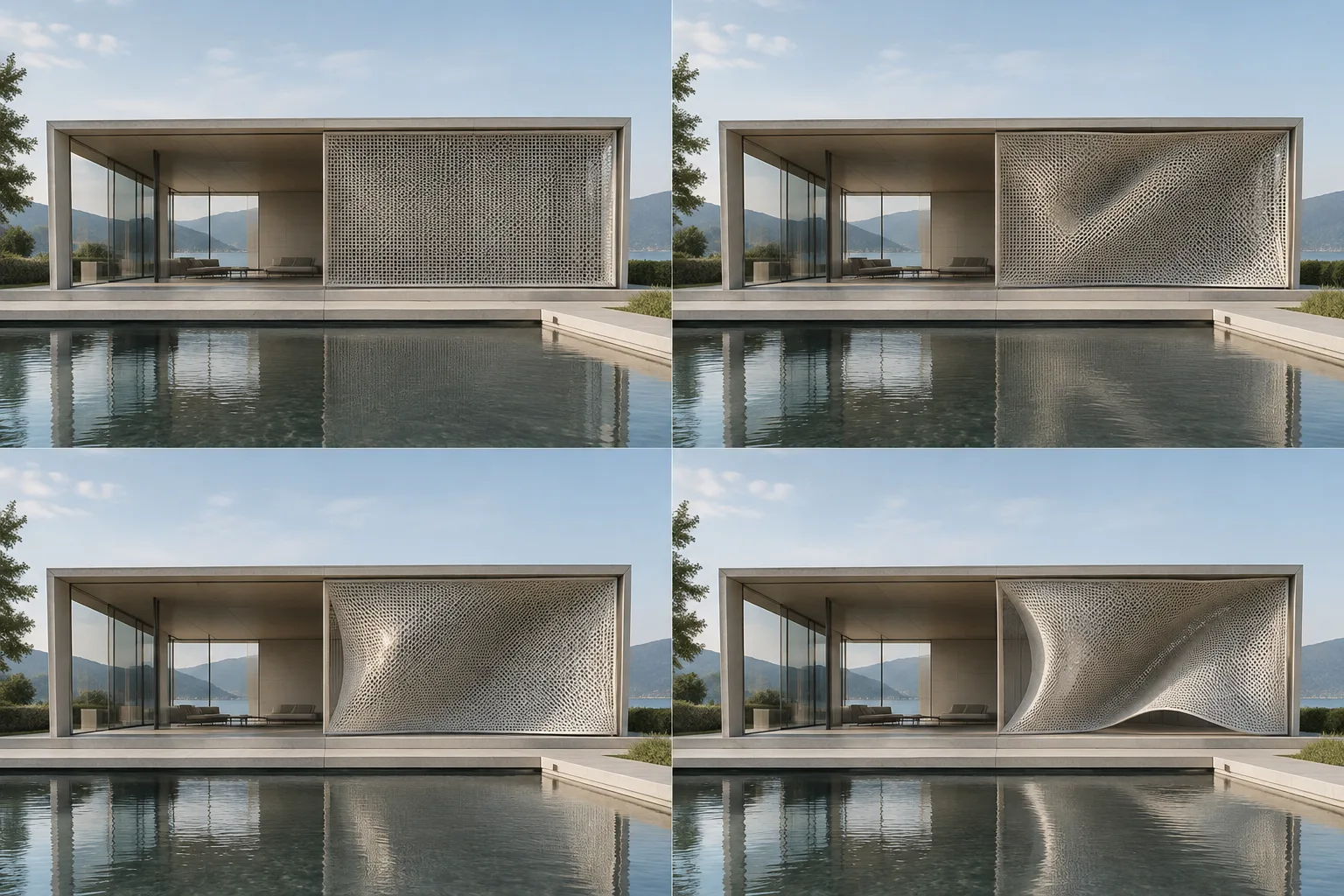
Cette méthode peut notamment servir à réaliser des présentations visuelles illustrant le déplacement d’un panneau de façade ou la transformation d’un meuble. Il s’agit de pistes de travail : les sources ne fournissent ni modèle architectural spécifique ni recette de projet prête à l’emploi. L’objectif est ici de mettre en pratique les principes des Shape Keys et des images clés avec les outils décrits dans la documentation de Blender.
Prérequis
Ce tutoriel s’appuie sur les documents relatifs aux Shape Keys et aux images clés du Blender 5.3 Manual. Pour travailler, vous aurez besoin d’un objet mesh modifiable dans Blender. Les sources ne précisent aucune exigence matérielle, aucun type de compte, aucun module complémentaire ni achat requis. Dans la documentation de Blender, le panneau Shape Keys se trouve dans la section Object Data.
Avant de commencer, définissez la forme de départ du modèle ainsi que les zones où la déformation aura lieu. Il est possible de passer entre des formes très différentes, mais commencer par une seule clé et une déformation facile à comprendre simplifie le contrôle. Examinez également la topologie du modèle au préalable : certaines opérations de copie et de miroir exigent que les meshes concernés aient une topologie identique.
Animer les Shape Keys étape par étape
Préparez la forme de départ. Donnez au mesh la forme qui servira de référence pour l’animation. Avec des Shape Keys relatives, la clé de référence est généralement la forme Basis. Une fois la géométrie de départ définie, ouvrez le panneau Shape Keys dans Object Data. Les clés y sont répertoriées sous forme d’arborescence ; vous pouvez les réordonner par glisser-déposer.
Créez une nouvelle clé. Ajoutez une entrée à la liste Shape Keys pour créer une copie de la forme Basis, puis sélectionnez la nouvelle clé. Modifiez ensuite le mesh pour lui donner la seconde forme souhaitée. Vous pouvez, par exemple, incliner un panneau plat afin de créer un élément de façade à deux états. Pendant la modification du modèle, vérifiez que la bonne clé est active ; l’option de verrouillage du panneau peut empêcher certaines modifications accidentelles sur une mauvaise clé.
Testez la déformation avec Value. En mode relatif, Value définit l’influence de la clé sélectionnée dans le mélange par rapport à la forme de référence. À 0,0, c’est la forme de référence qui prévaut ; à 1,0, la forme de la clé sélectionnée est pleinement appliquée. Les valeurs intermédiaires mélangent les deux formes. Blender peut également produire un résultat pour les valeurs inférieures à 0,0 ou supérieures à 1,0 ; vérifiez donc le mesh lorsque vous dépassez ces limites.
Lorsqu’il est nécessaire de diviser une déformation complexe en plusieurs zones, l’influence de la Shape Key active peut être restreinte à un vertex group. La déformation de la clé s’applique alors au groupe de vertex défini. Commencez par créer la transition de base, puis envisagez cette restriction selon les besoins du modèle.
Faites évoluer la valeur dans le temps. Vous pouvez enregistrer des valeurs de propriétés aux images choisies dans la timeline et laisser Blender calculer les valeurs intermédiaires. En mode relatif, la propriété à animer est la valeur Value de la Shape Key. Définissez une valeur faible au départ, puis une valeur plus élevée à une image ultérieure pour créer une transition entre la forme de référence et la forme modifiée. Le document Shape Keys précise que la propriété Evaluation Time en mode absolu peut également être animée à l’aide d’images clés ou contrôlée par un pilote.
Vous pouvez suivre les images clés dans le Dope Sheet. Si une image clé existe pour l’objet actif à l’image courante, le nom de l’objet apparaît en jaune dans le coin supérieur gauche du 3D Viewport. Ce repère visuel vous aide à vérifier quelles images de la timeline sont clés.
Modifiez la courbe de transition. Blender appelle les courbes d’animation des F-Curves ; vous pouvez les afficher et les modifier dans le Graph Editor. Dans le Graph Editor, lisez la courbe horizontalement pour suivre le temps et verticalement pour voir les valeurs prises par la propriété animée. Les images clés définissent les points par lesquels passe la courbe ; la forme du mouvement entre ces points dépend de l’interpolation et des réglages de la courbe.
Les options d’interpolation disponibles comprennent Constant, Linear, Quadratic et Bézier. La forme des courbes de Bézier se contrôle à l’aide de poignées. Par ailleurs, Extrapolation détermine la façon dont la courbe se prolonge avant la première clé et après la dernière. La source indique également que la courbe peut être mise en boucle, en plus des options Constant et Linear. Si la transition semble inattendue, vérifiez les valeurs des clés ainsi que la forme de la courbe.
Vérifiez les images intermédiaires et le résultat des modifications. Examinez l’animation aux images intermédiaires, pas seulement au début et à la fin. Vérifiez que la déformation reste dans les zones souhaitées et que la transition est visuellement adaptée. Réordonner les clés modifie le timing en mode absolu ; dans ce mode, les temps des clés sont définis à intervalles réguliers en fonction de leur ordre dans la liste. Si des clés ont été supprimées ou réordonnées, vous pouvez réinitialiser le timing avec Re-Time Shape Keys.
Erreurs fréquentes et points de vigilance
Modification de la mauvaise clé : avant de commencer, vérifiez quelle clé est active dans la liste. Le verrouillage d’une Shape Key peut empêcher certaines opérations de sculpt et de mode Edit de modifier accidentellement une clé mal sélectionnée. Toutefois, selon la documentation de Blender, toutes les opérations ne tiennent pas compte du verrouillage ; la plupart des opérations de mode Edit qui modifient la topologie n’entrent pas dans ce cas. Il est donc plus sûr de terminer les modifications de topologie avant de travailler sur les Shape Keys.
Échec du miroir ou du transfert entre objets : l’opération New from Objects Flipped exige que les meshes dont les données sont copiées aient une topologie identique. L’option Flip fonctionne sur la base d’une symétrie exacte, tandis que Flip (Topology) recherche les points correspondants à partir de la topologie ; avec cette seconde méthode, les points du mesh n’ont pas besoin d’être parfaitement symétriques. Avant l’opération, vérifiez l’outil utilisé et la structure du mesh.
Débordement inattendu de la courbe : le calcul des poignées de Bézier automatiques dépend du réglage Auto Handle Smoothing. Le mode None prend généralement en compte les clés voisines. Continuous Acceleration peut, quant à lui, tenir compte d’une partie plus large de la courbe ; une modification apportée à une clé peut ainsi affecter une plage plus étendue et augmenter le risque de dépassement avec les poignées Automatic. Examinez le résultat dans le Graph Editor, et pas uniquement dans le 3D Viewport.
Conséquences pour l’architecture et le flux de travail archviz
Les Shape Keys permettent de conserver différentes formes sur un même objet et de représenter leur transformation par une animation. Pour les architectes, les architectes d’intérieur et les équipes archviz qui souhaitent visualiser les états variables d’éléments de façade ou de mobilier intérieur, cette approche permet de présenter plusieurs variantes de forme dans un seul flux d’animation. Comme l’influence des clés relatives se règle avec Value, la transition ne se limite pas aux deux formes extrêmes.
Avant de commencer, planifiez l’ampleur de la déformation et l’organisation du mesh ; n’oubliez pas que certaines opérations Shape Key nécessitent une topologie identique. Les sources ne donnent aucune information sur le matériel, le prix ou les conditions de licence. Vérifiez les outils dans la version de Blender utilisée pour le projet, puis contrôlez les images intermédiaires, la courbe d’animation et l’ordre des clés avant la livraison.
Étapes suivantes
Réalisez un premier exercice avec une seule Shape Key et une animation Value simple. Comparez ensuite l’effet de différentes interpolations sur la transition et examinez la courbe dans le Graph Editor. Pour créer de nouvelles formes, vous pouvez dupliquer des clés, créer une nouvelle clé à partir d’une forme déjà déformée ou essayer les autres opérations du panneau Shape Keys. Si vous envisagez d’utiliser un pilote, gardez à l’esprit que la source confirme la prise en charge de cette méthode, mais que les documents cités ici n’en expliquent pas la configuration.
Sources et licence
Ce tutoriel est adapté des documents Shape Keys, Shape Keys Panel et Keyframes Introduction du Blender 5.3 Manual. Les trois sources sont sous licence CC BY-SA 4.0 ; leur contenu a été traduit en turc et reformulé dans le contexte de la visualisation architecturale.
Sources
3 sourcesLes textes sources ne sont pas republiés ; les courtes citations sont signalées, le reste est notre propre résumé et commentaire.
Les Shape Keys offrent un point de départ accessible aux agences qui souhaitent animer l’évolution de la forme d’un élément de façade ou d’un meuble. Travailler sur un seul mesh peut faciliter l’expérimentation des transitions de forme, notamment pour les étudiants et les petites équipes de visualisation.
Pour les agences en Turquie, l’efficacité dépend d’une bonne préparation du modèle : planifier la topologie et les clés en amont permet de limiter les corrections ultérieures. Les sources ne précisent ni le matériel, ni les coûts, ni les conditions de licence ; il serait donc inapproprié d’en déduire des exigences d’achat ou de configuration système. Il convient également de vérifier la version utilisée dans le projet et la qualité des images intermédiaires.
Questions fréquentes
À quoi servent les Shape Keys dans Blender ?
Les Shape Keys permettent de définir différentes formes pour un mesh et de passer de l’une à l’autre. En mode relatif, l’influence de la clé sélectionnée est définie par la valeur Value.
Peut-on animer la valeur d’une Shape Key dans Blender ?
Oui. D’après la documentation Shape Keys, les valeurs peuvent être animées avec des images clés ou contrôlées par un pilote.
La topologie doit-elle correspondre pour effectuer une opération de miroir avec les Shape Keys ?
C’est nécessaire pour certaines opérations. Par exemple, New from Objects Flipped exige que les meshes utilisés aient une topologie identique.


