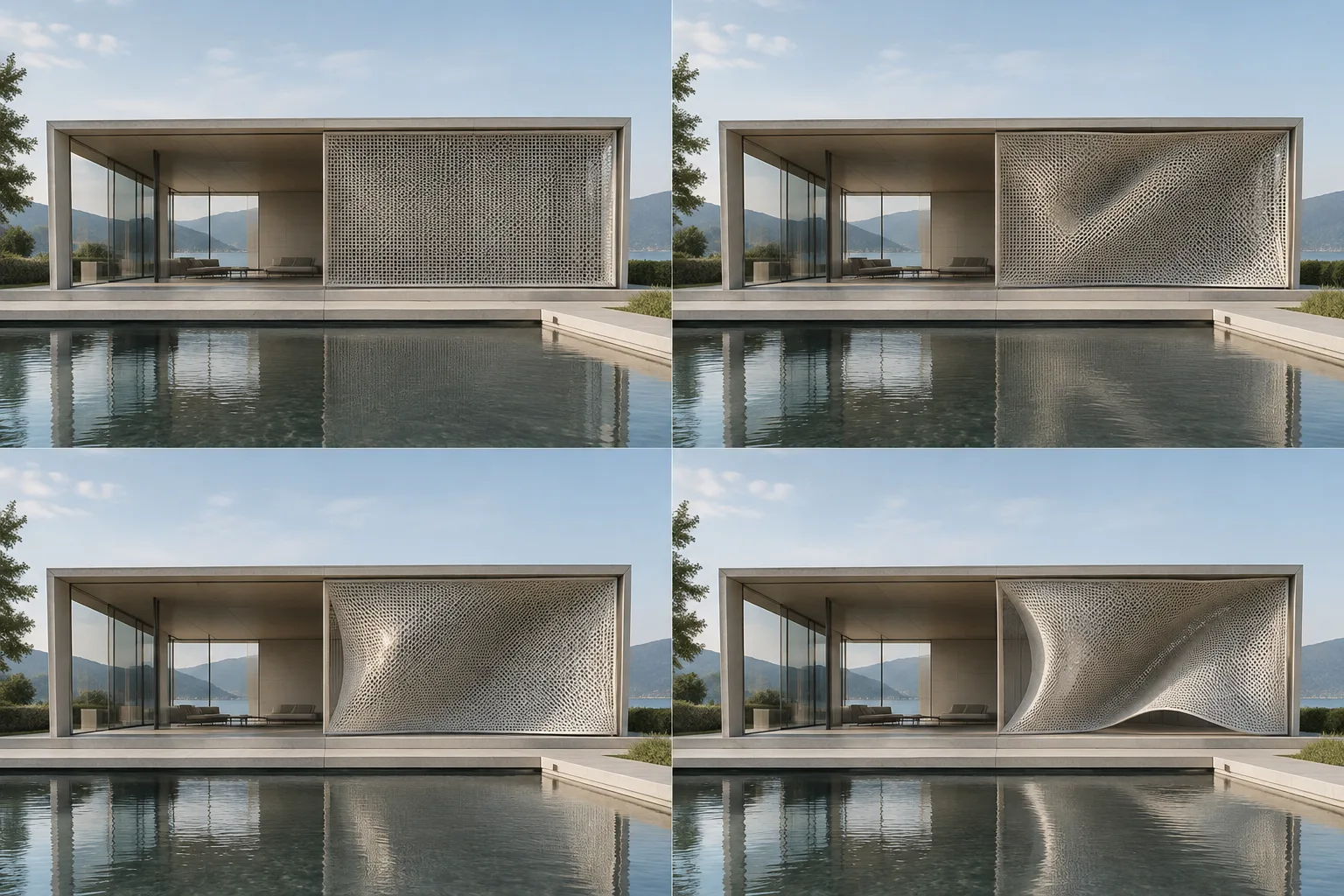
Kurz gesagt
- Im Shape-Keys-Panel lassen sich Keys erstellen, sortieren und bearbeiten.
- Im relativen Modus steht 0,0 für die Referenzform und 1,0 für die volle Wirkung des ausgewählten Keys.
- Shape-Key-Werte lassen sich per Keyframes animieren oder mit einem Driver steuern.
- Die F-Curves im Graph Editor bestimmen den Charakter des Übergangs zwischen den Keys.
Was lernen Sie in diesem Tutorial?
Mit Shape Keys lassen sich in Blender mehrere Formen für ein einzelnes Objekt definieren und ineinander überblenden. In dieser Anleitung erstellen wir eine Ausgangsform und eine veränderte Form für ein Mesh, steuern die Wirkung des Keys über den Value-Wert und animieren diesen Wert über die Zeit. Abschließend sehen wir uns an, wie sich die Übergangskurve auf die Animation auswirkt, und gehen auf häufige Bearbeitungsprobleme ein.
Die Methode eignet sich beispielsweise für visuelle Präsentationen, in denen die Positionsänderung eines Fassadenelements oder die Formveränderung eines Möbelstücks gezeigt wird. Das sind Anwendungsbeispiele; die Quellen enthalten weder ein bestimmtes Architekturmodell noch eine fertige Projektanleitung. Ziel ist es, die Grundlagen von Shape Keys und Keyframes mit den in den Blender-Handbüchern beschriebenen Werkzeugen umzusetzen.
Voraussetzungen
Die Anleitung stützt sich auf die Shape-Keys- und Keyframe-Dokumentation im Blender 5.3 Manual. Für die Arbeit benötigen Sie ein bearbeitbares Mesh-Objekt in Blender. Die Quellen nennen keine Anforderungen an Hardware, Kontotypen, Add-ons oder Käufe. Im Blender-Handbuch befindet sich das Shape-Keys-Panel unter Object Data.
Legen Sie vor dem Start die Ausgangsform des Modells und die Bereiche fest, in denen die Verformung stattfinden soll. Auch Übergänge zwischen sehr unterschiedlichen Formen sind möglich, doch die Arbeit lässt sich leichter kontrollieren, wenn Sie den ersten Versuch auf einen einzigen Key und eine überschaubare Verformung beschränken. Prüfen Sie außerdem vorab die Topologie des Modells: Für bestimmte Kopier- und Spiegelvorgänge muss die Topologie der betreffenden Meshes übereinstimmen.
Shape-Key-Animation Schritt für Schritt
Ausgangsform vorbereiten. Bringen Sie das Mesh in die Form, die als Referenz für die Animation dienen soll. Bei relativen Shape Keys ist der Referenz-Key in der Regel die Basisform Basis. Öffnen Sie nach dem Festlegen der Ausgangsgeometrie das Shape-Keys-Panel unter Object Data. Dort werden die Keys in einer Baumansicht aufgelistet; ihre Reihenfolge lässt sich per Drag-and-drop ändern.
Einen neuen Key erstellen. Fügen Sie in der Shape-Keys-Liste einen Key hinzu, um eine Kopie der Basisform zu erstellen, und wählen Sie den neuen Key aus. Verformen Sie anschließend das Mesh in die zweite Form, die während des Übergangs erreicht werden soll. So können Sie beispielsweise ein flaches Panel in einem anderen Winkel positionieren und ein Fassadenelement mit zwei Zuständen anlegen. Achten Sie beim Bearbeiten darauf, dass der richtige Key aktiv ist. Die Sperroption im Panel kann vor bestimmten Änderungen am falschen Key schützen.
Verformung mit Value testen. Im relativen Modus bestimmt Value, wie stark der ausgewählte Key im Verhältnis zur Referenzform in die Mischung eingeht. Bei 0,0 ist die Referenzform maßgeblich, bei 1,0 wirkt die Form des ausgewählten Keys vollständig. Dazwischen werden die beiden Formen gemischt. Blender kann auch bei Werten unter 0,0 und über 1,0 Ergebnisse erzeugen. Prüfen Sie das Mesh daher besonders sorgfältig, wenn Sie diesen Bereich verlassen.
Wenn eine komplexe Verformung in Teilbereiche gegliedert werden soll, lässt sich die Wirkung des aktiven Shape Keys mit einer Vertex Group begrenzen. Die Verformung des Keys wird dann auf die festgelegte Vertex Group angewendet. Richten Sie zunächst den grundlegenden Übergang ein und prüfen Sie anschließend, ob diese Einschränkung für das Modell sinnvoll ist.
Den Wert über die Zeit verändern. Sie können Eigenschaften an ausgewählten Frames in der Animations-Timeline speichern und Blender die Werte zwischen diesen Einträgen berechnen lassen. Im relativen Modus wird die zu animierende Eigenschaft über den Value-Wert des Shape Keys gesteuert. Legen Sie zunächst einen niedrigen und an einem späteren Frame einen höheren Wert fest, um einen Übergang von der Referenzform zur veränderten Form zu erzeugen. In der Shape-Keys-Dokumentation steht außerdem, dass sich im absoluten Modus die Eigenschaft Evaluation Time per Keyframe animieren oder mit einem Driver steuern lässt.
Im Dope Sheet können Sie die Keyframes in der Gesamtansicht verfolgen. Gibt es am aktuellen Frame einen Keyframe für das aktive Objekt, wird der Objektname oben links im 3D Viewport gelb angezeigt. Diese visuelle Markierung hilft dabei, zu erkennen, an welchen Frames sich Keyframes befinden.
Die Übergangskurve bearbeiten. Blender bezeichnet Animationskurven als F-Curves. Sie können sie im Graph Editor anzeigen und bearbeiten. Dort entspricht die horizontale Achse der Zeit, die vertikale den Werten der animierten Eigenschaft. Die Keyframes markieren Punkte auf der Kurve; die Form der Bewegung dazwischen wird durch die gewählte Interpolation und die Kurveneinstellungen bestimmt.
Zu den verfügbaren Interpolationsoptionen gehören Constant, Linear, Quadratic und Bézier. Bei Bézier-Kurven lässt sich die Form über Handles steuern. Außerdem bestimmt Extrapolation, wie die Kurve vor dem ersten und nach dem letzten Keyframe fortgesetzt wird. Laut Quelle gibt es neben Constant und Linear auch die Möglichkeit, die Kurve in eine Schleife zu versetzen. Wenn der Übergang unerwartet aussieht, prüfen Sie sowohl die Key-Werte als auch die Kurvenform.
Zwischenframes und Bearbeitungsergebnis prüfen. Sehen Sie sich die Animation nicht nur am Anfang und am Ende, sondern auch an den dazwischenliegenden Frames an. Kontrollieren Sie, ob die Verformung auf die gewünschten Bereiche beschränkt bleibt und der Übergang visuell überzeugt. Das Ändern der Key-Reihenfolge wirkt sich im absoluten Modus auf das Timing aus; dort werden die Key-Zeiten anhand der Listenreihenfolge in festen Abständen festgelegt. Wenn Keys entfernt oder umsortiert wurden, lässt sich das Timing mit Re-Time Shape Keys zurücksetzen.
Häufige Fehler und worauf Sie achten sollten
Falschen Key bearbeiten: Prüfen Sie vor dem Bearbeiten, welcher Key in der Liste aktiv ist. Die Sperre eines Shape Keys kann verhindern, dass bestimmte Vorgänge im Sculpt- oder Edit Mode versehentlich Änderungen am falschen Key verursachen. Laut Blender-Handbuch prüfen jedoch nicht alle Vorgänge die Sperre; die meisten Edit-Mode-Vorgänge, die die Topologie verändern, fallen nicht darunter. Deshalb ist es sicherer, Topologieänderungen vor der Arbeit mit Shape Keys abzuschließen.
Spiegeln oder Übertragen zwischen Objekten schlägt fehl: New from Objects Flipped setzt voraus, dass die Topologie der Meshes übereinstimmt, deren Daten kopiert werden. Die Option Flip arbeitet auf Grundlage vollständiger Symmetrie, während Flip (Topology) entsprechende Punkte anhand der Topologie findet. Bei der zweiten Methode müssen die Mesh-Punkte nicht perfekt symmetrisch sein. Prüfen Sie vor dem Vorgang das verwendete Werkzeug und den Mesh-Aufbau.
Die Kurve schlägt unerwartet aus: Die Berechnung automatischer Bézier-Handles hängt von der Einstellung Auto Handle Smoothing ab. Im Modus None werden meist nur benachbarte Keys berücksichtigt. Continuous Acceleration kann einen größeren Kurvenbereich einbeziehen. Dadurch kann eine Änderung an einem Key einen größeren Abschnitt beeinflussen und mit Automatic-Handles eher zu Überschwingern führen. Prüfen Sie das Ergebnis sowohl im 3D Viewport als auch im Graph Editor.
Auswirkungen auf Architektur- und Archviz-Workflows
Shape Keys ermöglichen es, verschiedene Formen im selben Objekt zu speichern und ihre Veränderung als Animation darzustellen. Für Architekt:innen, Innenarchitekt:innen und Archviz-Teams, die unterschiedliche Zustände von Fassadenelementen oder Innenraummöbeln visualisieren möchten, kann dieser Ansatz dabei helfen, mehrere Formvarianten in einem einzigen Animationsablauf zu zeigen. Da sich die Wirkung relativer Keys über Value einstellen lässt, ist der Übergang nicht auf die beiden Endformen beschränkt.
Planen Sie vorab den Umfang der Verformung und den Mesh-Aufbau. Beachten Sie, dass bestimmte Shape-Key-Vorgänge eine übereinstimmende Topologie voraussetzen. Die Quellen enthalten keine Angaben zu Hardware, Preisen oder Lizenzbedingungen. Prüfen Sie die Werkzeuge in der Blender-Version, die Sie im Projekt verwenden, und kontrollieren Sie vor der Abgabe die Zwischenframes, die Animationskurve und die Reihenfolge der Keys.
Nächste Schritte
Schließen Sie zunächst eine einfache Animation mit einem einzigen Shape Key und einem Value-Wert ab. Vergleichen Sie anschließend, wie sich unterschiedliche Interpolationen auf den Übergang auswirken, und untersuchen Sie die Kurve im Graph Editor. Wenn Sie weitere Formen benötigen, können Sie Keys duplizieren, aus einer bereits verformten Form einen neuen Key erstellen oder andere Funktionen des Shape-Keys-Panels ausprobieren. Wenn Sie einen Driver einsetzen möchten, beachten Sie, dass die Quelle diese Methode als Möglichkeit nennt, die Einrichtungsschritte in den hier herangezogenen Dokumenten jedoch nicht erklärt werden.
Quelle und Lizenz
Dieses Tutorial wurde anhand der Dokumente Shape Keys, Shape Keys Panel und Keyframes Introduction im Blender 5.3 Manual erstellt. Alle drei Quellen stehen unter der Lizenz CC BY-SA 4.0; der Inhalt wurde ins Türkische übersetzt und im Kontext der Architekturvisualisierung neu aufbereitet.
Quellen
3 QuellenQuelltexte werden nicht neu veröffentlicht; kurze Zitate sind gekennzeichnet, der Rest ist eigene Zusammenfassung und Einordnung.
Shape Keys bieten einen verständlichen Einstieg für Büros, die Veränderungen an Fassadenelementen oder Möbeln animiert darstellen möchten. Die Arbeit an einem einzigen Mesh kann es besonders Studierenden und kleinen Visualisierungsteams erleichtern, Formübergänge auszuprobieren.
Für Büros in der Türkei hängt die Effizienz von einer sorgfältigen Modellvorbereitung ab: Wer Topologie und Keys im Voraus plant, kann spätere Korrekturen reduzieren. Die Quellen erläutern weder Hardware- noch Preis- oder Lizenzbedingungen; daraus sollten daher keine Rückschlüsse zu Anschaffungen oder Systemanforderungen gezogen werden. Die verwendete Version und die Qualität der Zwischenframes sollten separat geprüft werden.
Häufige Fragen
Wofür werden Blender Shape Keys verwendet?
Mit Shape Keys lassen sich verschiedene Formen eines Meshes definieren und ineinander überblenden. Im relativen Modus wird die Wirkung des ausgewählten Keys über den Value-Wert gesteuert.
Lässt sich der Wert eines Shape Keys in Blender animieren?
Ja. Laut Shape-Keys-Dokumentation lassen sich Werte per Keyframes animieren oder mit einem Driver steuern.
Muss die Topologie für Spiegelvorgänge mit Shape Keys übereinstimmen?
Bei bestimmten Vorgängen ist das erforderlich. New from Objects Flipped setzt beispielsweise voraus, dass die Topologie der verwendeten Meshes übereinstimmt.


