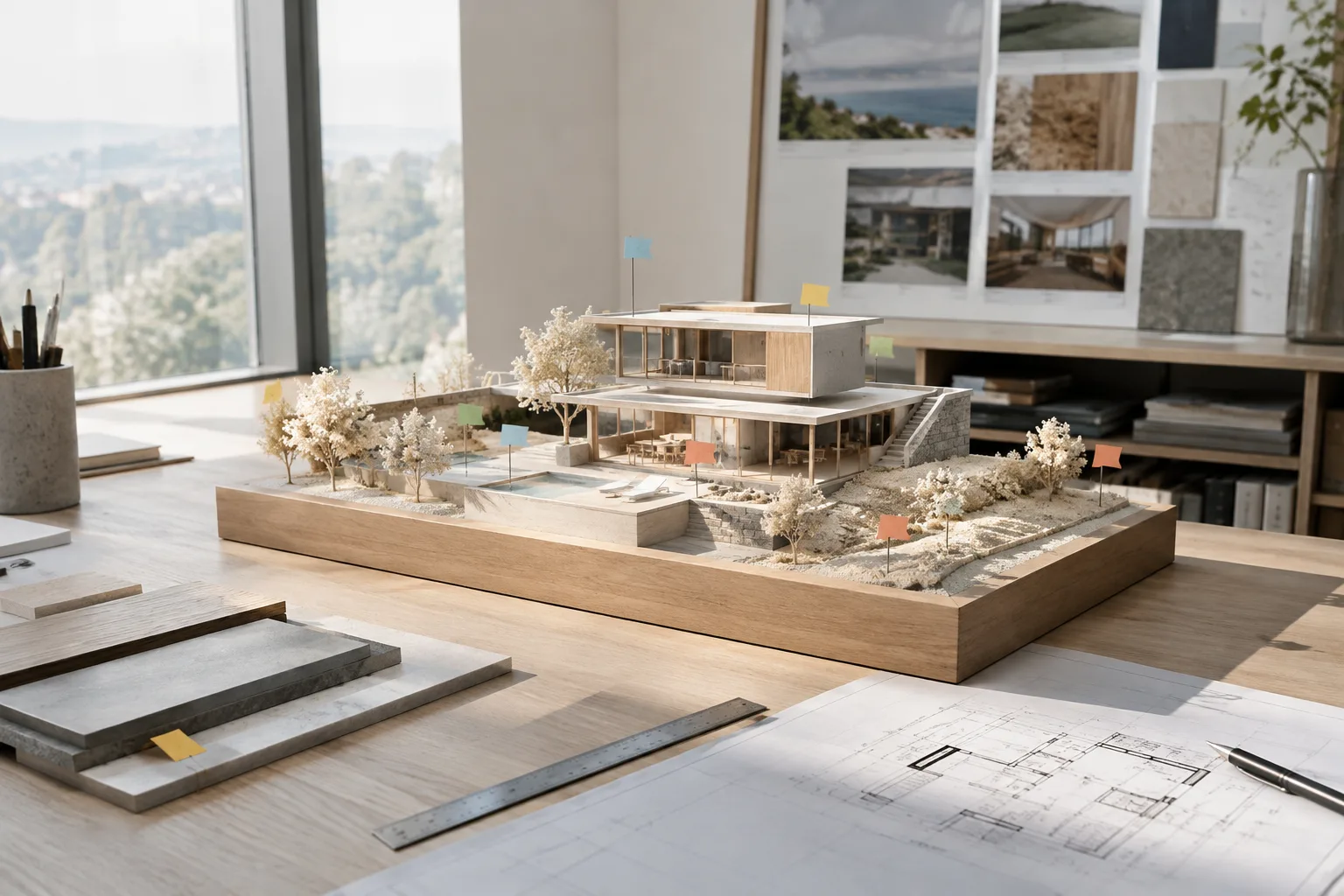
Qısaca
- Gemini Enterprise Agent Platform-da mövcud vizual yaradılacaq videonun ilk kadrı kimi istifadə edilə bilər.
- Dəstəklənən modellərə gemini-omni-1.2-flash, gemini-omni-1.1-flash-preview və üç Veo 3.1 modeli daxildir.
- Gemini Omni 1.2 Flash üçün video müddəti 3–15 saniyə arasında təyin edilə bilər; önizləmə modellərində bu aralıq 3–10 saniyədir.
- API-dən istifadə üçün Google Cloud layihəsi və Agent Platform API-nin aktivləşdirilməsi tələb olunur.
Bu bələdçidə nə öyrənəcəksiniz?
Memarlıq vizualını hərəkətli təqdimata çevirərkən ilk kadrdan necə istifadə etməyi və promptu hansı komponentlərlə qurmağı addım-addım nəzərdən keçirəcəyik. Nümunələr interyer, fasad və landşaft vizualları üzərindən qısa kamera hərəkətləri hazırlamağa yönəlib. Nümunə promptlar Google Cloud sənədlərində izah edilən prompt komponentlərindən yararlanaraq bu bələdçi üçün orijinal şəkildə hazırlanıb; müəyyən nəticəyə zəmanət verən əmrlər deyil.
Google Cloud bələdçilərinə əsasən, Gemini Omni və ya Veo Gemini Enterprise Agent Platform vasitəsilə mövcud vizualı videonun ilk kadrı kimi istifadə edə bilir. Bu əməliyyatı Media Studio-dan və ya video yaratma API-si ilə həyata keçirmək mümkündür. Prompt yazarkən mövzunu, hərəkəti, məkanı və zamanı, kamera bucağını və kamera hərəkətini ayrı-ayrılıqda düşünmək səhnəni daha aydın təsvir etməyə kömək edə bilər.
Tələblər: hesab, layihə və model seçimi
Əvvəlcə Google Cloud hesabına daxil olmaq və layihə seçmək, yaxud yeni layihə yaratmaq lazımdır. API istifadə ediləcəksə, layihədə Agent Platform API aktiv olmalıdır. Layihə yaratmaq üçün Project Creator rolu, API-ni aktivləşdirmək üçün isə serviceusage.services.enable icazəsi tələb olunur. Lazımi səlahiyyətlər yoxdursa, layihə administratorundan rol və ya icazə istəmək lazımdır.
Google Cloud konsolundan istifadə edərkən əlavə autentifikasiya qurulumu tələb olunmur. REST nümunələrini yerli inkişaf mühitində işlətmək üçün Google Cloud CLI-nin quraşdırılması və autentifikasiya lazımdır. Bələdçilərdə istifadə ediləcək masaüstü dizayn proqramı üçün konkret versiya tələbi göstərilmir.
Vizualdan video yaratmağı dəstəkləyən modellər belə sadalanır:
Gemini Omni:
gemini-omni-1.2-flashvə önizləmə mərhələsində olangemini-omni-1.1-flash-preview.Veo: önizləmə mərhələsində olan
veo-3.1-lite-generate-001,veo-3.1-generate-001vəveo-3.1-fast-generate-001.
Müddət, çözünürlük və API parametrləri ilə bağlı aşağıdakı seçimlər Gemini Omni sənədlərində göstərilir; onları Veo modellərinə avtomatik tətbiq etmək olmaz. gemini-omni-1.2-flash üçün müddət 3–15 saniyə, önizləmə modelləri üçün isə 3–10 saniyə aralığında təyin edilə bilər. gemini-omni-1.2-flash və gemini-omni-1.1-flash-preview üçün 360p, 720p, 1080p və 4K çözünürlüklər sadalanır. Ayrı model adı olan gemini-omni-flash-preview isə yalnız 720p çözünürlüyü dəstəkləyir. Çözünürlük göstərilmədikdə standart dəyər 720p-dir. API-də tərəf nisbəti istəyə bağlıdır; sənəddə qəbul edilən dəyərlər 16:9 və 9:16 kimi verilib.
Addım-addım: ilk kadrdan memarlıq videosu yaratmaq
Başlanğıc vizualını seçin. Vizual videonun ilk kadrı olacağından, kadrda hərəkət üçün məntiqli istiqamət düşünün. Məsələn, interyer perspektivində kameranın irəliləyə biləcəyi baxış xətti, fasad vizualında isə üfüqi panoramaya uyğun sahə seçilə bilər. Bu, dizayn faylını dəyişdirmək tələbi deyil; promptu və hərəkəti planlaşdırmağa hazırlıq addımıdır.
Səhnəni və mövzunu təsvir edin. Mənbə bələdçi videoda nəyin göstərildiyini, hadisənin harada və nə vaxt baş verdiyini izah etməyi tövsiyə edir. İlk nümunədə interyer vizualında işıq və kiçik mühit hərəkəti ön plana çıxarılır:
Use the provided architectural image as the first frame. A quiet contemporary reading room with pale oak joinery, a long shared table and soft morning light. Keep the camera static; sunlight shifts subtly across the floor while sheer curtains move gently in a light breeze. Calm, realistic architectural visualization.Burada məkan, material, işıq və hərəkət ayrı-ayrılıqda göstərilir. İlk cəhddə kameranı sabit saxlamaq səhnədə yalnız işıq və ya pərdə hərəkətini təsvir etməyə kömək edə bilər.
Tək kamera hərəkətini sınayın. Google Cloud-un prompt bələdçisində pan, tilt və dolly kimi kamera hərəkətləri izah olunur. İkinci nümunədə məkanın dərinliyini göstərmək üçün kamera yavaşca irəliləyir:
Use the provided image as the first frame of a short architectural video. A warm contemporary apartment living room at golden hour, with natural stone, timber and linen textures. Slow dolly in toward the seating area; keep the room calm and the lighting soft and consistent.Bu promptda səhnə və işıq təsvirinə tək kamera hərəkəti əlavə olunur. Mənbə bəzi mürəkkəb kamera bucaqlarında nəticələrin və etibarlılığın dəyişə biləcəyi barədə xəbərdarlıq edir. Buna görə ilk cəhdlərdə aydın kadr və sadə hərəkət seçmək nəticəni qiymətləndirməyi asanlaşdıra bilər.
Açıq havada hərəkəti məhdudlaşdırın. Landşaft və ya fasad videosu üçün külək, yarpaq və ya bulud hərəkəti kimi bir hərəkət prompta əlavə edilə bilər. Üçüncü nümunədə fasad əsas mövzu kimi saxlanılır, üfüqi kamera hərəkəti və məhdud mühit hərəkəti təsvir olunur:
Use the provided architectural exterior image as the first frame. A contemporary low-rise building beside a planted courtyard on an overcast afternoon. Slow pan left across the façade; ornamental grasses move gently in the breeze, while the building remains the clear focus.Promptda bir əsas mövzu və tək kamera hərəkəti var. Nəticəni layihə təqdimatında istifadə etməzdən əvvəl dizayn qərarlarının və vizual uyğunluğun qorunub-qorunmadığını yoxlamaq lazımdır. Mənbələr yaradılan videonun dizayn dəqiqliyinə zəmanət verdiyini bildirmir.
Yaratma üsulunu və çıxış seçimlərini müəyyənləşdirin. Media Studio və ya API istifadə oluna bilər. API nümunəsində vizual mətn promptu ilə birlikdə göndərilir və
image_to_videotapşırığı göstərilir. Gemini Omni API-də müddət və çözünürlük seçilə bilər; nisbət göstərilmədikdə bələdçiyə əsasən promptdan çıxarıla bilər.
Video yaratmaq bir dəqiqədən çox çəkə bilər. Böyük və ya yüksək çözünürlüklü çıxışlar üçün Cloud Storage URI ilə çatdırılma istifadə oluna bilər; bu seçimdə gcs_uri verilməlidir. URI ilə çatdırılma seçildikdə bu sahənin buraxılması xəta qaytarır. Bələdçiyə görə, qarşılıqlı əlaqələr saxlanıldıqda və ya arxa planda işlədildikdə maksimum 7 gün saxlanılır.
Tez-tez edilən səhvlər
Prompta həddən artıq çox göstəriş əlavə etmək: Bir neçə kamera hərəkəti, atmosfer detalı və hərəkət səhnənin prioritetini qeyri-müəyyən edə bilər. Əvvəlcə mövzunu, mühiti və bir hərəkəti müəyyənləşdirib nəticəni qiymətləndirin.
Kamera təsvirini qeyri-müəyyən saxlamaq: “Sinematik hərəkət” kimi ümumi ifadələr əvəzinə statik çəkiliş, pan və ya dolly kimi bələdçidə izah olunan hərəkətlərdən birini seçin. Mürəkkəb kamera bucaqları hər dəfə eyni nəticəni verməyə bilər.
Müddət və çözünürlük seçimlərini modellər arasında qarışdırmaq: 3–15 saniyə aralığı
gemini-omni-1.2-flash, 3–10 saniyə aralığı isə önizləmə modelləri üçün sənədləşdirilib. Çözünürlük seçimlərində də model adlarını diqqətlə yoxlayın;gemini-omni-flash-previewyalnız 720p-ni dəstəkləyir.API çatdırılma sahəsini unutmaq: Video
uriilə çatdırılacaqsa,gcs_uridə göstərilməlidir. Bələdçi böyük və ya yüksək çözünürlüklü videolar üçün URI ilə çatdırılmanı tövsiyə edir.Nəticəni yoxlamadan təqdim etmək: Vizualdan video yaratma memarlıq dizaynının texniki dəqiqliyini təsdiqləyən yoxlama kimi təqdim olunmur. Nəticəni təqdimata əlavə etməzdən əvvəl işığı, hərəkəti və dizaynın vizual uyğunluğunu nəzərdən keçirin.
Memarlıq və archviz iş axınında istifadə
Bu üsul mövcud vizualdan qısa hərəkətli təqdimat yaratmaq istəyən memarlıq ofisləri, interyer dizaynerləri və archviz rəssamları üçün faydalı ola bilər. Layihə vizualı ilk kadr kimi istifadə edilə bildiyindən, məqsəd yeni modelləşdirmə iş axınından daha çox, statik təqdimat kadrına hərəkət əlavə etməkdir. Bununla belə, alınan video texniki yoxlamanı, işçi çertyojları və ya dizayn nəzarətini əvəz etmir.
Ofislər və tələbələr sınaqlara başlamazdan əvvəl Google Cloud hesabını, layihə icazələrini və API istifadə olunacaqsa autentifikasiya tələblərini yoxlamalıdırlar. Seçilmiş modelin müddət və çözünürlük seçimlərini də təsdiqləmək vacibdir. Mənbələrdə qiymət məlumatı olmadığından, istehsal xərcləri ilə bağlı dəqiq nəticə çıxarmaq mümkün deyil. API çağırışlarında sorğuları etiketlərlə təşkil etmək və hesab-faktura xərclərini izləmək dəstəyi göstərilir. Yaratma prosesi bir dəqiqədən çox çəkə biləcəyinə görə, təhvil planına sınaq və nəticənin yoxlanması üçün vaxt əlavə etmək faydalı ola bilər.
Növbəti addımlar
İlk cəhdi tək vizual və qısa promptla edin. Sonrakı yaradılmalarda yalnız bir komponenti, məsələn, kamera hərəkətini və ya işıq şəraitini dəyişərək müqayisə aparın. Beləliklə, promptdakı dəyişikliyin nəticəyə necə təsir etdiyini daha asan qiymətləndirə bilərsiniz. Prompt hazırlayarkən mövzu, hərəkət, kontekst, kamera bucağı və kamera hərəkəti başlıqlarından yararlanın; hər promptda bütün komponentlərdən istifadə etmək vacib deyil.
Video yaratma bələdçisində Gemini Omni Flash və Veo üçün təhlükəsizlik filtrlərindən də bəhs olunur. Bu filtrlər uyğun olmayan məzmunun qarşısını almaq üçün tətbiq edilir. Yaradılan video layihə təqdimatına daxil edilməzdən əvvəl məzmun və vizual uyğunluq baxımından yoxlanmalıdır.
Mənbə və lisenziya
Bu bələdçi Google Cloud-un “Video generation prompt guide” və “Generate videos from an image” adlı təlimatlarından uyğunlaşdırılıb. Hər iki mənbə CC BY 4.0 lisenziyası ilə yayımlanıb; məzmun Azərbaycan dilinə tərcümə edilərək memarlıq vizualından video yaratma kontekstinə uyğunlaşdırılıb. Bələdçidəki nümunə promptlar bu məqalə üçün orijinal şəkildə hazırlanıb.
Mənbələr
2 mənbəMənbə mətnləri yenidən dərc edilmir; qısa sitatlar işarələnir, qalanı bizim xülasə və şərhimizdir.
Memarlıq və vizuallaşdırma komandaları üçün bu yanaşma mövcud təqdimat kadrını qısa hərəkətli hekayəyə çevirmək imkanı yaradır. Xüsusilə dizayn ideyasını görüşdə və ya tələbə təqdimatında daha dinamik göstərmək istəyənlər bunu sınaya bilər; lakin video texniki yoxlamanı və işçi çertyoju əvəz etmir.
Türkiyədəki ofislər qərar verməzdən əvvəl Google Cloud hesabını, layihə icazələrini və API istifadə olunacaqsa autentifikasiya addımlarını dəqiqləşdirməlidir. Mənbələrdə qiymət məlumatı olmadığından xərc barədə fərziyyə yürütmək olmaz; həmçinin yaratma prosesinin bir dəqiqədən çox çəkə biləcəyini və nəticənin yoxlanmalı olduğunu nəzərə almaq lazımdır.
Tez-tez verilən suallar
Memarlıq vizualından video yaratmaq üçün hansı modellər dəstəklənir?
Google Cloud bələdçisində Gemini Omni 1.2 Flash, Gemini Omni 1.1 Flash Preview, Veo 3.1 Lite, Veo 3.1 və Veo 3.1 Fast modelləri sadalanır.
Gemini Omni ilə yaradılan video neçə saniyə ola bilər?
Sənədə görə, Gemini Omni 1.2 Flash üçün müddət 3–15 saniyə, önizləmə modelləri üçün isə 3–10 saniyə aralığında təyin edilə bilər.
Vizualdan video yaratmaq üçün Google Cloud API lazımdır?
Vizualı ilk kadr kimi istifadə etmək funksiyasından Media Studio-da və ya video yaratma API-si vasitəsilə yararlanmaq olar. API üsulu üçün Google Cloud layihəsi, Agent Platform API-nin aktivləşdirilməsi və uyğun autentifikasiya tələb olunur.