
Kısaca
- Gemini Enterprise Agent Platform’da mevcut bir görsel, oluşturulacak videonun ilk karesi olarak kullanılabiliyor.
- Desteklenen modeller arasında gemini-omni-1.2-flash, gemini-omni-1.1-flash-preview ve üç Veo 3.1 modeli bulunuyor.
- Gemini Omni 1.2 Flash için video süresi 3 ile 15 saniye arasında belirlenebiliyor; önizleme modellerinde aralık 3 ile 10 saniye.
- API kullanımı için Google Cloud projesi ve Agent Platform API etkinleştirmesi gerekiyor.
Bu rehberde ne öğreneceksiniz?
Bir mimari görseli hareketli sunuma dönüştürürken ilk kareyi nasıl kullanacağınızı ve istemi hangi bileşenlerle kurabileceğinizi adım adım ele alacağız. Örnekler; iç mekân, cephe ve peyzaj görselleri üzerinden kısa kamera hareketleri tasarlamaya odaklanıyor. Örnek istemler, Google Cloud’un belgelerinde açıklanan istem bileşenlerinden yararlanılarak bu rehber için özgün biçimde hazırlandı; belirli bir çıktıyı garanti eden komutlar değiller.
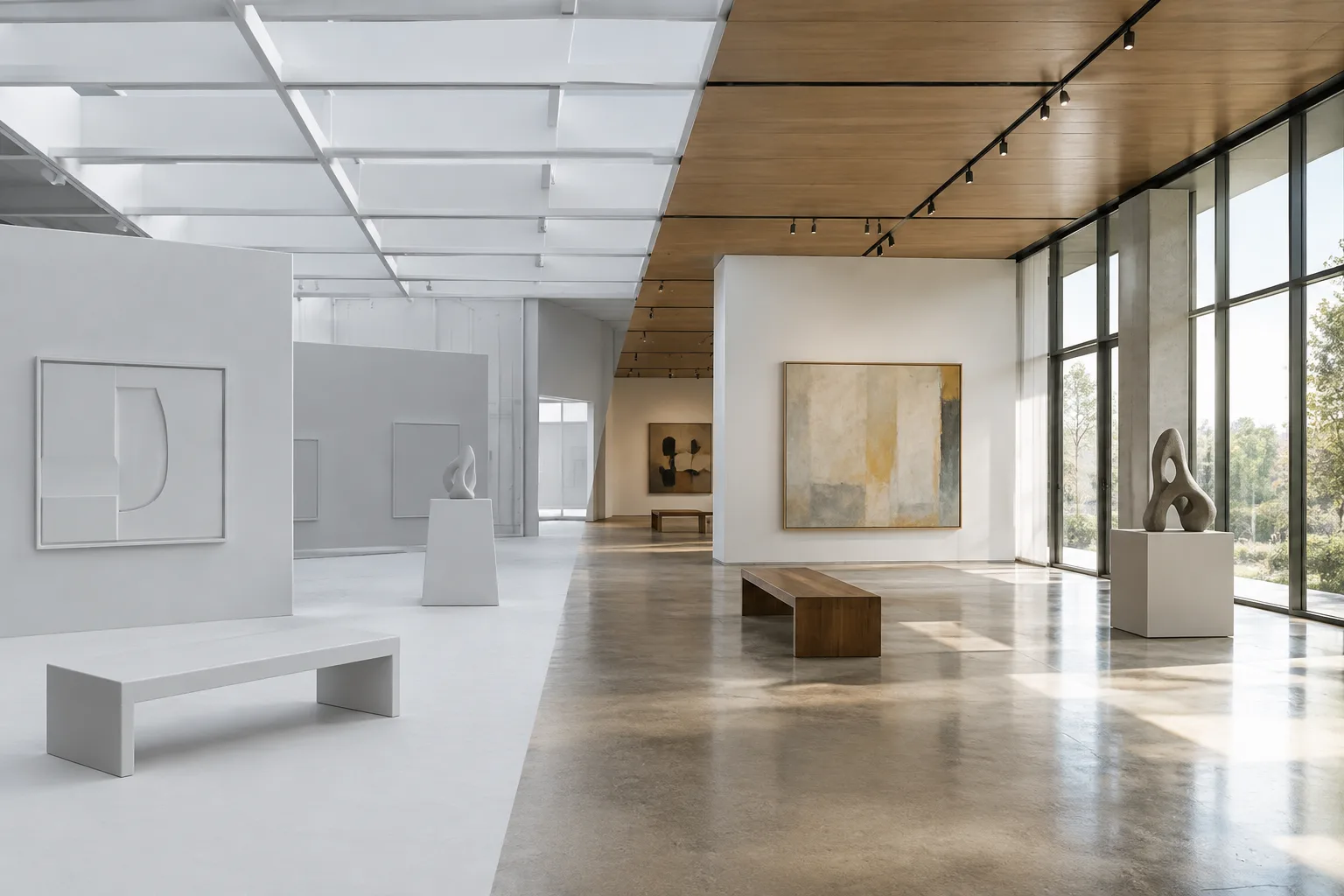
Google Cloud kılavuzlarına göre Gemini Omni veya Veo, Gemini Enterprise Agent Platform üzerinden mevcut bir görseli videonun ilk karesi olarak kullanabiliyor. İşlem Media Studio’dan ya da video üretim API’siyle yapılabiliyor. İstem yazarken konuyu, hareketi, mekânı ve zamanı, kamera açısını ve kamera hareketini ayrı ayrı düşünmek, sahneyi daha açık tarif etmeye yardımcı olabilir.
Gereksinimler: hesap, proje ve model seçimi
Öncelikle Google Cloud hesabıyla oturum açılması ve bir proje seçilmesi ya da oluşturulması gerekiyor. API yolunda kullanılacak projede Agent Platform API etkin olmalı. Proje oluşturmak için Project Creator rolü; API etkinleştirmek içinse serviceusage.services.enable izni gerekiyor. Gerekli yetkiler bulunmuyorsa proje yöneticisinden rol veya izin talep edilmesi gerekir.
Google Cloud konsolu kullanılırken ayrıca kimlik doğrulama kurulumu gerekmiyor. REST örneklerini yerel geliştirme ortamında çalıştırmak için Google Cloud CLI kurulumu ve kimlik doğrulama gerekiyor. Kılavuzlarda kullanılacak masaüstü tasarım yazılımına ilişkin belirli bir sürüm şartı yer almıyor.
Görselden video üretimini destekleyen modeller şöyle listeleniyor:
Gemini Omni:
gemini-omni-1.2-flashve önizleme aşamasındakigemini-omni-1.1-flash-preview.Veo: önizleme aşamasındaki
veo-3.1-lite-generate-001,veo-3.1-generate-001veveo-3.1-fast-generate-001.
Süre, çözünürlük ve API parametreleriyle ilgili aşağıdaki seçenekler Gemini Omni dokümantasyonunda belirtiliyor; bunları Veo modellerine otomatik olarak uygulamamak gerekir. gemini-omni-1.2-flash için süre 3–15 saniye, önizleme modelleri için 3–10 saniye aralığında ayarlanabiliyor. gemini-omni-1.2-flash ile gemini-omni-1.1-flash-preview için 360p, 720p, 1080p ve 4K çözünürlükler listeleniyor. Ayrı bir model adı olan gemini-omni-flash-preview ise yalnızca 720p çözünürlüğü destekliyor. Çözünürlük belirtilmezse varsayılan değer 720p. API’de en-boy oranı isteğe bağlı; kaynakta kabul edilen değerler 16:9 ve 9:16 olarak veriliyor.
Adım adım: ilk kareden mimari video üretmek
Başlangıç görselini belirleyin. Görsel, videonun ilk karesi olacağından kadrajda hareket için anlamlı bir yön düşünün. Örneğin iç mekân perspektifinde kameranın ilerleyebileceği bir görüş hattı; cephe görselinde ise yatay taramaya elverişli bir alan seçilebilir. Bu, tasarım dosyasını değiştirme şartı değil; istemi ve hareketi planlamaya yönelik bir hazırlık adımıdır.
Sahneyi ve konuyu tarif edin. Kaynak kılavuz, videoda neyin gösterildiğinin ve ortamın nerede, ne zaman geçtiğinin açıklanmasını öneriyor. İlk örnek, iç mekân görselinde ışığı ve küçük bir çevresel hareketi öne çıkarıyor:
Use the provided architectural image as the first frame. A quiet contemporary reading room with pale oak joinery, a long shared table and soft morning light. Keep the camera static; sunlight shifts subtly across the floor while sheer curtains move gently in a light breeze. Calm, realistic architectural visualization.Burada mekân, malzeme, ışık ve hareket ayrı ayrı belirtiliyor. İlk denemede kamerayı sabit tutmak, sahnede yalnızca ışık veya perde hareketini tarif etmeye yardımcı olabilir.
Tek bir kamera hareketi deneyin. Google Cloud’un istem kılavuzunda pan, tilt ve dolly gibi kamera hareketleri açıklanıyor. İkinci örnekte kamera, mekânın derinliğini göstermek üzere yavaşça ilerliyor:
Use the provided image as the first frame of a short architectural video. A warm contemporary apartment living room at golden hour, with natural stone, timber and linen textures. Slow dolly in toward the seating area; keep the room calm and the lighting soft and consistent.Bu istemde sahne ve ışık tarifine tek bir kamera hareketi eşlik ediyor. Kaynak, bazı gelişmiş kamera açılarında sonuçların ve güvenilirliğin değişebileceği uyarısını yapıyor. Bu nedenle ilk denemelerde anlaşılır bir kadraj ve basit bir hareket seçmek, çıktıyı değerlendirmeyi kolaylaştırabilir.
Dış mekânda hareketi sınırlandırın. Peyzaj veya cephe videosunda rüzgâr, yaprak ya da bulut hareketi gibi bir eylem isteme eklenebilir. Üçüncü örnek, cepheyi ana konu olarak tutup yatay kamera hareketi ve sınırlı çevresel hareket tarif ediyor:
Use the provided architectural exterior image as the first frame. A contemporary low-rise building beside a planted courtyard on an overcast afternoon. Slow pan left across the façade; ornamental grasses move gently in the breeze, while the building remains the clear focus.İstemde bir ana konu ve tek bir kamera hareketi bulunuyor. Çıktıyı proje sunumunda kullanmadan önce tasarım kararlarının ve görsel tutarlılığın korunup korunmadığını gözden geçirmek gerekir. Kaynaklar, üretilen videonun tasarım doğruluğunu garanti ettiğini belirtmiyor.
Üretim yolunu ve çıktı seçeneklerini belirleyin. Media Studio veya API kullanılabilir. API örneğinde görsel, metin istemiyle birlikte gönderiliyor ve
image_to_videogörevi belirtiliyor. Gemini Omni API’sinde süre ve çözünürlük seçilebiliyor; oran belirtilmezse kılavuza göre istemden çıkarım yapılabiliyor.
Video üretimi bir dakikadan uzun sürebilir. Büyük veya yüksek çözünürlüklü çıktılarda Cloud Storage URI teslimi kullanılabiliyor; bu seçenekte gcs_uri verilmesi gerekiyor. URI teslimi seçildiğinde bu alanın atlanması hata döndürüyor. Etkileşimler saklanıyorsa veya arka planda çalıştırılıyorsa kılavuza göre en fazla 7 gün tutuluyor.
Sık yapılan hatalar
İsteme fazla sayıda talimat eklemek: Birden çok kamera hareketi, atmosfer detayı ve eylem sahnenin önceliğini belirsizleştirebilir. Önce konu, ortam ve tek bir hareket belirleyip sonucu değerlendirin.
Kamera tarifini muğlak bırakmak: “Sinematik hareket” gibi genel ifadeler yerine statik çekim, pan veya dolly gibi kılavuzda açıklanan bir hareketi seçin. Gelişmiş kamera açıları her durumda aynı sonucu vermeyebilir.
Süre ve çözünürlük seçeneklerini modeller arasında karıştırmak: 3–15 saniye aralığı
gemini-omni-1.2-flashiçin; 3–10 saniye aralığı önizleme modelleri için belgeleniyor. Çözünürlük seçeneklerinde de model adlarını dikkatle kontrol edin;gemini-omni-flash-previewyalnızca 720p destekliyor.API teslim alanını unutmak: Video
uriile teslim edileceksegcs_uride belirtilmeli. Kılavuz, büyük veya yüksek çözünürlüklü videolar için URI teslimini öneriyor.Çıktıyı doğrulamadan sunmak: Görselden video üretimi, mimari tasarımın teknik doğruluğunu onaylayan bir kontrol olarak anlatılmıyor. Sonucu sunuma eklemeden önce ışık, hareket ve tasarımın görsel tutarlılığını inceleyin.
Mimarlık ve archviz iş akışında kullanım
Bu yöntem, mevcut bir görselle kısa hareketli anlatım üretmek isteyen mimarlık ofisleri, iç mimarlar ve archviz sanatçıları için değerlendirilebilir. İlk kare olarak proje görseli kullanılabildiğinden, amaç yeni bir modelleme iş akışından çok sabit bir sunum karesine hareket eklemek. Bununla birlikte, ortaya çıkan video teknik doğrulamanın, uygulama çizimlerinin veya tasarım kontrolünün yerine geçmez.
Ofisler ve öğrenciler denemeye başlamadan önce Google Cloud hesabını, proje yetkilerini ve API kullanılacaksa kimlik doğrulama gereksinimlerini kontrol etmeli. Ayrıca seçilen modelin süre ve çözünürlük seçeneklerini doğrulamak önemli. Kaynaklarda fiyatlandırma bilgisi yer almadığından üretim maliyeti hakkında kesin bir çıkarım yapılamaz. API çağrılarında etiketlerle istekleri düzenleme ve faturalandırma maliyetlerini izleme desteği belirtiliyor. Üretim bir dakikadan uzun sürebileceğinden teslim planına deneme ve çıktı kontrolü için zaman eklenmesi de yararlı olabilir.
Sonraki adımlar
İlk denemeyi tek bir görsel ve kısa bir istemle yapın. Sonraki üretimlerde yalnızca bir bileşeni, örneğin kamera hareketini veya ışık koşulunu değiştirerek karşılaştırma yapın. Böylece istemdeki değişikliğin sonucu nasıl etkilediğini daha kolay değerlendirebilirsiniz. İstem oluştururken konu, eylem, bağlam, kamera açısı ve kamera hareketi başlıklarından yararlanın; her istemde tüm bileşenleri kullanmak zorunlu değil.
Video üretim kılavuzu ayrıca Gemini Omni Flash ve Veo için güvenlik filtrelerinden söz ediyor. Bu filtreler, uygunsuz içerikleri engellemeye yönelik olarak uygulanıyor. Üretilen video proje sunumuna alınmadan önce içerik ve görsel tutarlılık bakımından incelenmeli.
Kaynak ve lisans
Bu rehber, Google Cloud’un “Video generation prompt guide” ve “Generate videos from an image” başlıklı kılavuzlarından uyarlanmıştır. Her iki kaynak da CC BY 4.0 lisansıyla yayımlanmıştır; içerik Türkçeye çevrilip mimari görselden video üretimi bağlamında uyarlanmıştır. Rehberdeki örnek istemler bu yazı için özgün olarak hazırlanmıştır.
Sık sorulan sorular
Mimari görselden video üretmek için hangi modeller destekleniyor?
Google Cloud kılavuzunda Gemini Omni 1.2 Flash, Gemini Omni 1.1 Flash Preview ve Veo 3.1 Lite, Veo 3.1 ile Veo 3.1 Fast modelleri listeleniyor.
Gemini Omni ile üretilecek video kaç saniye olabilir?
Dokümana göre Gemini Omni 1.2 Flash için süre 3–15 saniye, önizleme modelleri için 3–10 saniye aralığında belirlenebiliyor.
Görselden video üretmek için Google Cloud API gerekir mi?
Görseli ilk kare olarak kullanma özelliği Media Studio’dan veya video üretim API’si üzerinden kullanılabiliyor. API yolunda Google Cloud projesi, Agent Platform API etkinleştirmesi ve uygun kimlik doğrulama gerekiyor.
Kaynaklar
2 kaynakKaynak metinler yeniden yayımlanmaz; kısa alıntılar tırnak içinde verilir, geri kalanı özgün özet ve yorumdur.
Mimarlık ve görselleştirme ekipleri için bu yaklaşım, eldeki bir sunum karesini kısa bir hareketli anlatıma dönüştürme olanağı sunuyor. Özellikle tasarım fikrini toplantıda ya da öğrenci sunumunda daha akışkan göstermek isteyenler deneyebilir; ancak video, teknik doğrulama veya uygulama çizimi yerine geçmez.
Türkiye’deki ofisler için karar öncesinde Google Cloud hesabı, proje yetkileri ve API kullanılıyorsa kimlik doğrulama adımları netleştirilmeli. Kaynaklar fiyat açıklamadığından maliyet varsayımı yapılmamalı; ayrıca üretimin bir dakikadan uzun sürebileceği ve çıktının kontrol edilmesi gerektiği hesaba katılmalı.


Yorumlar 0