Коротко
- В Gemini Enterprise Agent Platform существующее изображение можно использовать как первый кадр будущего видео.
- Среди поддерживаемых моделей — gemini-omni-1.2-flash, gemini-omni-1.1-flash-preview и три модели Veo 3.1.
- Для Gemini Omni 1.2 Flash можно задать длительность видео от 3 до 15 секунд; для предварительных версий диапазон составляет от 3 до 10 секунд.
- Для работы с API нужны проект Google Cloud и активированный Agent Platform API.
Что вы узнаете из этого руководства?
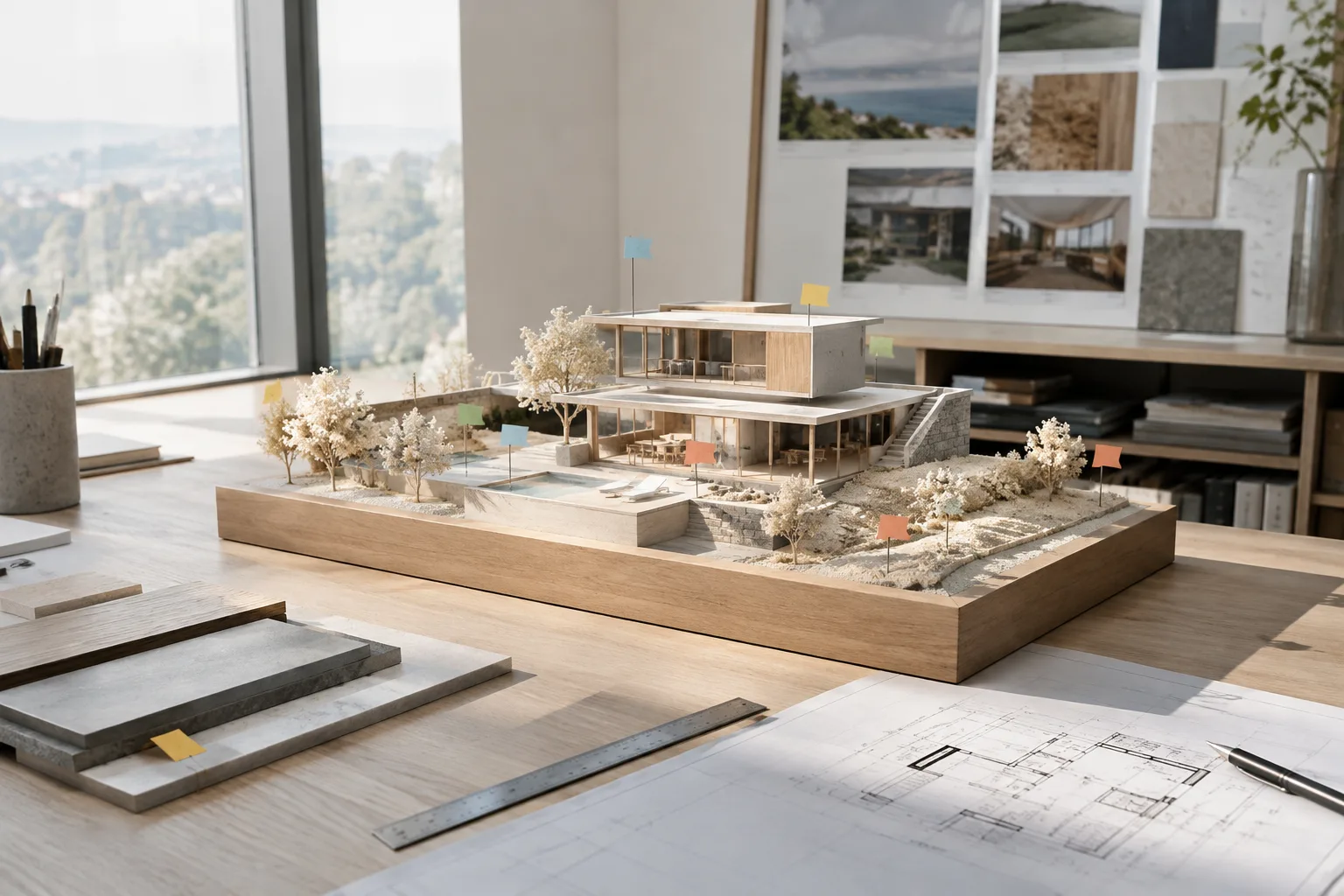
Пошагово разберём, как использовать первый кадр при превращении архитектурного изображения в анимированную презентацию и из каких компонентов составлять промпт. Примеры посвящены созданию коротких движений камеры на изображениях интерьеров, фасадов и ландшафтов. Примеры промптов подготовлены специально для этого руководства на основе компонентов промптов, описанных в документации Google Cloud; они не гарантируют определённый результат.
Согласно руководствам Google Cloud, Gemini Omni или Veo могут использовать существующее изображение в качестве первого кадра видео через Gemini Enterprise Agent Platform. Создать видео можно в Media Studio или с помощью API генерации видео. При составлении промпта полезно отдельно продумать объект, движение, место и время действия, ракурс и движение камеры — так сцену будет проще описать яснее.
Требования: аккаунт, проект и выбор модели
Для начала войдите в аккаунт Google Cloud и выберите проект или создайте новый. Для работы через API в проекте должен быть активирован Agent Platform API. Для создания проекта нужна роль Project Creator, а для активации API — разрешение serviceusage.services.enable. Если необходимых прав нет, запросите соответствующую роль или разрешение у администратора проекта.
При работе в консоли Google Cloud отдельная настройка аутентификации не требуется. Чтобы запускать примеры REST в локальной среде разработки, необходимо установить Google Cloud CLI и настроить аутентификацию. В руководствах не указаны требования к конкретной версии настольного ПО для дизайна.
Перечислены следующие модели, поддерживающие генерацию видео из изображения:
Gemini Omni:
gemini-omni-1.2-flashи предварительная версияgemini-omni-1.1-flash-preview.Veo: предварительные версии
veo-3.1-lite-generate-001,veo-3.1-generate-001иveo-3.1-fast-generate-001.
Приведённые ниже параметры длительности, разрешения и API описаны в документации Gemini Omni; не следует автоматически применять их к моделям Veo. Для gemini-omni-1.2-flash можно задавать длительность от 3 до 15 секунд, а для предварительных моделей — от 3 до 10 секунд. Для gemini-omni-1.2-flash и gemini-omni-1.1-flash-preview указаны разрешения 360p, 720p, 1080p и 4K. Отдельная модель gemini-omni-flash-preview поддерживает только разрешение 720p. Если разрешение не указано, по умолчанию используется 720p. В API соотношение сторон задаётся необязательно; в источнике указаны допустимые значения 16:9 и 9:16.
Пошаговая инструкция: создаём архитектурное видео из первого кадра
Выберите исходное изображение. Оно станет первым кадром видео, поэтому заранее подумайте, в каком направлении может двигаться камера. Например, для перспективы интерьера можно выбрать линию обзора, по которой камера сможет продвигаться вперёд, а для фасада — участок, подходящий для горизонтальной панорамы. Это не требование изменять файл проекта, а этап подготовки промпта и движения.
Опишите сцену и объект. В исходном руководстве рекомендуется указать, что будет показано в видео, а также где и когда происходит действие. В первом примере для изображения интерьера выделены освещение и небольшое движение в окружающей среде:
Use the provided architectural image as the first frame. A quiet contemporary reading room with pale oak joinery, a long shared table and soft morning light. Keep the camera static; sunlight shifts subtly across the floor while sheer curtains move gently in a light breeze. Calm, realistic architectural visualization.Здесь отдельно указаны помещение, материалы, освещение и движение. В первой попытке можно оставить камеру неподвижной и описать только движение света или штор.
Попробуйте одно движение камеры. В руководстве Google Cloud по промптам описаны такие движения камеры, как pan, tilt и dolly. Во втором примере камера медленно продвигается вперёд, чтобы показать глубину пространства:
Use the provided image as the first frame of a short architectural video. A warm contemporary apartment living room at golden hour, with natural stone, timber and linen textures. Slow dolly in toward the seating area; keep the room calm and the lighting soft and consistent.В этом промпте к описанию сцены и освещения добавлено одно движение камеры. В источнике отмечается, что результаты и надёжность при использовании некоторых сложных ракурсов могут различаться. Поэтому в первых попытках лучше выбрать понятную композицию и простое движение — так результат будет легче оценить.
Ограничьте движение в экстерьере. Для видео с ландшафтом или фасадом можно добавить движение ветра, листвы или облаков. В третьем примере фасад остаётся главным объектом, а движение камеры по горизонтали и движение окружающей среды ограничены:
Use the provided architectural exterior image as the first frame. A contemporary low-rise building beside a planted courtyard on an overcast afternoon. Slow pan left across the façade; ornamental grasses move gently in the breeze, while the building remains the clear focus.В промпте задан один главный объект и одно движение камеры. Перед использованием результата в презентации проекта нужно проверить, сохранились ли проектные решения и визуальная целостность. В источниках не говорится, что сгенерированное видео гарантирует точность дизайна.
Выберите способ генерации и параметры вывода. Можно использовать Media Studio или API. В примере для API изображение отправляется вместе с текстовым промптом, а для задачи указывается
image_to_video. В API Gemini Omni можно выбрать длительность и разрешение; согласно руководству, если соотношение сторон не задано, его можно определить по промпту.
Генерация видео может занимать больше минуты. Для больших файлов или видео высокого разрешения можно использовать передачу по URI Cloud Storage; в этом случае необходимо указать gcs_uri. Если выбрана передача по URI, пропуск этого поля приведёт к ошибке. Согласно руководству, взаимодействия сохраняются до 7 дней, если они хранятся или выполняются в фоновом режиме.
Частые ошибки
Слишком много инструкций в промпте: несколько движений камеры, атмосферных деталей и действий могут сделать приоритеты сцены неясными. Сначала задайте объект, окружение и одно движение, а затем оцените результат.
Неясное описание движения камеры: вместо общих выражений вроде «кинематографичное движение» выберите одно из описанных в руководстве: статичный кадр, pan или dolly. Сложные ракурсы не всегда дают одинаковый результат.
Путаница с длительностью и разрешением у разных моделей: диапазон 3–15 секунд указан для
gemini-omni-1.2-flash, а 3–10 секунд — для предварительных моделей. Внимательно проверяйте и названия моделей для вариантов разрешения:gemini-omni-flash-previewподдерживает только 720p.Пропуск поля передачи в API: если видео передаётся через
uri, также необходимо указатьgcs_uri. Руководство рекомендует передачу по URI для больших видео и файлов высокого разрешения.Публикация результата без проверки: генерация видео из изображения не описывается как проверка технической точности архитектурного проекта. Перед добавлением результата в презентацию проверьте визуальную согласованность освещения, движения и дизайна.
Использование в архитектурном и archviz-процессе
Этот метод может заинтересовать архитектурные бюро, интерьерных дизайнеров и специалистов по archviz, которым нужно создать короткий видеоролик на основе существующей визуализации. Поскольку проектное изображение можно использовать как первый кадр, задача здесь скорее в том, чтобы добавить движение к статичному кадру презентации, а не запустить новый процесс моделирования. При этом полученное видео не заменяет техническую проверку, рабочие чертежи или контроль дизайна.
Перед началом работы бюро и студентам стоит проверить аккаунт Google Cloud, права доступа к проекту и требования к аутентификации, если используется API. Важно также уточнить доступные длительность и разрешение для выбранной модели. В источниках нет сведений о ценах, поэтому сделать точные выводы о стоимости генерации нельзя. Для API-вызовов указана возможность систематизировать запросы с помощью меток и отслеживать расходы на биллинг. Поскольку генерация может занимать больше минуты, в график сдачи полезно заложить время на тесты и проверку результата.
Следующие шаги
Для первой попытки возьмите одно изображение и составьте короткий промпт. В следующих генерациях меняйте только один компонент — например, движение камеры или условия освещения — и сравнивайте результаты. Так будет проще оценить, как изменение промпта влияет на итог. При составлении промпта ориентируйтесь на объект, действие, контекст, ракурс и движение камеры; необязательно использовать все компоненты в каждом промпте.
В руководстве по генерации видео также упоминаются фильтры безопасности Gemini Omni Flash и Veo. Они применяются для блокировки неподходящего контента. Перед включением сгенерированного видео в презентацию проекта проверьте его содержание и визуальную согласованность.
Источник и лицензия
Это руководство адаптировано на основе материалов Google Cloud «Video generation prompt guide» и «Generate videos from an image». Оба источника опубликованы по лицензии CC BY 4.0; содержание переведено на турецкий язык и адаптировано для контекста создания видео из архитектурных изображений. Примеры промптов в этом материале подготовлены специально для статьи.
Источники
Источников: 2Тексты источников не перепечатываются; короткие цитаты отмечены, остальное — наш пересказ и комментарий.
Для архитектурных и визуализационных команд этот подход даёт возможность превратить готовый презентационный кадр в короткий видеоролик. Его могут попробовать те, кто хочет нагляднее показать идею дизайна на встрече или в студенческой презентации. Однако видео не заменяет техническую проверку или рабочие чертежи.
Бюро в Турции перед началом работы стоит уточнить, как устроены аккаунт Google Cloud и права доступа к проекту, а при использовании API — также требования к аутентификации. Поскольку в источниках не указаны цены, не следует строить предположений о стоимости. Кроме того, нужно учитывать, что генерация может занять больше минуты и результат необходимо проверить.
Частые вопросы
Какие модели поддерживают генерацию видео из архитектурного изображения?
В руководстве Google Cloud перечислены Gemini Omni 1.2 Flash, Gemini Omni 1.1 Flash Preview, а также Veo 3.1 Lite, Veo 3.1 и Veo 3.1 Fast.
Какой может быть длительность видео, созданного с Gemini Omni?
Согласно документации, для Gemini Omni 1.2 Flash можно задать длительность от 3 до 15 секунд, а для предварительных моделей — от 3 до 10 секунд.
Нужен ли Google Cloud API для создания видео из изображения?
Использовать изображение в качестве первого кадра можно через Media Studio или API генерации видео. При работе через API нужны проект Google Cloud, активированный Agent Platform API и соответствующая аутентификация.