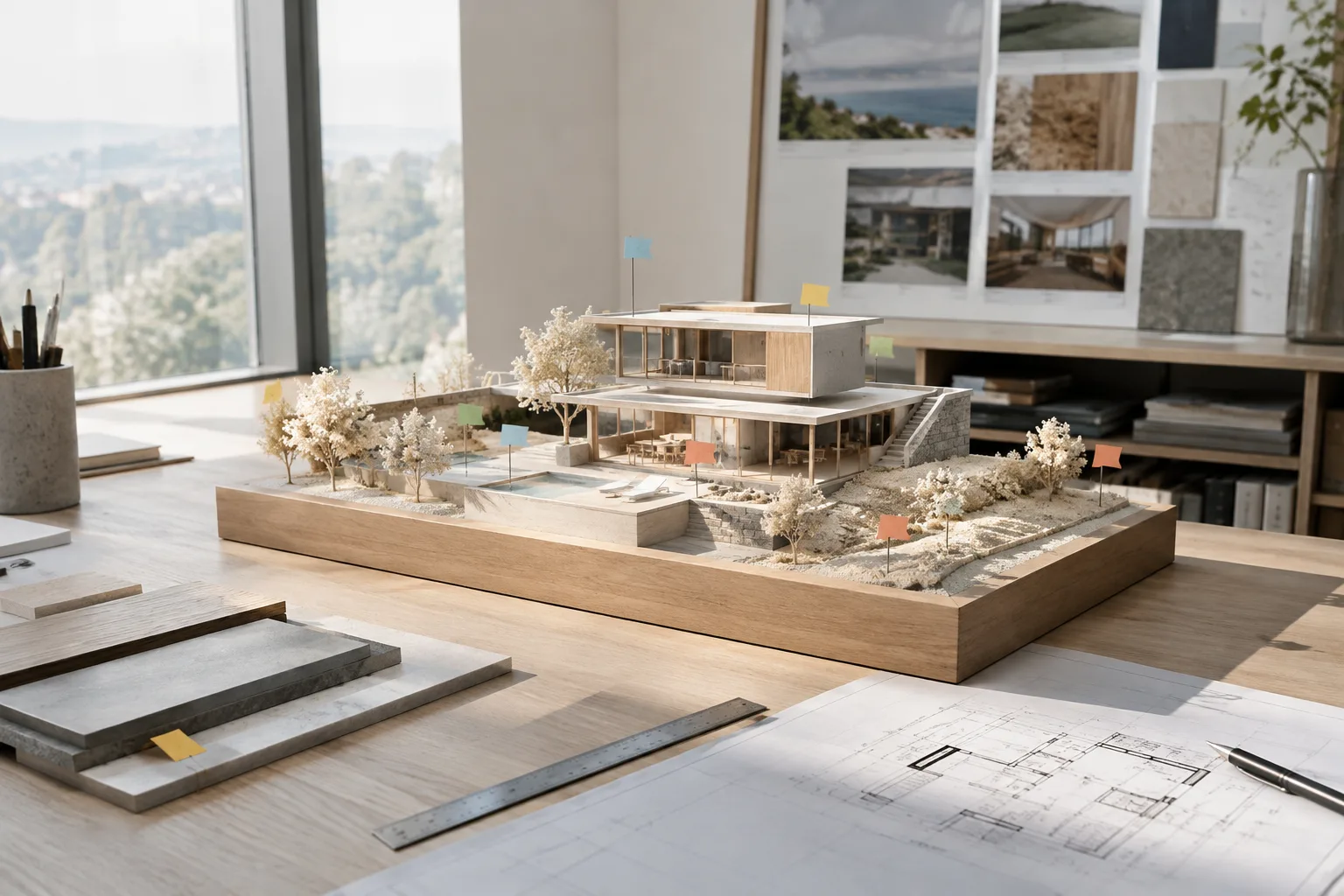
En bref
- Dans Gemini Enterprise Agent Platform, une image existante peut servir de première image à la vidéo générée.
- Les modèles compatibles comprennent gemini-omni-1.2-flash, gemini-omni-1.1-flash-preview et trois modèles Veo 3.1.
- Avec Gemini Omni 1.2 Flash, la durée de la vidéo peut être réglée entre 3 et 15 secondes ; pour les modèles en aperçu, elle varie de 3 à 10 secondes.
- L’utilisation de l’API nécessite un projet Google Cloud et l’activation de l’API Agent Platform.
Que va vous apprendre ce guide ?
Nous allons voir étape par étape comment utiliser la première image pour transformer une image d’architecture en présentation animée et quels éléments intégrer au prompt. Les exemples portent sur la conception de mouvements de caméra courts à partir d’images d’intérieurs, de façades et de paysages. Les prompts proposés ont été rédigés spécialement pour ce guide à partir des éléments décrits dans la documentation de Google Cloud ; ils ne garantissent pas un résultat précis.
Selon les guides de Google Cloud, Gemini Omni ou Veo peuvent utiliser une image existante comme première image d’une vidéo via Gemini Enterprise Agent Platform. L’opération peut être effectuée dans Media Studio ou à l’aide de l’API de génération vidéo. Pour décrire la scène plus clairement, il peut être utile de réfléchir séparément au sujet, à l’action, au lieu et au moment, à l’angle de caméra et au mouvement de caméra.
Prérequis : compte, projet et choix du modèle
Commencez par vous connecter à votre compte Google Cloud et sélectionner un projet ou en créer un. Pour utiliser l’API, l’API Agent Platform doit être activée dans le projet. Le rôle Project Creator est nécessaire pour créer un projet ; l’autorisation serviceusage.services.enable est requise pour activer l’API. Si vous ne disposez pas des autorisations nécessaires, demandez le rôle ou l’autorisation à l’administrateur du projet.
Aucune configuration d’authentification supplémentaire n’est nécessaire pour utiliser la console Google Cloud. Pour exécuter les exemples REST dans un environnement de développement local, il faut installer Google Cloud CLI et configurer l’authentification. Les guides ne précisent aucune version particulière du logiciel de conception à utiliser sur ordinateur.
Les modèles répertoriés comme compatibles avec la génération vidéo à partir d’une image sont les suivants :
Gemini Omni :
gemini-omni-1.2-flashetgemini-omni-1.1-flash-preview, actuellement en aperçu.Veo :
veo-3.1-lite-generate-001,veo-3.1-generate-001etveo-3.1-fast-generate-001, actuellement en aperçu.
Les options ci-dessous concernant la durée, la résolution et les paramètres de l’API sont indiquées dans la documentation de Gemini Omni ; ne les appliquez pas automatiquement aux modèles Veo. La durée peut être réglée entre 3 et 15 secondes pour gemini-omni-1.2-flash et entre 3 et 10 secondes pour les modèles en aperçu. Les résolutions 360p, 720p, 1080p et 4K sont répertoriées pour gemini-omni-1.2-flash et gemini-omni-1.1-flash-preview. Un modèle distinct, gemini-omni-flash-preview, ne prend en charge que la résolution 720p. Si aucune résolution n’est spécifiée, la valeur par défaut est 720p. Le format d’image est facultatif dans l’API ; les valeurs acceptées indiquées dans la source sont 16:9 et 9:16.
Étape par étape : générer une vidéo d’architecture à partir de la première image
Choisissez l’image de départ. Puisqu’elle servira de première image à la vidéo, pensez à la direction dans laquelle le mouvement pourrait se développer dans le cadrage. Par exemple, dans une perspective intérieure, choisissez un axe de vue qui permet à la caméra d’avancer ; pour une image de façade, préférez une zone adaptée à un panoramique horizontal. Il ne s’agit pas d’une obligation de modifier le fichier de conception, mais d’une étape préparatoire pour planifier le prompt et le mouvement.
Décrivez la scène et le sujet. Le guide source recommande de préciser ce qui apparaît dans la vidéo ainsi que le lieu et le moment où se déroule la scène. Le premier exemple met en avant la lumière et un léger mouvement ambiant dans une image d’intérieur :
Use the provided architectural image as the first frame. A quiet contemporary reading room with pale oak joinery, a long shared table and soft morning light. Keep the camera static; sunlight shifts subtly across the floor while sheer curtains move gently in a light breeze. Calm, realistic architectural visualization.Le lieu, les matériaux, la lumière et le mouvement sont indiqués séparément. Pour un premier essai, garder la caméra fixe peut aider à ne décrire que le mouvement de la lumière ou des rideaux.
Essayez un seul mouvement de caméra. Le guide de prompts de Google Cloud décrit notamment le pan, le tilt et le dolly. Dans le deuxième exemple, la caméra avance lentement pour révéler la profondeur de l’espace :
Use the provided image as the first frame of a short architectural video. A warm contemporary apartment living room at golden hour, with natural stone, timber and linen textures. Slow dolly in toward the seating area; keep the room calm and the lighting soft and consistent.La description de la scène et de la lumière s’accompagne ici d’un seul mouvement de caméra. La source précise que les résultats et la fiabilité peuvent varier avec certains angles de caméra avancés. Pour les premiers essais, un cadrage compréhensible et un mouvement simple peuvent donc faciliter l’évaluation du résultat.
Limitez les mouvements en extérieur. Pour une vidéo de paysage ou de façade, vous pouvez ajouter une action comme le mouvement du vent, des feuilles ou des nuages. Le troisième exemple garde la façade comme sujet principal et décrit un panoramique horizontal accompagné de mouvements ambiants limités :
Use the provided architectural exterior image as the first frame. A contemporary low-rise building beside a planted courtyard on an overcast afternoon. Slow pan left across the façade; ornamental grasses move gently in the breeze, while the building remains the clear focus.Le prompt comprend un sujet principal et un seul mouvement de caméra. Avant d’utiliser le résultat dans une présentation de projet, vérifiez que les choix de conception et la cohérence visuelle sont préservés. Les sources ne garantissent pas la fidélité du design dans la vidéo générée.
Choisissez la méthode de génération et les options de sortie. Vous pouvez utiliser Media Studio ou l’API. Dans l’exemple d’API, l’image est envoyée avec le prompt textuel et la tâche
image_to_videoest spécifiée. L’API Gemini Omni permet de choisir la durée et la résolution ; si le format d’image n’est pas précisé, le guide indique qu’il peut être déduit du prompt.
La génération vidéo peut prendre plus d’une minute. Pour les sorties volumineuses ou en haute résolution, la livraison via un URI Cloud Storage est possible ; dans ce cas, il faut fournir gcs_uri. Si vous choisissez cette option de livraison sans renseigner ce champ, une erreur est renvoyée. Selon le guide, les interactions sont conservées pendant un maximum de 7 jours lorsqu’elles sont stockées ou exécutées en arrière-plan.
Erreurs fréquentes
Ajouter trop d’instructions au prompt : plusieurs mouvements de caméra, détails d’ambiance et actions peuvent rendre les priorités de la scène moins claires. Commencez par définir le sujet, l’environnement et un seul mouvement, puis évaluez le résultat.
Décrire la caméra de manière vague : plutôt qu’une formule générale comme « mouvement cinématographique », choisissez un mouvement décrit dans le guide, par exemple une caméra fixe, un pan ou un dolly. Les angles de caméra avancés ne donnent pas toujours le même résultat.
Confondre les options de durée et de résolution entre les modèles : la plage de 3 à 15 secondes est documentée pour
gemini-omni-1.2-flash; celle de 3 à 10 secondes concerne les modèles en aperçu. Vérifiez également les noms des modèles pour les résolutions :gemini-omni-flash-previewne prend en charge que 720p.Oublier le champ de livraison de l’API : si la vidéo est livrée via
uri, il faut aussi spécifiergcs_uri. Le guide recommande la livraison par URI pour les vidéos volumineuses ou en haute résolution.Présenter le résultat sans l’avoir vérifié : la génération vidéo à partir d’une image n’est pas présentée comme un moyen de valider l’exactitude technique d’une conception architecturale. Avant d’intégrer le résultat à une présentation, vérifiez la cohérence visuelle de la lumière, du mouvement et du design.
Utilisation dans un workflow d’architecture et d’archviz
Cette méthode peut intéresser les agences d’architecture, les architectes d’intérieur et les artistes archviz qui souhaitent créer un court récit animé à partir d’une image existante. Puisqu’une image du projet peut servir de première image, l’objectif est moins de créer un nouveau workflow de modélisation que d’ajouter du mouvement à une image fixe de présentation. La vidéo obtenue ne remplace toutefois ni la validation technique, ni les plans d’exécution, ni le contrôle de conception.
Avant de commencer, les agences et les étudiants doivent vérifier leur compte Google Cloud, les autorisations du projet et, s’ils utilisent l’API, les exigences d’authentification. Il est également important de vérifier les options de durée et de résolution du modèle choisi. Les sources ne fournissant aucune information tarifaire, il est impossible d’en déduire précisément le coût de génération. Elles indiquent que les appels API permettent d’organiser les requêtes avec des libellés et de suivre les coûts de facturation. Comme la génération peut prendre plus d’une minute, il peut aussi être utile de prévoir du temps pour les essais et la vérification du résultat.
Étapes suivantes
Pour votre premier essai, utilisez une seule image et un prompt court. Lors des générations suivantes, ne modifiez qu’un seul élément — le mouvement de caméra ou les conditions d’éclairage, par exemple — afin de comparer les résultats. Vous pourrez ainsi mieux évaluer l’effet de chaque modification du prompt. Pour le rédiger, appuyez-vous sur les éléments suivants : sujet, action, contexte, angle de caméra et mouvement de caméra. Il n’est pas nécessaire de tous les inclure dans chaque prompt.
Le guide de génération vidéo mentionne également les filtres de sécurité de Gemini Omni Flash et de Veo. Ils sont appliqués pour bloquer les contenus inappropriés. Avant d’intégrer une vidéo générée à une présentation de projet, vérifiez son contenu et sa cohérence visuelle.
Sources et licence
Ce guide est adapté des documents de Google Cloud intitulés « Video generation prompt guide » et « Generate videos from an image ». Les deux sources sont publiées sous licence CC BY 4.0 ; leur contenu a été traduit en turc et adapté au contexte de la génération vidéo à partir d’images d’architecture. Les exemples de prompts de ce guide ont été rédigés spécialement pour cet article.
Sources
2 sourcesLes textes sources ne sont pas republiés ; les courtes citations sont signalées, le reste est notre propre résumé et commentaire.
Pour les équipes d’architecture et de visualisation, cette approche permet de transformer une image de présentation existante en un court récit animé. Elle peut notamment être intéressante pour celles et ceux qui veulent présenter une idée de conception de manière plus fluide lors d’une réunion ou d’une présentation étudiante ; la vidéo ne remplace toutefois ni la validation technique ni les plans d’exécution.
Pour les agences en Turquie, il convient de clarifier avant de se lancer les modalités du compte Google Cloud, les autorisations du projet et, en cas d’utilisation de l’API, les étapes d’authentification. Les sources ne précisant pas les tarifs, il ne faut pas faire d’hypothèses sur les coûts. Il faut également tenir compte du fait que la génération peut prendre plus d’une minute et que le résultat doit être vérifié.
Questions fréquentes
Quels modèles permettent de générer une vidéo à partir d’une image d’architecture ?
Le guide de Google Cloud répertorie Gemini Omni 1.2 Flash, Gemini Omni 1.1 Flash Preview, Veo 3.1 Lite, Veo 3.1 et Veo 3.1 Fast.
Quelle peut être la durée d’une vidéo générée avec Gemini Omni ?
D’après la documentation, la durée peut être réglée entre 3 et 15 secondes pour Gemini Omni 1.2 Flash et entre 3 et 10 secondes pour les modèles en aperçu.
Faut-il une API Google Cloud pour générer une vidéo à partir d’une image ?
La fonction qui utilise une image comme première image est accessible depuis Media Studio ou via l’API de génération vidéo. Avec l’API, il faut un projet Google Cloud, activer l’API Agent Platform et disposer d’une authentification appropriée.