Kurz gesagt
- In der Gemini Enterprise Agent Platform lässt sich ein vorhandenes Bild als erstes Bild des zu erstellenden Videos verwenden.
- Zu den unterstützten Modellen zählen gemini-omni-1.2-flash, gemini-omni-1.1-flash-preview und drei Veo-3.1-Modelle.
- Für Gemini Omni 1.2 Flash lässt sich eine Videolänge von 3 bis 15 Sekunden einstellen; bei den Preview-Modellen beträgt der Bereich 3 bis 10 Sekunden.
- Für die API-Nutzung sind ein Google-Cloud-Projekt und die Aktivierung der Agent Platform API erforderlich.
Was erfahren Sie in diesem Leitfaden?
Wir zeigen Schritt für Schritt, wie Sie ein Architekturvisual als erstes Bild verwenden und aus welchen Bestandteilen sich ein Prompt zusammensetzen lässt. Die Beispiele konzentrieren sich auf kurze Kamerabewegungen in Innenräumen, an Fassaden und in Landschaften. Die Beispiel-Prompts wurden für diesen Leitfaden anhand der in der Google-Cloud-Dokumentation beschriebenen Prompt-Bestandteile erstellt. Sie garantieren kein bestimmtes Ergebnis.
Laut den Google-Cloud-Anleitungen können Gemini Omni oder Veo über die Gemini Enterprise Agent Platform ein vorhandenes Bild als erstes Videobild verwenden. Die Erstellung ist über Media Studio oder die Video-Generierungs-API möglich. Es kann helfen, Motiv, Bewegung, Ort und Zeit sowie Kamerawinkel und Kamerabewegung getrennt zu betrachten, um die Szene klarer zu beschreiben.
Voraussetzungen: Konto, Projekt und Modellauswahl
Melden Sie sich zunächst mit einem Google-Cloud-Konto an und wählen oder erstellen Sie ein Projekt. Für die API-Nutzung muss die Agent Platform API im jeweiligen Projekt aktiviert sein. Zum Erstellen eines Projekts ist die Rolle Project Creator erforderlich; zum Aktivieren der API benötigen Sie die Berechtigung serviceusage.services.enable. Wenn Ihnen die nötigen Rechte fehlen, müssen Sie bei der Projektverwaltung die entsprechende Rolle oder Berechtigung anfordern.
Bei der Nutzung der Google Cloud Console ist keine zusätzliche Authentifizierungseinrichtung erforderlich. Um die REST-Beispiele in einer lokalen Entwicklungsumgebung auszuführen, müssen Sie die Google Cloud CLI installieren und die Authentifizierung einrichten. Die Anleitungen legen keine bestimmte Version einer Desktop-Designsoftware fest.
Für die Generierung von Videos aus Bildern werden folgende Modelle aufgeführt:
Gemini Omni:
gemini-omni-1.2-flashund das Preview-Modellgemini-omni-1.1-flash-preview.Veo: die Preview-Modelle
veo-3.1-lite-generate-001,veo-3.1-generate-001undveo-3.1-fast-generate-001.
Die folgenden Angaben zu Dauer, Auflösung und API-Parametern stammen aus der Gemini-Omni-Dokumentation. Sie sollten nicht automatisch auf Veo-Modelle übertragen werden. Für gemini-omni-1.2-flash lässt sich eine Dauer von 3–15 Sekunden einstellen, für Preview-Modelle ein Bereich von 3–10 Sekunden. Für gemini-omni-1.2-flash und gemini-omni-1.1-flash-preview sind die Auflösungen 360p, 720p, 1080p und 4K aufgeführt. Das separate Modell gemini-omni-flash-preview unterstützt dagegen nur 720p. Wird keine Auflösung angegeben, ist 720p der Standardwert. Das Seitenverhältnis ist in der API optional; als zulässige Werte nennt die Quelle 16:9 und 9:16.
Schritt für Schritt: Aus dem ersten Bild ein Architekturvideo erstellen
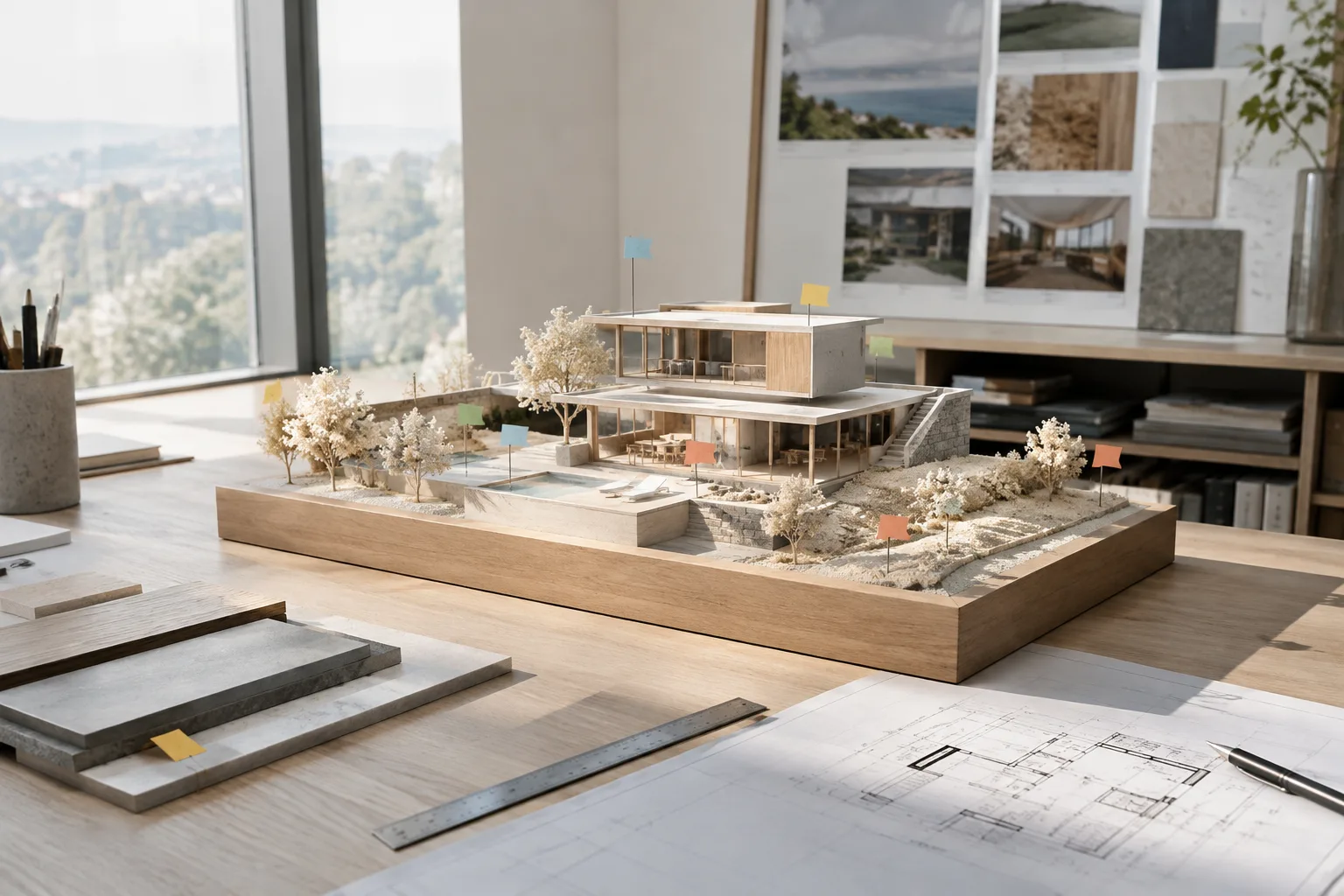
Legen Sie das Ausgangsbild fest. Da es als erstes Videobild dient, sollten Sie überlegen, in welcher Richtung eine Bewegung im Bildausschnitt sinnvoll wäre. Bei einer Innenraumperspektive kann das etwa eine Sichtachse sein, entlang der sich die Kamera bewegen könnte; bei einer Fassadenansicht eignet sich möglicherweise ein Bereich für einen horizontalen Schwenk. Das ist keine Voraussetzung, die Designdatei zu ändern, sondern dient der Vorbereitung von Prompt und Bewegung.
Beschreiben Sie Szene und Motiv. Die Quellanleitung empfiehlt, zu erläutern, was im Video zu sehen ist und wo und wann die Szene spielt. Das erste Beispiel für ein Innenraumvisual hebt das Licht und eine leichte Umgebungsbewegung hervor:
Use the provided architectural image as the first frame. A quiet contemporary reading room with pale oak joinery, a long shared table and soft morning light. Keep the camera static; sunlight shifts subtly across the floor while sheer curtains move gently in a light breeze. Calm, realistic architectural visualization.Raum, Materialien, Licht und Bewegung werden hier jeweils einzeln beschrieben. Wenn Sie die Kamera beim ersten Versuch statisch halten, lässt sich die Bewegung auf Licht oder Vorhänge beschränken.
Probieren Sie eine einzelne Kamerabewegung aus. Die Prompt-Anleitung von Google Cloud erläutert Kamerabewegungen wie Pan, Tilt und Dolly. Im zweiten Beispiel fährt die Kamera langsam in den Raum hinein, um dessen Tiefe zu zeigen:
Use the provided image as the first frame of a short architectural video. A warm contemporary apartment living room at golden hour, with natural stone, timber and linen textures. Slow dolly in toward the seating area; keep the room calm and the lighting soft and consistent.Die Szenen- und Lichtbeschreibung wird hier von einer einzigen Kamerabewegung begleitet. Die Quelle weist darauf hin, dass die Ergebnisse und die Zuverlässigkeit bei manchen fortgeschrittenen Kamerawinkeln variieren können. Ein klarer Bildausschnitt und eine einfache Bewegung können die Beurteilung des Ergebnisses bei ersten Versuchen erleichtern.
Begrenzen Sie die Bewegung bei Außenaufnahmen. Für ein Landschafts- oder Fassadenvideo können Sie etwa Wind, Blätter oder ziehende Wolken als Bewegung vorgeben. Das dritte Beispiel behält die Fassade als Hauptmotiv bei und beschreibt einen horizontalen Kameraschwenk sowie eine begrenzte Umgebungsbewegung:
Use the provided architectural exterior image as the first frame. A contemporary low-rise building beside a planted courtyard on an overcast afternoon. Slow pan left across the façade; ornamental grasses move gently in the breeze, while the building remains the clear focus.Der Prompt gibt ein Hauptmotiv und eine einzelne Kamerabewegung vor. Bevor Sie das Ergebnis in einer Projektpräsentation verwenden, sollten Sie prüfen, ob die Entwurfsentscheidungen und die visuelle Konsistenz erhalten geblieben sind. Die Quellen garantieren nicht, dass das generierte Video den Entwurf korrekt wiedergibt.
Legen Sie den Generierungsweg und die Ausgabeoptionen fest. Sie können Media Studio oder die API verwenden. Im API-Beispiel wird das Bild zusammen mit dem Text-Prompt gesendet und die Aufgabe
image_to_videoangegeben. In der Gemini-Omni-API lassen sich Dauer und Auflösung auswählen. Wird kein Seitenverhältnis angegeben, kann es laut Anleitung aus dem Prompt abgeleitet werden.
Die Videogenerierung kann länger als eine Minute dauern. Für große oder hochauflösende Ausgaben ist die Bereitstellung über eine Cloud-Storage-URI möglich; dafür muss gcs_uri angegeben werden. Wird die URI-Bereitstellung gewählt und dieses Feld ausgelassen, gibt die API einen Fehler zurück. Werden Interaktionen gespeichert oder im Hintergrund ausgeführt, bleiben sie laut Anleitung höchstens 7 Tage erhalten.
Häufige Fehler
Zu viele Anweisungen in den Prompt aufnehmen: Mehrere Kamerabewegungen, Atmosphärendetails und Aktionen können die Prioritäten der Szene verwischen. Legen Sie zunächst Motiv, Umgebung und eine einzelne Bewegung fest und beurteilen Sie das Ergebnis.
Die Kamerabewegung unklar beschreiben: Wählen Sie statt allgemeiner Formulierungen wie „filmische Bewegung“ eine in der Anleitung erläuterte Bewegung, etwa eine statische Aufnahme, einen Pan oder einen Dolly. Fortgeschrittene Kamerawinkel führen nicht in jedem Fall zum gleichen Ergebnis.
Dauer und Auflösung verschiedener Modelle verwechseln: Der Bereich von 3–15 Sekunden ist für
gemini-omni-1.2-flashdokumentiert, der Bereich von 3–10 Sekunden für Preview-Modelle. Prüfen Sie auch bei den Auflösungen die Modellnamen genau:gemini-omni-flash-previewunterstützt nur 720p.Das API-Ausgabefeld vergessen: Wenn das Video per
uribereitgestellt werden soll, muss auchgcs_uriangegeben werden. Für große oder hochauflösende Videos empfiehlt die Anleitung die URI-Bereitstellung.Das Ergebnis ungeprüft präsentieren: Die Generierung von Videos aus Bildern wird nicht als technische Prüfung der architektonischen Korrektheit beschrieben. Prüfen Sie vor der Präsentation die visuelle Konsistenz von Licht, Bewegung und Entwurf.
Einsatz in Architektur- und Archviz-Workflows
Diese Methode kann für Architekturbüros, Innenarchitektinnen und Innenarchitekten sowie Archviz-Künstler interessant sein, die aus einem bestehenden Visual eine kurze bewegte Darstellung erstellen möchten. Da ein Projektvisual als erstes Bild verwendet werden kann, geht es weniger um einen neuen Modellierungsworkflow als darum, einem statischen Präsentationsbild Bewegung hinzuzufügen. Das erzeugte Video ersetzt jedoch weder eine technische Prüfung noch Ausführungszeichnungen oder eine Entwurfskontrolle.
Büros und Studierende sollten vor den ersten Versuchen ihr Google-Cloud-Konto, die Projektberechtigungen und – bei API-Nutzung – die Authentifizierungsanforderungen prüfen. Wichtig ist außerdem, die Dauer- und Auflösungsoptionen des gewählten Modells zu kontrollieren. Da die Quellen keine Preisangaben enthalten, lässt sich keine verlässliche Aussage zu den Generierungskosten treffen. Für API-Aufrufe werden Labels zur Organisation von Anfragen sowie zur Nachverfolgung der Abrechnungskosten genannt. Da die Generierung länger als eine Minute dauern kann, empfiehlt es sich zudem, Zeit für Tests und die Prüfung der Ausgabe einzuplanen.
Nächste Schritte
Beginnen Sie mit einem einzelnen Bild und einem kurzen Prompt. Ändern Sie bei den folgenden Durchläufen jeweils nur eine Komponente, etwa die Kamerabewegung oder die Lichtverhältnisse, um die Ergebnisse zu vergleichen. So lässt sich leichter beurteilen, wie sich eine Änderung am Prompt auswirkt. Beim Formulieren können Sie sich an den Punkten Motiv, Aktion, Kontext, Kamerawinkel und Kamerabewegung orientieren. Nicht jeder Prompt muss alle Komponenten enthalten.
Die Anleitung zur Videogenerierung erwähnt außerdem Sicherheitsfilter für Gemini Omni Flash und Veo. Diese Filter sollen unangemessene Inhalte verhindern. Prüfen Sie das generierte Video vor der Verwendung in einer Projektpräsentation auf Inhalt und visuelle Konsistenz.
Quelle und Lizenz
Dieser Leitfaden wurde aus den Google-Cloud-Anleitungen „Video generation prompt guide“ und „Generate videos from an image“ adaptiert. Beide Quellen stehen unter der Lizenz CC BY 4.0. Die Inhalte wurden ins Türkische übersetzt und für die Generierung von Videos aus Architekturvisualisierungen angepasst. Die Beispiel-Prompts in diesem Leitfaden wurden eigens für diesen Beitrag erstellt.
Quellen
2 QuellenQuelltexte werden nicht neu veröffentlicht; kurze Zitate sind gekennzeichnet, der Rest ist eigene Zusammenfassung und Einordnung.
Für Architektur- und Visualisierungsteams bietet dieser Ansatz die Möglichkeit, ein vorhandenes Präsentationsbild in eine kurze bewegte Darstellung zu verwandeln. Wer eine Entwurfsidee in einem Meeting oder einer studentischen Präsentation dynamischer vermitteln möchte, kann es ausprobieren. Das Video ersetzt jedoch weder eine technische Prüfung noch Ausführungszeichnungen.
Büros in der Türkei sollten vor einer Entscheidung klären, welches Google-Cloud-Konto und welche Projektberechtigungen erforderlich sind und welche Authentifizierungsschritte bei einer API-Nutzung anfallen. Da die Quellen keine Preise nennen, sollten keine Kostenannahmen getroffen werden. Auch ist zu berücksichtigen, dass die Generierung länger als eine Minute dauern kann und die Ausgabe überprüft werden muss.
Häufige Fragen
Welche Modelle unterstützen die Generierung von Videos aus Architekturvisualisierungen?
Die Google-Cloud-Anleitung führt Gemini Omni 1.2 Flash, Gemini Omni 1.1 Flash Preview sowie Veo 3.1 Lite, Veo 3.1 und Veo 3.1 Fast auf.
Wie lang kann ein mit Gemini Omni erstelltes Video sein?
Laut Dokumentation lässt sich für Gemini Omni 1.2 Flash eine Dauer von 3–15 Sekunden einstellen, für Preview-Modelle ein Bereich von 3–10 Sekunden.
Ist die Google-Cloud-API erforderlich, um ein Video aus einem Bild zu erstellen?
Die Funktion, ein Bild als erstes Videobild zu verwenden, steht über Media Studio oder die Video-Generierungs-API zur Verfügung. Für den API-Weg sind ein Google-Cloud-Projekt, die Aktivierung der Agent Platform API und eine geeignete Authentifizierung erforderlich.