Kurz gesagt
- Area Lights können Flächenlichtquellen wie Fenster- und Deckenbeleuchtung nachbilden.
- Die Angle-Einstellung des Spot Lights bestimmt die Breite des Lichtkegels, Blend den weichen Übergang am Rand des Lichtbereichs.
- Die Box-Projektion des Image-Texture-Nodes eignet sich für architektonische Oberflächen mit kastenförmiger Geometrie.
- Der Light-Path-Node informiert den Shader über Strahltyp und Strahlentiefe.
Was lernen Sie in diesem Leitfaden?
Wenn sich Quelle, Richtung und Weichheit des Lichts in einem Innenraum-Rendering getrennt steuern lassen, wird die Szene besser lesbar. In diesem Praxisleitfaden verwenden wir Area Lights in Blender, um Flächenlichtquellen wie Fenster oder Deckenleuchten darzustellen, und sehen uns die Kegel- und Randeinstellungen von Spot Lights an. Außerdem erklären wir die Image-Texture-Projektion für Architekturmodelle und den Light-Path-Node, mit dem sich der Strahltyp im Shader bestimmen lässt.
Ziel ist es nicht, für jede Szene einen einzigen „richtigen“ Wert vorzugeben. Lichtstärke, Größe, Farbe und Abstand in der Szene müssen gemeinsam betrachtet werden. Die Bezeichnungen der Optionen in diesem Leitfaden entsprechen den in Blender Manual dokumentierten Einstellungen; der Beispiel-Workflow führt sie im Kontext der Architekturvisualisierung zusammen.
Voraussetzungen
Sie benötigen eine Szene, in der Sie mit Lichtobjekten in Blender arbeiten können. Da die Quellen keine Mindestversion von Blender angeben, sollten Sie prüfen, ob die relevanten Licht- und Node-Optionen in der verwendeten Version verfügbar sind.
Für Lichtobjekte verwenden Sie die Object Data-Einstellungen, zum Bearbeiten von Shadern den Shader Editor und für Bildtexturen den Image-Texture-Node.
Die Quellen nennen weder Systemanforderungen noch spezielle Hardware. Daher sollte kein bestimmtes Computermodell oder eine Renderzeit vorausgesetzt werden.
Bereiten Sie für den Einstieg ein Innenraummodell, eine Kamera und Oberflächenmaterialien vor. Dieser Leitfaden behandelt Beleuchtungs- und Textureinstellungen, nicht das Modellieren oder Einrichten der Szene.
Innenraumbeleuchtung und Texturen Schritt für Schritt einrichten
Wählen Sie den Lichttyp passend zum Zweck. Verwenden Sie ein Area Light, um breites, weiches Licht durch eine Fensteröffnung darzustellen. Laut Blender-Dokumentation bildet dieser Lichttyp Licht nach, das von einer Fläche ausgeht, und kann weich begrenzte Schatten erzeugen. Für eine lineare Deckenbeleuchtung bietet sich eine horizontale Rechteckform an; für Fensterlicht ein vertikales Rechteck, das in der Öffnung platziert wird. Für Flächenlichtquellen wie Bildschirme kann eine quadratische Form geeignet sein. Richten Sie die Form des Lichts nach der Quelle aus, die es darstellen soll.
Stellen Sie Größe und Stärke des Area Lights gemeinsam ein. Bei einem rechteckigen Licht bestimmen Size X und Size Y die Abmessungen der Lichtfläche; bei einer quadratischen Form wird die Size-Einstellung verwendet. Mit höherem Power-Wert steigt die Lichtintensität. Wird das Licht jedoch größer, verteilt sich die Leistung über eine größere Fläche, wodurch es in der Szene schwächer wirken kann. Stellen Sie zuerst Position und Flächengröße des Lichts ein und passen Sie anschließend die Leistung anhand des Render-Ergebnisses an. Bedenken Sie, dass die elektrische Leistung einer Glühbirne in der realen Welt nicht dasselbe ist wie die Lichtleistung in Blender: In der Dokumentation wird die Lichtleistung als Strahlungsleistung beschrieben.
Unterscheiden Sie zwischen Schatten und Lichtweichheit. Die Größe eines Area Lights beeinflusst die Weichheit der Schattengrenzen. Wird bei einem Point Light der Radius auf einen Wert größer als null gesetzt, strahlt das Licht von einer kugelförmigen Oberfläche ab; ein größeres Licht kann weichere Schatten und Glanzlichter erzeugen. Auch beim Spot Light beeinflusst Radius die Weichheit von Schatten und Glanzlichtern. Die Einstellungen Angle und Blend des Spot Lights steuern dagegen die Begrenzung des vom Lichtkegel ausgeleuchteten Bereichs. Sie sind nicht mit der Weichheit des Schattens eines Objekts gleichzusetzen.
Richten Sie das Spot Light für Akzente oder gerichtete Beleuchtung ein. Angle bestimmt die Öffnung des äußeren Lichtkegels: Ein niedriger Wert bündelt das Licht in einer schmaleren Richtung, ein hoher Wert verteilt es über einen größeren Bereich. Blend steuert den Übergang zwischen innerem und äußerem Kegel. Bei null ist der Randübergang scharf; mit höheren Werten wird der Rand des Spot-Bereichs weicher. Mit Show Cone können Sie den Lichtbereich in der Szene sichtbar machen.
Wählen Sie die Projektionsmethode für Oberflächentexturen passend zum Modell. Der Vector-Eingang des Image-Texture-Nodes bestimmt, anhand welcher Koordinaten das Bild auf die Oberfläche projiziert wird. Bleibt dieser Eingang leer, wird die aktive UV-Map verwendet. Bei der Box-Projektion wird das Bild über die Flächen eines Einheitswürfels projiziert, wobei die Achsenrichtung verwendet wird, die der Mesh-Normale am nächsten liegt. Blender Manual weist darauf hin, dass sich diese Methode für Architekturmodelle mit vielen kastenförmigen Objekten eignet. Wenn Sie mit UV-Koordinaten arbeiten möchten, ist Flat die typische Projektionsart. Bei der Box-Projektion mischt die Blend-Einstellung Bilder von verschiedenen Flächen, um Übergänge weicher zu gestalten. Die Projektionsart bestimmt, wie die Koordinaten interpretiert werden; bleibt der Vector-Eingang leer, verwendet der Node die aktive UV-Map.
Prüfen Sie Texturränder und Skalierungsqualität. Mit der Extension-Einstellung des Image-Texture-Nodes legen Sie fest, was passiert, wenn Koordinaten über die Bildgrenzen hinausgehen. Soll die Textur auf der Oberfläche wiederholt werden, wählen Sie Repeat; Extend sorgt dafür, dass sich der Bildrand mit seinen Farben über die Grenze hinaus fortsetzt. Clip lässt den Bereich außerhalb der Bildgrenzen transparent schwarz. Mirror wiederholt die Textur und spiegelt sie bei jeder Wiederholung. Beim Vergrößern einer Bump-Map empfiehlt die Blender-Dokumentation Cubic-Interpolation für ein weicheres Ergebnis in guter Qualität. Wenn auf der Oberfläche unerwartete Wiederholungen oder verlängerte Ränder auftreten, prüfen Sie zuerst die Extension-Einstellung.
Differenzieren Sie den Shader bei Bedarf nach Strahltyp. Der Light-Path-Node liefert Ausgänge, die dem Shader anzeigen, um welche Art von Strahl es sich handelt. Ausgänge wie Is Camera Ray, Is Shadow Ray, Is Diffuse Ray und Is Glossy Ray unterscheiden verschiedene Strahltypen. In Cycles gibt Ray Depth außerdem an, wie oft ein Strahl bei Oberflächeninteraktionen reflektiert oder durchgelassen wurde. Als Anwendungsbeispiel nennt die Dokumentation, nach einer bestimmten Tiefe von einem transparenten zu einem diffusen Shader zu wechseln, um schwarze Flecken durch Strahlen zu verringern, die die Strahlengrenze erreichen. Wenn Sie diese fortgeschrittene Methode verwenden, prüfen Sie anhand eines Render-Vergleichs, ob sich das Materialverhalten der Szene verändert hat.
Häufige Fehler
Wenn Sie Blend ändern, um den Rand des Spot Lights weicher zu machen, werden dadurch nicht auch die Schatten von Objekten weicher; beide Effekte werden mit unterschiedlichen Einstellungen gesteuert. Ebenso kann die Annahme irreführend sein, dass eine Vergrößerung des Lichts die Szene heller macht: Die Leistung kann sich über einen größeren Bereich verteilen. Auch die Lichtleistung direkt mit dem elektrischen Wattwert einer Haushaltsglühbirne zu vergleichen, ist nicht korrekt.
Verwechseln Sie bei Texturproblemen nicht Projektion und Extension. Die Box-Projektion bestimmt, wie das Bild auf Oberflächen projiziert wird; Extension legt fest, wie sich die Textur verhält, wenn Koordinaten außerhalb der Bildgrenzen liegen. Bleibt der Vector-Eingang leer, wird die aktive UV-Map verwendet. Prüfen Sie deshalb gemeinsam, wie Projektion und Koordinaten in der Szene eingerichtet sind. Einige Ausgänge des Light-Path-Nodes sind Cycles-spezifisch; da es in EEVEE das Konzept der Strahlen nicht in derselben Form gibt, werden nur einige der dokumentierten Ausgänge unterstützt. Testen Sie das Shader-Setup mit der gewählten Render-Engine.
Was ändert sich im Architektur- und Archviz-Workflow?
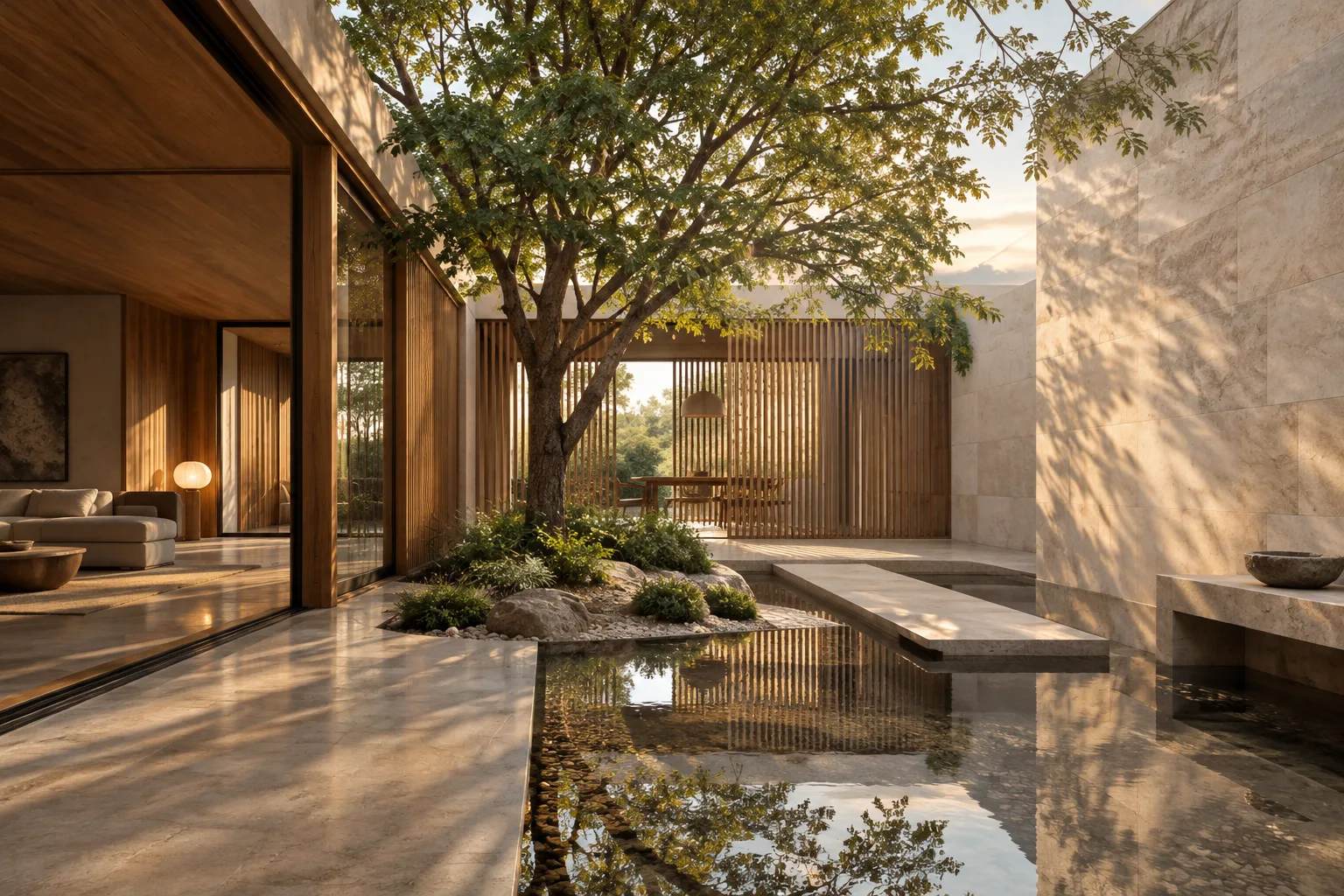
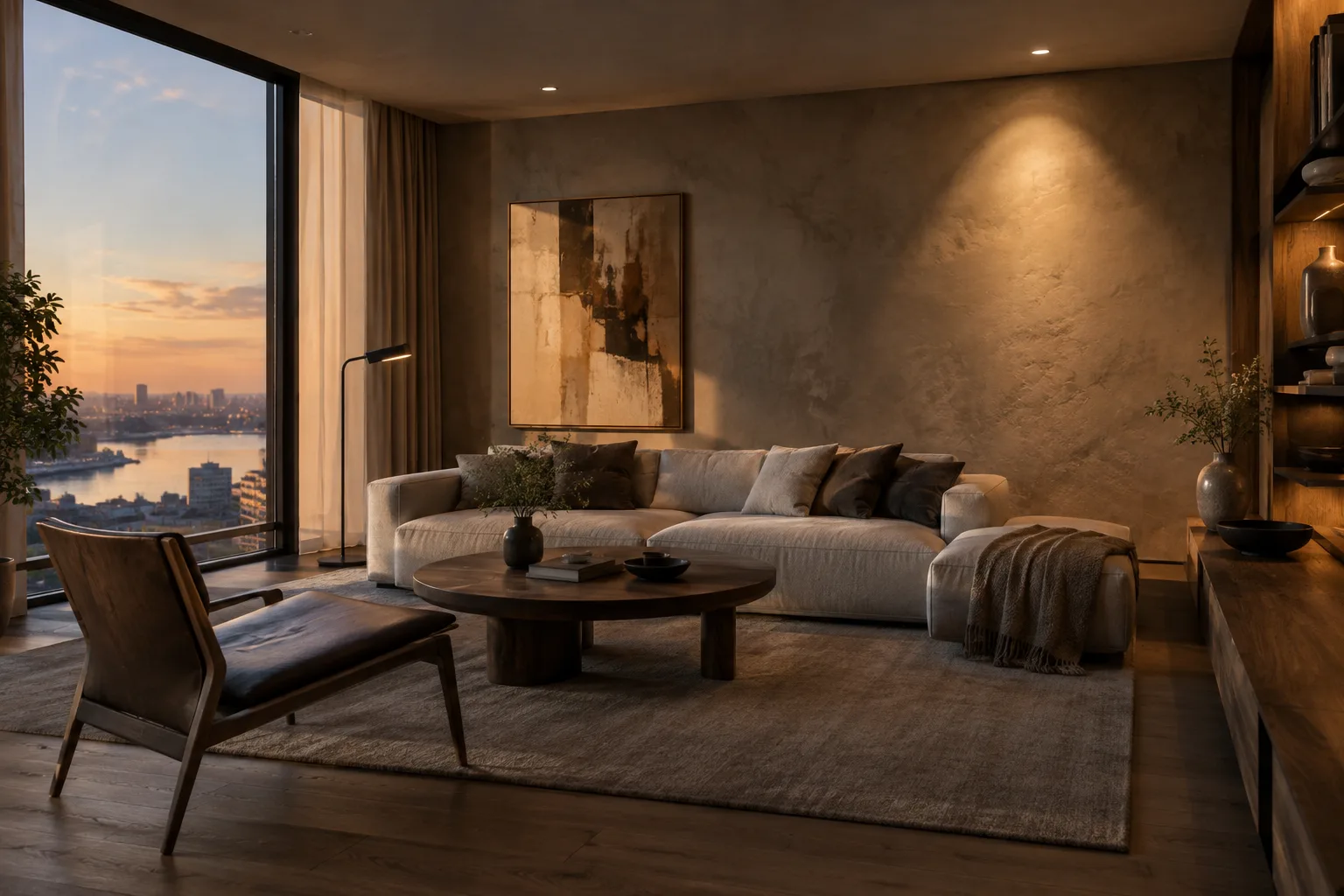
Diese Einstellungen helfen Architekten, Innenarchitekten und Archviz-Künstlern, die Innenraumvisualisierungen erstellen, die dargestellte Lichtquelle mit ihrer Wirkung im Render abzustimmen. Wenn unterschiedliche Quellen wie Fensteröffnungen, Deckenbeleuchtung oder Bildschirme mit eigenen Lichtobjekten eingerichtet werden, lässt sich der Lichtbereich in der Szene übersichtlicher steuern. Für architektonische Oberflächen kann die Box-Projektion eine Option sein; der Koordinatenfluss, die aktive UV-Map und die Übergänge zwischen Oberflächen sollten jedoch überprüft werden.
Für Projekte in Büros und im Studium ist es wichtig, die Einstellungen zusammen mit der verwendeten Render-Engine und den Materialien zu überprüfen. Die Quellen machen keine Angaben zu bestimmten Hardwareanforderungen, Leistungsunterschieden, Preisen oder Abonnements. Ziehen Sie solche Schlüsse daher nicht aus diesem Leitfaden, sondern testen Sie die Optionen mit dem vorhandenen Computer und der Projektdatei. Da sich die Unterstützung des Light-Path-Nodes zwischen Cycles und EEVEE unterscheidet, sollten Sie auch das Shader-Verhalten prüfen, wenn Sie die Render-Engine wechseln.
Nächste Schritte
Richten Sie in derselben Szene zuerst mit einem einzelnen Area Light den Effekt eines Fensters ein und setzen Sie anschließend mit einem Spot Light einen Akzent auf einer bestimmten Oberfläche. Beobachten Sie bei jeder Änderung Lichtgröße, Lichtleistung und Schattenbild getrennt. Vergleichen Sie bei texturierten Oberflächen die Box- und Flat-Projektion sowie verschiedene Extension-Einstellungen. Testen Sie den Light-Path-Node erst, wenn grundlegende Beleuchtung und Materialverhalten stimmen und Sie tatsächlich ein spezielles Shader-Verhalten für einen bestimmten Strahltyp benötigen.
Quellen und Lizenz
Dieser Leitfaden wurde anhand der Informationen auf den Seiten „Light Objects“, „Light Path Node“ und „Image Texture Node“ in Blender Manual ins Türkische übertragen und angepasst. Die verwendeten Quellen stehen unter der Lizenz CC BY-SA 4.0.
Quellen
3 QuellenQuelltexte werden nicht neu veröffentlicht; kurze Zitate sind gekennzeichnet, der Rest ist eigene Zusammenfassung und Einordnung.
Für Architektur- und Innenraumvisualisierungsteams liegt der praktische Wert dieses Leitfadens darin, dass er daran erinnert, den Lichttyp passend zur dargestellten Quelle auszuwählen und Weichheit und Intensität unabhängig voneinander zu beurteilen. Gerade wenn Fenster, Deckenbeleuchtung und Spot-Akzente in derselben Szene eingerichtet werden, sorgt der Vergleich der Ergebnisse für einen kontrollierteren Workflow.
Für Büros und Studierende in der Türkei nennen die Quellen weder Preise noch Lizenzkosten oder Hardwareanforderungen; Aussagen zu Anschaffung oder Leistung lassen sich daher nicht ableiten. Am sinnvollsten ist es, die Optionen mit einer kleinen Testszenen in der verwendeten Blender-Version und Render-Engine zu überprüfen. Besonders der unterschiedliche Light-Path-Support in EEVEE und Cycles sollte beachtet werden.
Häufige Fragen
Welcher Lichttyp eignet sich für Innenräume in Blender?
Ein Area Light kann Quellen wie Fenster- oder Flächenbeleuchtung darstellen. Für gerichtetes Licht mit kegelförmigem Lichtbereich lässt sich ein Spot Light verwenden.
Wofür sind Angle und Blend beim Spot Light?
Angle bestimmt die Öffnung des äußeren Lichtkegels. Blend macht den Randübergang des Spot-Bereichs weicher oder schärfer; die Weichheit von Objektschatten wird dadurch nicht bestimmt.
Wann sollte man die Box-Projektion im Image-Texture-Node verwenden?
Laut Blender Manual eignet sich die Box-Projektion für Architekturmodelle mit vielen kastenförmigen Objekten. Übergänge zwischen den Oberflächen lassen sich mit der Blend-Einstellung weicher gestalten.