Коротко
- Area Light позволяет имитировать источники света с поверхностью, например окна и потолочные светильники.
- Параметр Angle у Spot Light задаёт ширину конуса, а Blend — плавность перехода на границе светового пятна.
- Проекцию Box в узле Image Texture можно использовать на архитектурных поверхностях коробчатой формы.
- Узел Light Path сообщает шейдеру тип луча и глубину отражений.
Чему вы научитесь в этом руководстве?
Визуализация интерьера становится нагляднее, когда источник, направление и мягкость света регулируются по отдельности. В этом практическом руководстве мы используем Area Light в Blender для имитации источников с поверхностью — например, окна или потолочного светильника — и рассмотрим настройки конуса и границ Spot Light. Также объясним проекцию Image Texture на архитектурных моделях и узел Light Path, который определяет тип луча внутри шейдера.
Цель — не предложить одно «правильное» значение для каждой сцены. Мощность, размер и цвет света нужно оценивать с учётом расстояния до объектов. Названия параметров в руководстве соответствуют настройкам, описанным в Blender Manual; пример рабочего процесса объединяет их в контексте архитектурной визуализации.
Требования
Понадобится сцена, в которой можно работать с источниками света в Blender. В источниках не указана минимальная версия Blender, поэтому проверьте, доступны ли соответствующие параметры света и узлов в используемой версии.
Для настройки источников света используются параметры Object Data, для работы с шейдерами — Shader Editor, а для текстур изображений — узел Image Texture.
В источниках не указаны требования к вычислительным ресурсам или специальному оборудованию. Поэтому не следует предполагать, что нужен компьютер определённой модели или что рендер займёт конкретное время.
Для начала подготовьте модель интерьера, камеру и материалы поверхностей. Руководство посвящено освещению и настройке текстур, а не моделированию или сборке сцены.
Настройка света и текстур в интерьере: пошагово
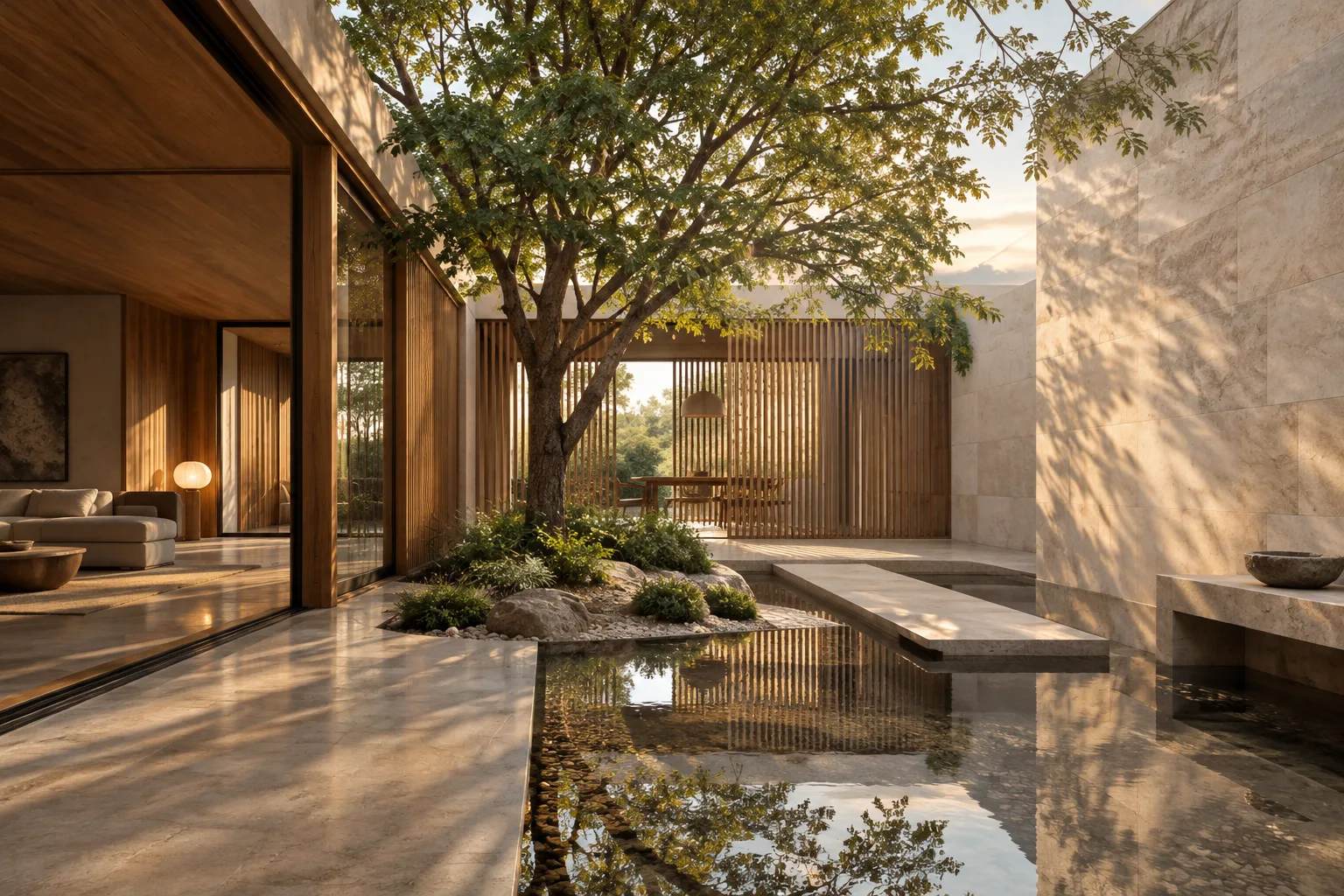
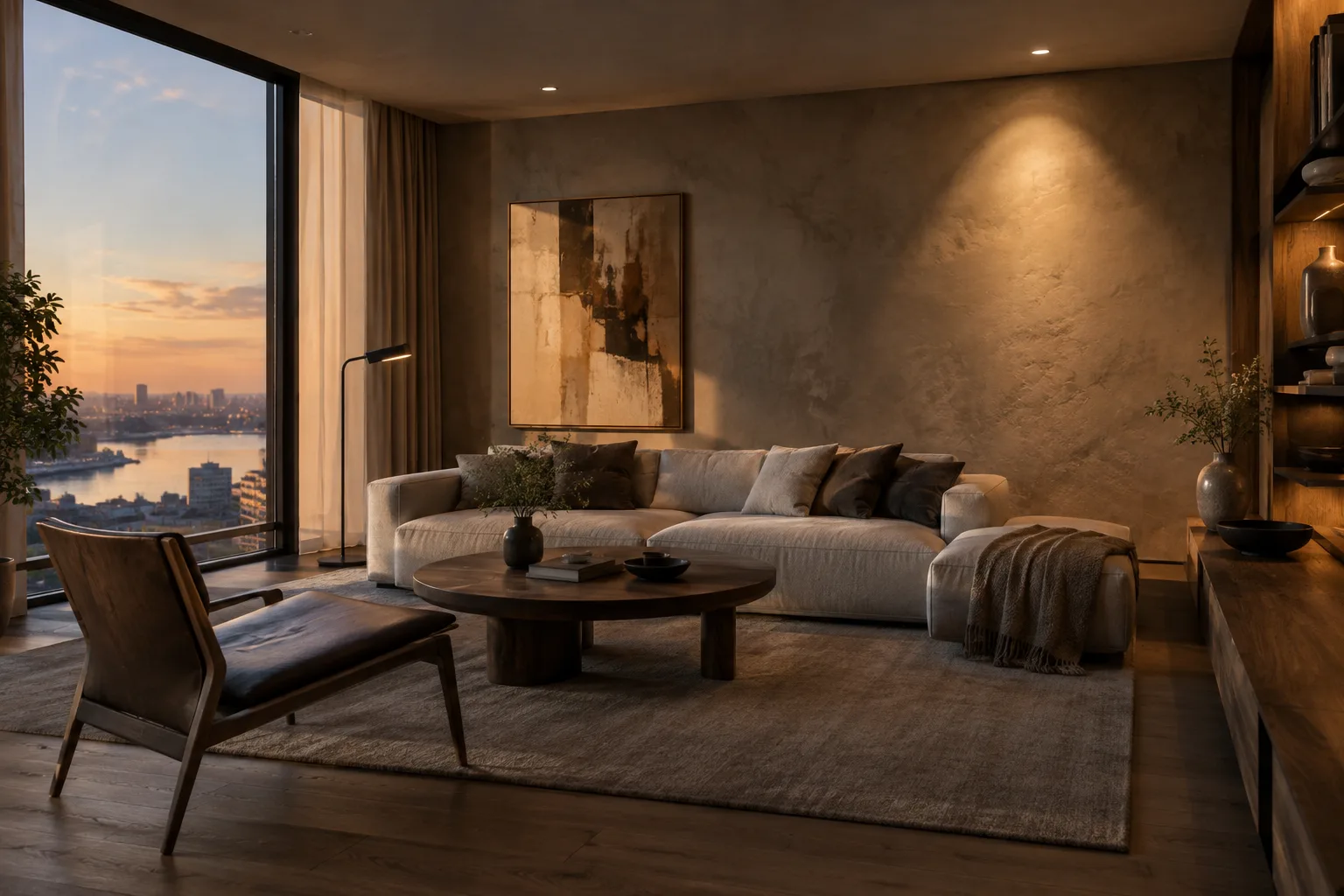
Выберите тип источника света в зависимости от задачи. Используйте Area Light, чтобы имитировать широкий мягкий свет из оконного проёма. Согласно документации Blender, этот источник воспроизводит свет, исходящий от поверхности, и может создавать мягкие границы теней. Для линейного потолочного освещения можно выбрать горизонтальную прямоугольную форму, а для света из окна — вертикальный прямоугольник, размещённый в проёме. Для источников с поверхностью, например экранов, подойдёт квадратная форма. Выбирайте форму света в соответствии с имитируемым источником.
Настраивайте размер и мощность Area Light вместе. У прямоугольного источника параметры Size X и Size Y задают размеры светящейся поверхности; для квадратной формы используется параметр Size. Чем выше значение Power, тем интенсивнее свет. Однако с увеличением источника свет распределяется по большей площади и может казаться менее ярким в сцене. Сначала настройте положение и размер источника, а затем корректируйте мощность, ориентируясь на результат рендера. Не забывайте, что электрическая мощность лампочки в реальном мире и мощность источника света в Blender — не одно и то же: в документации мощность света описана как лучистая мощность.
Разделяйте настройки тени и мягкости света. Размер Area Light влияет на мягкость границ теней. Если задать для точечного источника Radius больше нуля, свет будет исходить от сферической поверхности; увеличение размера источника может сделать тени и блики мягче. У Spot Light параметр Radius также влияет на мягкость теней и бликов. При этом Angle и Blend управляют границами области, освещаемой конусом Spot Light; это не те же настройки, что отвечают за мягкость тени от объекта.
Настройте Spot Light для акцентного или направленного освещения. Параметр Angle задаёт угол внешнего конуса: низкое значение сужает направление света, а высокое распределяет его на более широкую область. Blend управляет переходом между внутренним и внешним конусами. При значении ноль граница будет резкой; с увеличением значения край светового пятна станет мягче. Чтобы видеть область действия источника в сцене, используйте параметр Show Cone.
Выберите способ проецирования текстуры с учётом модели. Вход Vector узла Image Texture определяет, по каким координатам изображение проецируется на поверхность. Если вход не подключён, используется активная UV-карта. Проекция Box накладывает изображение на грани единичного куба и ориентируется на направление оси, наиболее близкое к нормали меша. В Blender Manual отмечается, что этот метод можно использовать в архитектурных моделях с большим количеством объектов коробчатой формы. Если вы хотите работать с UV-координатами, обычно выбирают тип проекции Flat. Параметр Blend в проекции Box смешивает изображения с разных поверхностей, смягчая переходы между ними. Тип проекции определяет, как будут интерпретироваться координаты; если вход Vector не подключён, узел использует активную UV-карту.
Проверьте границы текстуры и качество масштабирования. Параметр Extension в узле Image Texture задаёт поведение текстуры, когда координаты выходят за пределы изображения. Если текстура должна повторяться на поверхности, выберите Repeat; чтобы за границами продолжались цвета края изображения, используйте Extend. При выборе Clip области за границами изображения становятся прозрачными и чёрными. Mirror повторяет текстуру, меняя направление при каждом повторе. Для увеличения bump-карты документация Blender рекомендует интерполяцию Cubic — она даёт более мягкий результат и высокое качество. Если текстура неожиданно повторяется или растягивается по краям, сначала проверьте параметр Extension.
При необходимости настройте шейдеры с учётом типа луча. Узел Light Path предоставляет выходы, указывающие, для какого типа луча работает шейдер. Выходы Is Camera Ray, Is Shadow Ray, Is Diffuse Ray и Is Glossy Ray позволяют различать типы лучей. В Cycles параметр Ray Depth также сообщает, сколько раз луч отразился или преломился при взаимодействии с поверхностями. В примере из документации предлагается переключаться с прозрачного шейдера на диффузный после достижения определённой глубины, чтобы уменьшить чёрные пятна, возникающие из-за ограничения глубины отражений. Используя этот продвинутый метод, сравните рендеры и убедитесь, что поведение материалов сцены не изменилось нежелательным образом.
Частые ошибки
Изменение Blend, чтобы смягчить край Spot Light, не смягчает тени от объектов: эти эффекты управляются разными параметрами. Столь же ошибочно считать, что увеличение размера источника обязательно сделает сцену ярче: свет может распределиться на большую площадь. Не стоит и напрямую сопоставлять мощность света в Blender с электрической мощностью бытовых ламп в ваттах.
При устранении проблем с текстурой не путайте проекцию и параметры продолжения за границами изображения. Проекция Box определяет, как изображение накладывается на поверхности, а Extension — как ведёт себя текстура, когда координаты выходят за пределы изображения. Если вход Vector не подключён, используется активная UV-карта, поэтому проверьте и проекцию, и настройки координат в сцене. Некоторые выходы узла Light Path доступны только в Cycles; в EEVEE понятие лучей устроено иначе, поэтому поддерживаются лишь некоторые выходы, описанные в документации. Проверяйте настройки шейдера в выбранном движке рендеринга.
Что это меняет в архитектурном и archviz-процессе?
Эти настройки помогают архитекторам, дизайнерам интерьеров и специалистам по archviz сопоставлять источник света в сцене с его влиянием на рендер. Настройка отдельных источников для окна, потолочной линии или экрана позволяет нагляднее организовать освещение в сцене. Для архитектурных поверхностей проекция Box может быть одним из вариантов, но важно проверять поток координат, активную UV-карту и переходы между поверхностями.
В проектах архитектурных бюро и студентов важно проверять настройки с учётом используемого движка рендеринга и материалов. В источниках не указаны требования к оборудованию, разница в производительности, цены или сведения о подписке. Поэтому вместо того, чтобы делать выводы на основе этого руководства, следует провести тест на имеющемся компьютере и в файле проекта. Поддержка Light Path в Cycles и EEVEE различается, поэтому при смене движка нужно также проверять поведение шейдера.
Что делать дальше
Сначала настройте эффект оконного света в сцене с помощью одного Area Light, затем создайте акцент на определённой поверхности с помощью Spot Light. После каждого изменения отдельно оценивайте размер и мощность света, а также вид теней. На поверхностях с текстурами сравните проекции Box и Flat, а также разные варианты Extension. Переходите к узлу Light Path после того, как базовое освещение и поведение материалов настроены, и только если действительно требуется особое поведение шейдера для определённого типа луча.
Источник и лицензия
Это руководство адаптировано на турецкий язык по материалам страниц “Light Objects”, “Light Path Node” и “Image Texture Node” в Blender Manual. Использованные источники опубликованы под лицензией CC BY-SA 4.0.
Источники
Источников: 3Тексты источников не перепечатываются; короткие цитаты отмечены, остальное — наш пересказ и комментарий.
Практическая ценность этого руководства для команд, занимающихся архитектурной и интерьерной визуализацией, в том, что оно напоминает: тип источника нужно выбирать с учётом того, что он изображает, а мягкость и интенсивность света — оценивать раздельно. Особенно при настройке окна, потолочного освещения и акцентных Spot Light в одной сцене сравнение результатов тестов помогает сделать рабочий процесс более контролируемым.
В источниках для бюро и студентов в Турции не указаны цены, стоимость лицензии или требования к оборудованию, поэтому делать выводы о покупке или производительности нельзя. Оптимальный подход — проверить настройки в небольшой тестовой сцене, используя нужную версию Blender и движок рендеринга. В особенности следует учитывать различия в поддержке Light Path между EEVEE и Cycles.
Частые вопросы
Какой тип света использовать для интерьера в Blender?
Area Light подходит для имитации света из окна или от поверхности. Spot Light можно использовать для направленного освещения с конусообразным пятном.
За что отвечают Angle и Blend у Spot Light?
Angle задаёт ширину внешнего светового конуса. Blend смягчает или делает резким край светового пятна, но не определяет мягкость теней от объектов.
Когда использовать проекцию Box в Image Texture?
В Blender Manual отмечается, что проекцию Box можно использовать в архитектурных моделях со множеством объектов коробчатой формы. Переходы между поверхностями можно смягчить параметром Blend.