En resumen
- Las luces de área pueden imitar fuentes de superficie, como ventanas e iluminación de techo.
- El ajuste Angle del foco determina la amplitud del cono y Blend controla la transición en el borde del área iluminada.
- La proyección Box del nodo Image Texture puede usarse en superficies arquitectónicas con forma de caja.
- El nodo Light Path proporciona al shader información sobre el tipo de rayo y la profundidad de rebote.
¿Qué aprenderás en esta guía?
En una visualización de interiores, controlar por separado la fuente, la dirección y la suavidad de la luz mejora la legibilidad de la escena. En esta guía práctica usaremos las luces de área de Blender para representar fuentes de superficie, como ventanas o luminarias de techo, y examinaremos los ajustes del cono y los bordes de la luz de foco. También explicaremos la proyección de Image Texture en modelos arquitectónicos y el nodo Light Path, que determina el tipo de rayo dentro del shader.
El objetivo no es recomendar un único valor “correcto” para todas las escenas. La potencia, el tamaño y el color de la luz deben evaluarse junto con su distancia dentro de la escena. Los nombres de las opciones de esta guía corresponden a controles documentados en Blender Manual; el flujo de trabajo de ejemplo reúne estos controles en el contexto de la visualización arquitectónica.
Requisitos
Se necesita una escena en la que se puedan utilizar objetos de luz en Blender. Como las fuentes no especifican una versión mínima de Blender, conviene comprobar que las opciones de iluminación y nodos correspondientes estén disponibles en la versión utilizada.
Para los objetos de luz se utilizarán los ajustes Object Data; para editar shaders, Shader Editor; y para las texturas de imagen, el nodo Image Texture.
Las fuentes no especifican requisitos de cálculo ni de hardware especial. Por tanto, no se debe presuponer un modelo de computadora ni un tiempo de render determinados.
Para empezar, prepara un modelo de interior, una cámara y materiales para las superficies. Esta guía abarca los ajustes de iluminación y texturas, no el modelado ni la configuración de la escena.
Configuración paso a paso de la iluminación interior y las texturas
Elige el tipo de fuente de luz según su función. Utiliza Area Light para representar la luz amplia y suave que entra por una ventana. Según la documentación de Blender, esta luz imita la emisión desde una superficie y puede producir sombras con bordes suaves. Para la iluminación lineal de techo, puedes considerar una forma rectangular horizontal; para la luz de una ventana, un rectángulo vertical colocado en la abertura. Una forma cuadrada puede ser adecuada para fuentes de superficie como las pantallas. Elige la forma de la luz según la fuente que representa.
Ajusta conjuntamente el tamaño y la potencia de la luz de área. En una luz rectangular, Size X y Size Y determinan las dimensiones de la superficie luminosa; en una luz cuadrada se utiliza el control Size. Al aumentar el valor de Power, aumenta la intensidad de la luz. Sin embargo, al crecer la luz, la potencia se distribuye en un área más amplia y puede parecer menos intensa en la escena. Primero ajusta la posición de la luz y el tamaño de su superficie; después, modifica la potencia según el resultado del render. Recuerda que la potencia eléctrica de una bombilla en el mundo físico no equivale a la potencia de una luz en Blender: la documentación describe esta última como potencia radiante.
Distingue entre las sombras y la suavidad de la luz. El tamaño de una luz de área afecta la suavidad de los bordes de las sombras. En una luz puntual, asignar a Radius un valor mayor que cero hace que la luz se emita desde una superficie esférica; un tamaño mayor puede producir sombras y reflejos más suaves. En una luz de foco, Radius también afecta la suavidad de las sombras y los reflejos. En cambio, los ajustes Angle y Blend del foco controlan los límites del área que ilumina el cono; no son los mismos controles que determinan la suavidad de la sombra de un objeto.
Ajusta la luz de foco para acentuar o iluminar de forma direccional. Angle determina la apertura que abarca el cono exterior: un valor bajo concentra la luz en una dirección más estrecha, mientras que uno alto la distribuye en un área más amplia. Blend controla la transición entre los conos interior y exterior. Con un valor de cero, el borde es más definido; al aumentarlo, el borde del área iluminada por el foco se suaviza. Puedes activar Show Cone para visualizar el área de luz en la escena.
Elige el método de proyección de la textura según el modelo. La entrada Vector del nodo Image Texture determina las coordenadas con las que se proyecta la imagen sobre la superficie. Si se deja vacía, se utiliza el mapa UV activo. La proyección Box proyecta la imagen sobre las caras de un cubo unitario y se basa en la dirección del eje más cercano a la normal de la malla. Blender Manual señala que este método puede utilizarse en modelos arquitectónicos con muchos objetos de forma cúbica. Si quieres trabajar con coordenadas UV, Flat es la opción habitual. En la proyección Box, el ajuste Blend mezcla las imágenes de distintas superficies para suavizar las transiciones. La elección de la proyección determina cómo se interpretan las coordenadas; si la entrada Vector está vacía, el nodo utiliza el mapa UV activo.
Comprueba los límites de la textura y la calidad del escalado. El ajuste Extension del nodo Image Texture permite elegir qué ocurre cuando las coordenadas quedan fuera de la imagen. Si quieres que la textura se repita en la superficie, utiliza Repeat; para prolongar el color del borde de la imagen más allá de sus límites, elige Extend. Clip deja en negro transparente el área exterior a los límites de la imagen. Mirror repite la textura invirtiendo su dirección en cada repetición. Al ampliar un mapa Bump, Blender Manual recomienda la interpolación Cubic para obtener resultados más suaves y de mejor calidad. Si observas repeticiones inesperadas o una extensión de los bordes en la superficie, comprueba primero la opción Extension.
Si hace falta, diferencia el shader según el tipo de rayo. El nodo Light Path proporciona salidas que indican para qué tipo de rayo se evalúa el shader. Salidas como Is Camera Ray, Is Shadow Ray, Is Diffuse Ray e Is Glossy Ray permiten distinguir los distintos tipos de rayos. En Cycles, Ray Depth también indica cuántas veces se ha reflejado y transmitido el rayo en sus interacciones con las superficies. El ejemplo de uso que ofrece la documentación consiste en cambiar de un shader transmisivo a uno difuso después de cierta profundidad para reducir las manchas negras producidas por rayos que alcanzan el límite de rebotes. Si utilizas este método avanzado, comprueba mediante una comparación de renders que el comportamiento de los materiales de la escena no haya cambiado.
Errores frecuentes
Cambiar el valor de Blend para suavizar el borde de una luz de foco no suaviza la sombra de un objeto; ambos efectos se controlan por separado. Del mismo modo, puede ser engañoso suponer que aumentar el tamaño de la luz hará que la escena sea más luminosa: la potencia puede distribuirse en un área más amplia. Tampoco es correcto equiparar directamente la potencia de una luz con los vatios eléctricos de las bombillas de consumo.
Al solucionar problemas de textura, no confundas los ajustes de proyección con los de extensión. La proyección Box determina cómo se proyecta la imagen sobre las superficies; Extension define qué ocurre con la textura cuando las coordenadas quedan fuera de los límites de la imagen. Si la entrada Vector está vacía, se utiliza el mapa UV activo; por ello, comprueba conjuntamente la configuración de la proyección y de las coordenadas en la escena. Algunas salidas del nodo Light Path son exclusivas de Cycles; como EEVEE no utiliza el concepto de rayos del mismo modo, solo admite algunas de las salidas documentadas. Prueba la configuración del shader con el motor de render elegido.
¿Qué cambia en el flujo de trabajo de arquitectura y archviz?
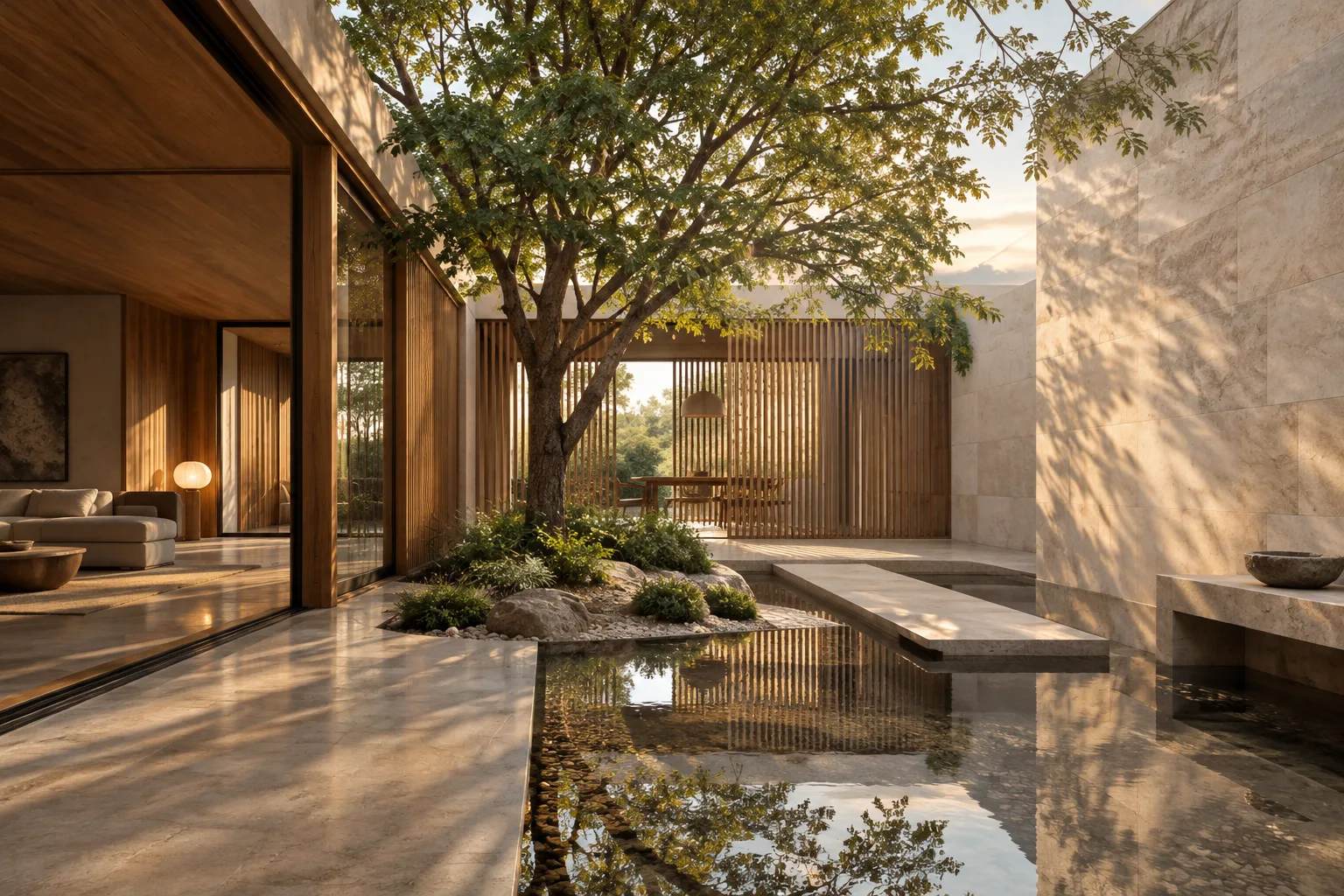
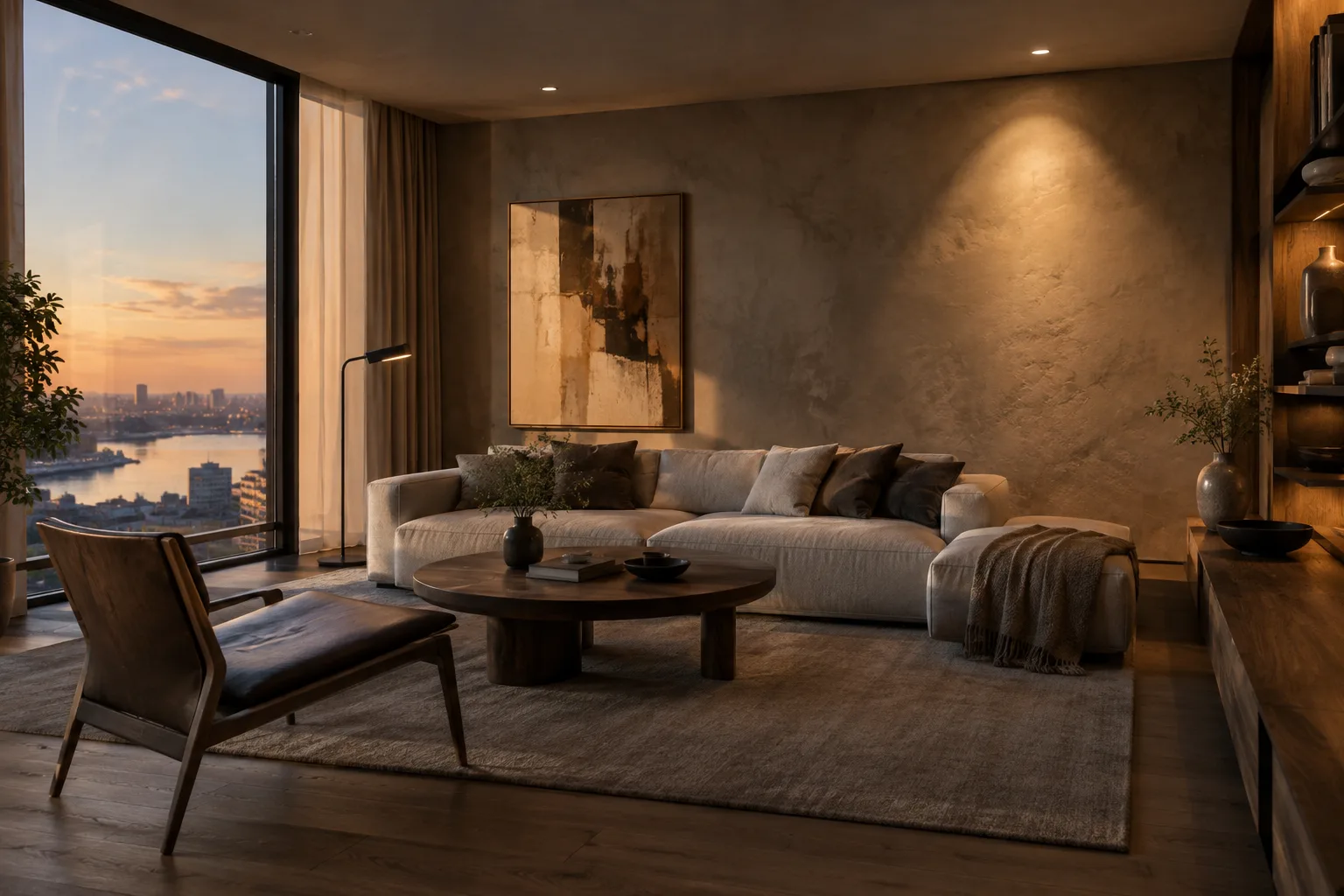
Estos controles facilitan a arquitectos, interioristas y artistas de archviz que preparan visualizaciones de interiores ajustar el efecto del render a la forma de la fuente de luz representada. Configurar fuentes distintas, como una abertura de ventana, una línea de techo o una pantalla, con objetos de luz separados ayuda a organizar de forma más clara las áreas iluminadas dentro de la escena. La proyección Box puede ser una opción para las superficies arquitectónicas, pero conviene comprobar el flujo de coordenadas, el mapa UV activo y las transiciones entre superficies.
Para proyectos de oficinas y estudiantes, lo importante es validar los ajustes junto con el motor de render y los materiales utilizados. Las fuentes no indican requisitos de hardware específicos, diferencias de rendimiento, precios ni información sobre suscripciones. Por tanto, en lugar de deducir esos datos de esta guía, conviene hacer pruebas en la computadora y con el archivo de proyecto disponibles. Como la compatibilidad de Light Path difiere entre Cycles y EEVEE, también hay que comprobar el comportamiento del shader si se cambia de motor.
Próximos pasos
En la misma escena, empieza creando el efecto de una ventana con una sola luz de área y después utiliza una luz de foco para acentuar una superficie concreta. Con cada cambio, observa por separado el tamaño y la potencia de la luz y el aspecto de las sombras. En las superficies con textura, compara las proyecciones Box y Flat, además de las distintas opciones de Extension. Prueba el nodo Light Path después de establecer la iluminación básica y el comportamiento de los materiales, y solo si realmente necesitas un comportamiento de shader específico para un tipo de rayo.
Fuentes y licencia
Esta guía se ha adaptado al turco a partir de la información de las páginas “Light Objects”, “Light Path Node” e “Image Texture Node” de Blender Manual. Las fuentes utilizadas se publican con la licencia CC BY-SA 4.0.
Fuentes
3 fuentesNo republicamos los textos de las fuentes; las citas breves van marcadas y el resto es resumen y comentario propios.
Para los equipos de arquitectura y visualización de interiores, el valor práctico de esta guía está en recordar que conviene elegir el tipo de luz según la fuente representada y evaluar por separado la suavidad y la intensidad. Sobre todo al configurar ventanas, iluminación de techo y acentos con focos en una misma escena, comparar los resultados de las pruebas permite trabajar de forma más controlada.
Las fuentes no especifican precios, costos de licencia ni requisitos de hardware para las oficinas y los estudiantes de Turquía, por lo que no es posible extraer conclusiones sobre compras o rendimiento. Lo más recomendable es validar las opciones con una pequeña escena de prueba en la versión de Blender y el motor de render que se vayan a utilizar. Conviene prestar especial atención a las diferencias de compatibilidad de Light Path entre EEVEE y Cycles.
Preguntas frecuentes
¿Qué tipo de luz conviene utilizar para iluminar interiores en Blender?
Una luz de área puede representar fuentes como una ventana o una superficie emisora. Para una iluminación direccional con un área en forma de cono, se puede utilizar una luz de foco.
¿Para qué sirven Angle y Blend en una luz de foco?
Angle determina la apertura que abarca el cono exterior de la luz. Blend suaviza o define la transición en el borde del área iluminada por el foco; no determina la suavidad de las sombras de los objetos.
¿Cuándo conviene utilizar la proyección Box en Image Texture?
Blender Manual señala que la proyección Box puede utilizarse en modelos arquitectónicos con muchos objetos de forma cúbica. El ajuste Blend permite suavizar las transiciones entre superficies.