Kısaca
- Alan ışıkları, pencere ve tavan aydınlatması gibi yüzey kaynaklarını taklit edebilir.
- Spot ışığının Angle ayarı koninin genişliğini, Blend ayarı ışık alanının kenar geçişini belirler.
- Image Texture düğümünde Box projeksiyonu, kutu biçimli mimari yüzeylerde kullanılabilir.
- Light Path düğümü, ışının türü ve sekme derinliği hakkında shader’a bilgi verir.
Bu rehberde ne öğreneceksiniz?
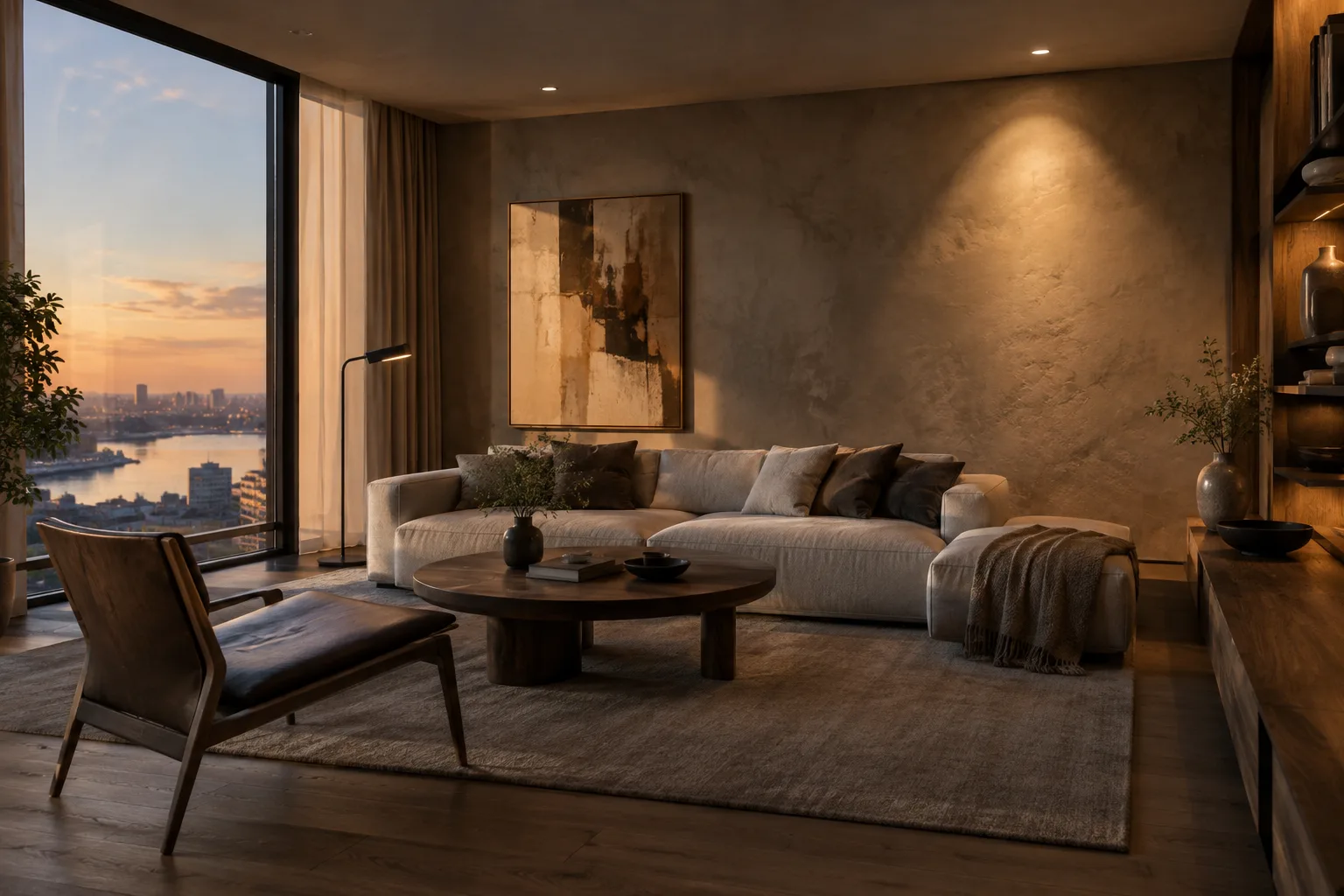
Bir iç mekân görselleştirmesinde ışığın kaynağını, yönünü ve yumuşaklığını ayrı ayrı kontrol etmek sahnenin okunaklılığını artırır. Bu uygulama rehberinde Blender’daki alan ışıklarını pencere ya da tavan armatürü gibi yüzey kaynaklarını temsil etmek için kullanacağız; spot ışığının koni ve kenar ayarlarını inceleyeceğiz. Ayrıca mimari modellerde Image Texture projeksiyonunu ve shader içinde ışın türünü belirleyen Light Path düğümünü açıklayacağız.
Amaç, her sahne için tek bir “doğru” değer önermek değil. Işık gücü, boyut, renk ve sahnedeki mesafe birlikte değerlendirilmelidir. Rehberdeki seçenek adları Blender Manual’da belgelenen kontrollerdir; örnek iş akışı ise bu kontrolleri mimari görselleştirme bağlamında bir araya getirir.
Gereksinimler
Blender’da ışık nesneleriyle çalışabileceğiniz bir sahne gerekir. Kaynaklar tek bir minimum Blender sürümü belirtmediğinden, kullanılan sürümde ilgili ışık ve düğüm seçeneklerinin mevcut olduğu kontrol edilmelidir.
Işık nesneleri için Object Data ayarları, shader düzenlemek için Shader Editor; görüntü dokuları için Image Texture düğümü kullanılacaktır.
Hesap gereksinimi ve özel donanım şartı kaynaklarda belirtilmiyor. Bu nedenle belirli bir bilgisayar modeli ya da render süresi varsayılmamalıdır.
Başlangıç için bir iç mekân modeli, kamera ve yüzey materyalleri hazırlayın. Bu rehber modelleme veya sahne kurulumunu değil, aydınlatma ve doku ayarlarını kapsar.
Adım adım iç mekân ışığı ve doku kurulumu
Işık kaynağının türünü amaca göre seçin. Pencere açıklığından gelen geniş ve yumuşak ışığı temsil etmek için Area Light kullanın. Blender belgesine göre bu ışık, bir yüzeyden yayılan ışığı taklit eder ve yumuşak sınırlı gölgeler üretebilir. Tavan çizgisel aydınlatması için yatay dikdörtgen biçimi; pencere ışığı için açıklığa yerleştirilen dikey bir dikdörtgen biçimi düşünülebilir. Ekran gibi yüzey kaynaklarında kare biçim uygun olabilir. Işık biçimini, temsil ettiği kaynağa göre seçin.
Alan ışığının boyut ve gücünü birlikte ayarlayın. Dikdörtgen ışıkta Size X ve Size Y, ışık yüzeyinin boyutlarını belirler; kare biçimde Size kontrolü kullanılır. Power değeri yükseldikçe ışık yoğunluğu artar. Ancak ışık büyüdükçe güç daha geniş alana dağıldığından sahnede daha sönük görünebilir. Önce ışığın sahnedeki konumunu ve yüzey boyutunu ayarlayın, ardından gücü render sonucuna göre düzenleyin. Fiziksel dünyadaki ampulün elektrik gücüyle Blender’daki ışık gücünün aynı şey olmadığını unutmayın: belgede ışık gücü radyant güç olarak açıklanır.
Gölge ve ışık yumuşaklığını ayırın. Alan ışığının boyutu, gölge sınırlarının yumuşaklığını etkiler. Noktasal ışıkta Radius değerini sıfırdan büyük yapmak ışığın küresel bir yüzeyden yayılmasını sağlar; daha büyük ışık boyutu daha yumuşak gölge ve parlama oluşturabilir. Spot ışığında da Radius gölge ve parlama yumuşaklığını etkiler. Buna karşılık spot ışığının Angle ve Blend ayarları koninin aydınlattığı alanın sınırlarını kontrol eder; bunlar nesne gölgesinin yumuşaklığıyla aynı ayarlar değildir.
Spot ışığını vurgu veya yönlü aydınlatma için düzenleyin. Angle, dış koninin kapsadığı açıklığı belirler: düşük bir değer ışığı daha dar bir doğrultuda toplarken yüksek bir değer aydınlatmayı daha geniş bir alana yayar. Blend ise iç ve dış koni arasındaki geçişi yönetir. Değer sıfır olduğunda kenar geçişi keskinleşir; değer yükseldikçe spot alanının kenarı daha yumuşak geçiş yapar. Sahnedeki ışık alanını görselleştirmek için Show Cone seçeneğini kullanabilirsiniz.
Yüzey dokusunda projeksiyon yöntemini modele göre seçin. Image Texture düğümündeki Vector girişi, görüntünün hangi koordinatlarla yüzeye yansıtılacağını belirler. Bu giriş boş bırakılırsa etkin UV haritası kullanılır. Box projeksiyonu, görüntüyü birim küpün yüzeyleri üzerinden yansıtır ve mesh normaline en yakın eksen yönünü temel alır. Blender Manual bu yöntemin kutu biçimli nesnelerin yoğun olduğu mimari modellerde kullanılabildiğini belirtiyor. UV koordinatlarıyla çalışmak istiyorsanız Flat projeksiyon tipik seçenektir. Box projeksiyonunda Blend ayarı, farklı yüzeylerden gelen görüntüleri karıştırarak geçişleri yumuşatır. Projeksiyon seçimi, koordinatların nasıl yorumlanacağını belirler; Vector girişi boş kaldığında ise düğüm etkin UV haritasını kullanır.
Doku dış sınırlarını ve ölçekleme kalitesini kontrol edin. Image Texture düğümündeki Extension ayarı, koordinatlar görüntünün dışına çıktığında uygulanacak davranışı seçtirir. Doku yüzeyde tekrar etsin isteniyorsa Repeat kullanılır; sınırın ötesindeki alanın görüntü kenarındaki renklerle devam etmesi için Extend tercih edilir. Clip, görüntü sınırlarının dışını şeffaf siyah olarak bırakır. Mirror ise dokuyu yinelerken her tekrarda yönünü tersine çevirir. Bump haritasını büyütürken Blender belgesi daha yumuşak ve iyi kalite sonuç için Cubic interpolasyonu önerir. Yüzeyde beklenmeyen tekrar ya da kenar uzaması görürseniz önce Extension seçimini kontrol edin.
Gerekirse shader’ı ışın türüne göre farklılaştırın. Light Path düğümü, shader’ın hangi tür ışın için çalıştığını gösteren çıktılar sağlar. Is Camera Ray, Is Shadow Ray, Is Diffuse Ray ve Is Glossy Ray gibi çıkışlar farklı ışın türlerini ayırt eder. Cycles’ta ayrıca Ray Depth, ışının yüzey etkileşimlerinde kaç kez yansıtılıp iletildiğini bildirir. Belgede verilen kullanım örneği, sekme sınırına ulaşan ışınların oluşturduğu siyah lekeleri azaltmak için belirli bir derinlikten sonra iletici shader’dan difüz shader’a geçmektir. Bu ileri düzey yöntemi kullanırken sahnenin materyal davranışının değişmediğini render karşılaştırmasıyla kontrol edin.
Sık karşılaşılan hatalar
Spot ışığının kenarını yumuşatmak için Blend değerini değiştirmek, nesnenin gölgesini de yumuşatmaz; bu iki etki ayrı kontrollerle yönetilir. Benzer biçimde, ışık boyutunu artırınca sahnenin daha aydınlık olacağını varsaymak yanıltıcı olabilir; güç daha geniş bir alana dağıtılabilir. Işık gücünü tüketici ampullerinin elektrik watt değeriyle doğrudan eşleştirmek de doğru bir karşılaştırma değildir.
Doku sorunlarında projeksiyon ve uzatma ayarlarını birbirine karıştırmayın. Box projeksiyonu görüntünün yüzeylere nasıl yansıtılacağını, Extension ise koordinatlar görüntü sınırlarının dışına çıktığında dokunun nasıl davranacağını belirler. Vector girişi boşsa etkin UV haritası kullanıldığı için, projeksiyon ve koordinatların sahnede nasıl kurulduğunu birlikte kontrol edin. Light Path düğümünün bazı çıkışları Cycles’a özeldir; EEVEE’de ışın kavramı aynı şekilde bulunmadığı için yalnızca belgelenen bazı çıkışlar desteklenir. Shader kurulumunu seçilen render motorunda sınayın.
Mimarlık ve archviz iş akışında ne değişir?
Bu kontroller, iç mekân görselleştirmesi hazırlayan mimarlar, iç mimarlar ve archviz sanatçıları için ışık kaynağını temsil eden biçimle render’daki etkiyi eşleştirmeyi kolaylaştırır. Pencere açıklığı, tavan çizgisi veya ekran gibi farklı kaynakları ayrı ışık nesneleriyle kurmak, ışık alanını sahne içinde daha anlaşılır biçimde düzenlemeye yardımcı olur. Mimari yüzeylerde Box projeksiyonu bir seçenek olabilir; ancak koordinat akışı, etkin UV haritası ve yüzeyler arasındaki geçişler kontrol edilmelidir.
Ofis ve öğrenci projelerinde önemli nokta, ayarları kullanılan render motoru ve materyallerle birlikte doğrulamaktır. Kaynaklar belirli bir donanım gereksinimi, performans farkı, fiyat veya abonelik bilgisi vermiyor. Dolayısıyla karar verirken bunları bu rehberden çıkarmak yerine, mevcut bilgisayar ve proje dosyası üzerinde test yapmak gerekir. Cycles ve EEVEE arasında Light Path desteği farklı olduğundan, motor değiştirilirse shader davranışının da kontrol edilmesi gerekir.
Sonraki adımlar
Aynı sahnede önce tek bir alan ışığıyla pencere etkisini kurun, sonra spot ışığıyla belirli bir yüzeyde vurgu oluşturun. Her değişiklikte ışığın boyutunu, gücünü ve gölge görünümünü ayrı ayrı gözlemleyin. Dokulu yüzeylerde Box ve Flat projeksiyonlarını, ayrıca farklı Extension seçeneklerini karşılaştırın. Light Path düğümünü ise temel aydınlatma ve materyal davranışı oturduktan sonra, belirli bir ışın türüne özel shader davranışına gerçekten ihtiyaç varsa deneyin.
Kaynak ve lisans
Bu rehber, Blender Manual’daki “Light Objects”, “Light Path Node” ve “Image Texture Node” sayfalarındaki bilgilerden Türkçeye uyarlanmıştır. Kullanılan kaynaklar CC BY-SA 4.0 lisansıyla yayımlanmıştır.
Sık sorulan sorular
Blender’da iç mekân ışığı için hangi ışık türü kullanılmalı?
Alan ışığı, pencere veya yüzeyden yayılan aydınlatma gibi kaynakları temsil edebilir. Yönlü ve koni biçimli ışık alanı için spot ışığı kullanılabilir.
Spot ışığında Angle ve Blend ne işe yarar?
Angle dış ışık konisinin kapsadığı açıklığı belirler. Blend ise spot alanının kenar geçişini yumuşatır veya keskinleştirir; nesne gölgesinin yumuşaklığını belirlemez.
Image Texture’da Box projeksiyonu ne zaman kullanılır?
Blender Manual, Box projeksiyonunun kutu biçimli çok sayıda nesne içeren mimari modellerde kullanılabildiğini belirtiyor. Yüzey geçişleri Blend ayarıyla yumuşatılabilir.
Kaynaklar
3 kaynakKaynak metinler yeniden yayımlanmaz; kısa alıntılar tırnak içinde verilir, geri kalanı özgün özet ve yorumdur.
Mimarlık ve iç mekân görselleştirme ekipleri için bu rehberin pratik değeri, ışık türünü temsil edilen kaynağa göre seçip yumuşaklık ve yoğunluğu birbirinden bağımsız değerlendirmeyi hatırlatmasında. Özellikle pencere, tavan aydınlatması ve spot vurgularını aynı sahnede kurarken, deneme sonuçlarını karşılaştırmak daha kontrollü bir iş akışı sağlar.
Türkiye’deki ofisler ve öğrenciler için kaynaklar fiyat, lisans maliyeti veya donanım gereksinimi belirtmiyor; bu nedenle satın alma ya da performans iddiası çıkarmak mümkün değil. En sağlıklı yaklaşım, kullanılacak Blender sürümü ve render motorunda küçük bir test sahnesiyle seçenekleri doğrulamak. EEVEE ile Cycles arasındaki Light Path desteği farkı özellikle izlenmeli.


Yorumlar 0