Kurz gesagt
- Ein guter Prompt beschreibt Motiv, Komposition, Handlung, Raum und visuellen Stil klar.
- In Gemini lassen sich hochgeladene Bilder mit Textanweisungen bearbeiten und verschiedene Konzepte kombinieren.
- Bei Bildänderungen erleichtert eine einzelne, klare und gezielte Anweisung pro Schritt die Kontrolle.
- Stil, Text und Seitenverhältnis stimmen bei der Bildgenerierung nicht immer wie erwartet.
Was erfahren Sie in diesem Leitfaden?
Dieser Leitfaden zeigt, wie Sie Prompts strukturieren, um mit Gemini Architekturkonzepte und Innenräume zu visualisieren. Wir behandeln, wie Sie eine Szene von Grund auf beschreiben, gezielte Änderungen an einem vorhandenen Bild anfordern und Ideen aus zwei Bildern in einer neuen Komposition zusammenführen. Die Beispiele wurden eigens für Workflows der Architekturvisualisierung erstellt.
Googles Prompt-Leitfaden empfiehlt, für besser kontrollierbare Ergebnisse neben dem Bildinhalt auch Aspekte wie Bildausschnitt, Handlung, Position und Stil anzugeben. Bei Bearbeitungsanweisungen ist es wichtig, den zu ändernden Bereich direkt zu beschreiben. So lässt sich eine Designidee leichter vermitteln. Das bedeutet jedoch nicht, dass das erzeugte Bild eine technische Zeichnung oder ein maßstabsgetreues Modell ersetzt.
Voraussetzungen und Vorbereitung
Googles Funktionen zur Bildgenerierung und -bearbeitung sind in der Gemini-App, in AI Studio und in Vertex AI verfügbar. Da die Quellen keine Angaben zu Kontobedingungen, aktuellen Preisen oder sämtlichen Zugriffsmöglichkeiten dieser Dienste enthalten, treffen wir dazu keine Annahmen. Prüfen Sie die Zugangs- und Preisinformationen für das verwendete Tool separat.
Probieren Sie die Beispiele in einer Gemini-Umgebung aus, die Bildgenerierung unterstützt, indem Sie einen Text-Prompt eingeben. Wenn Sie ein vorhandenes Bild bearbeiten möchten, laden Sie ein Bild hoch, an dem Sie die erforderlichen Nutzungsrechte besitzen, und ergänzen Sie eine Textanweisung. Sie können auch mit Folge-Prompts im selben Gespräch weiterarbeiten, die sich auf das vorherige Bild beziehen.
Die Gemini-Image-Modellfamilie wird im Laufe der Zeit aktualisiert. In Googles API-Versionshinweisen heißt es, dass Nano Banana 2.1 am 6. Oktober 2026 allgemein verfügbar wurde und Verbesserungen bei Bildqualität, Prompt-Befolgung, Konsistenz über mehrere Gesprächsrunden, Texterstellung sowie breiten und panoramischen Seitenverhältnissen mitbringt. Der API-Zugriff und die dort verfügbaren Funktionen dieses Modells müssen nicht mit den Optionen der verwendeten App übereinstimmen. Die folgenden Methoden sollten auf die Funktionen beschränkt bleiben, die im jeweiligen Tool verfügbar sind.
Schritt für Schritt: Architektur-Prompts erstellen
1. Legen Sie zuerst das Hauptmotiv fest
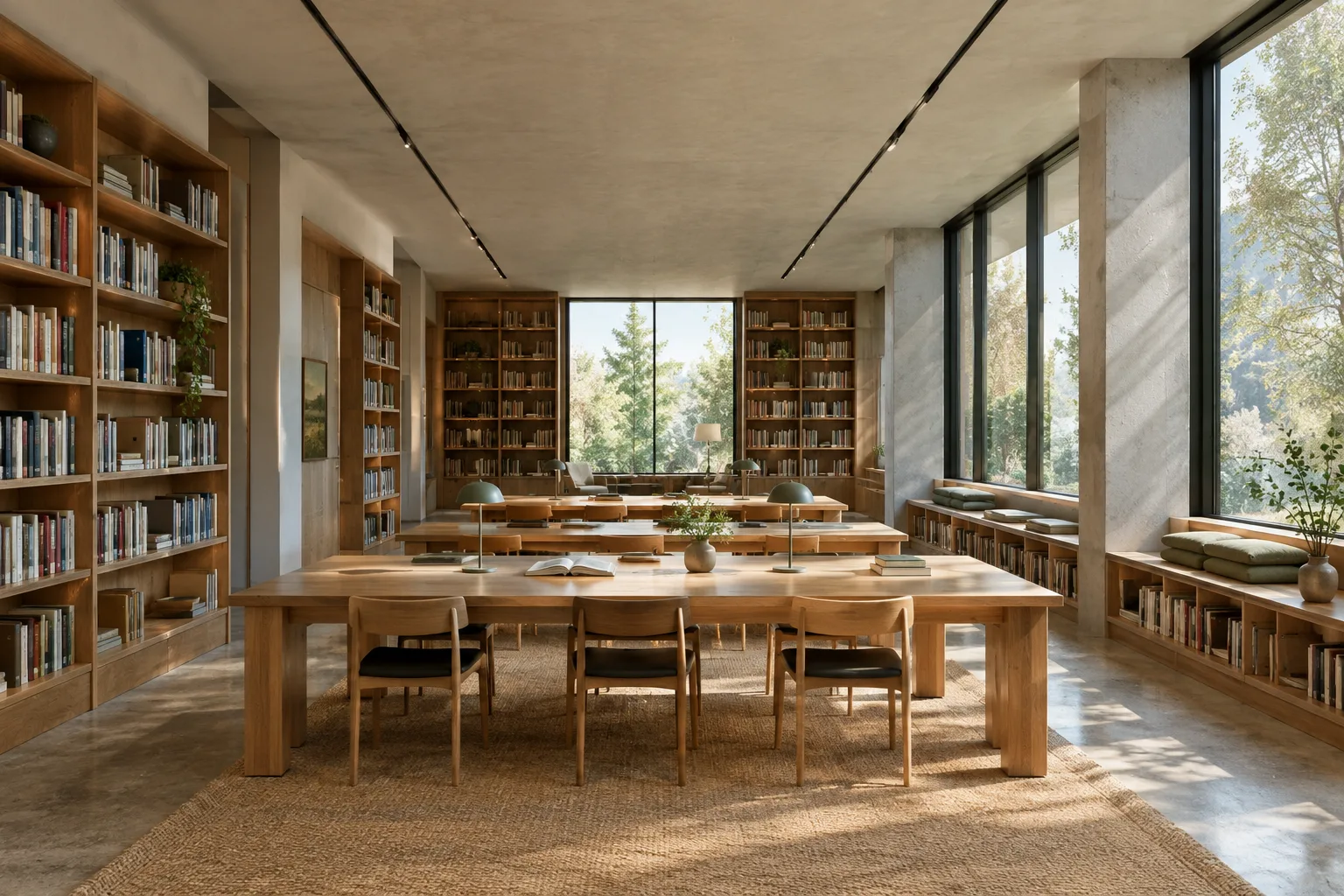
Schreiben Sie im ersten Satz, was visualisiert werden soll. Statt einer allgemeinen Beschreibung wie „ein Innenraum“ sollten Sie den Verwendungszweck und prägnante Elemente nennen. Ergänzen Sie anschließend Bildausschnitt, Licht und Atmosphäre. Das folgende Beispiel beschreibt eine einzelne Szene:
Photorealistic architectural visualization of a small public library reading room, long oak tables, built-in bookshelves, large north-facing windows, wide interior view from the entrance, soft overcast daylight, restrained natural materials, calm atmosphere.Der Prompt verbindet Angaben zu Motiv, Bildausschnitt, Raum und Stil. Gehen Sie bei der Prüfung des Ergebnisses nicht davon aus, dass jedes Detail wie gewünscht erscheint. Betrachten Sie den Prompt als Beschreibung, die die Bildgenerierung steuert.
2. Beschreiben Sie Bildausschnitt und Bildsprache
Formulierungen wie „weite Innenraumansicht“ oder „Blick vom Eingang“ beschreiben, wie die Szene eingerahmt werden soll. Für den Stil können Sie eine klare Angabe wie „fotorealistische Architekturvisualisierung“ oder „Architekturskizze“ verwenden. Statt mehrere, sehr unterschiedliche Bildsprachen in einem Prompt zu vermischen, sollten Sie den gewünschten Schwerpunkt festlegen.
Photorealistic interior visualization of a compact apartment kitchen, eye-level wide shot from the dining area, matte pale cabinets, a stone worktop, warm oak details, gentle morning light, realistic material appearance, uncluttered composition.Diese Beschreibung legt fest, aus welchem Blickwinkel die Küche zu sehen sein soll und welche Materialwirkung angestrebt wird. Sie sollten nicht davon ausgehen, dass Materialien im Bild exakt dargestellt oder ihre technischen Eigenschaften überprüft werden.
3. Fordern Sie eine einzelne Änderung am vorhandenen Bild an
Wenn Sie ein bestimmtes Element in einem Bild ändern möchten, benennen Sie das Ziel direkt. Auch Googles Leitfaden empfiehlt für lokale Bearbeitungen klare und einfache Anweisungen. Um beispielsweise nur die Wandfarbe in einem hochgeladenen Innenraumbild zu ändern:
Change only the living room wall color to a muted sage green. Keep the furniture, camera angle, lighting, and all other details unchanged.Die Wandfarbe ist hier das Änderungsziel; Möbel, Kamerawinkel und Beleuchtung sollen erhalten bleiben. Falls sich auch andere Bereiche ändern, fügen Sie das vorherige Bild erneut hinzu und wiederholen Sie die Anweisung mit enger gefassten, verständlicheren Formulierungen.
4. Bearbeiten Sie das Bild schrittweise im Dialog
Statt mehrere Änderungen auf einmal anzufordern, sollten Sie das Bild Schritt für Schritt weiterentwickeln. Ändern Sie zuerst das Hauptelement und prüfen Sie das Ergebnis, bevor Sie eine weitere Bearbeitung anfordern. Verwenden Sie zum Beispiel nach der Änderung der Wandfarbe einen separaten Folge-Prompt, um das Accessoire auf dem Couchtisch zu verändern:
Now add a small stack of three design books to the coffee table. Do not change the room layout or the wall color.Der Folge-Prompt bezieht sich auf die vorherige Szene und grenzt den Umfang der neuen Bearbeitung ein. Die Möglichkeit, ein Bild durch Fortsetzen des Gesprächs zu verbessern, wird in offiziellen Modellbeschreibungen von Gemini genannt. Es ist jedoch nicht garantiert, dass in jedem Schritt alle Details perfekt erhalten bleiben.
5. Führen Sie Ideen aus zwei Vorlagen in einer Komposition zusammen
Sie können Bilder in Gemini hochladen und per Textanweisung verschiedene visuelle Elemente zusammenführen. Nutzen Sie für Architekturarbeiten ein Bild als Referenz für den Raum und ein weiteres als Referenz für Material oder Atmosphäre. Beschreiben Sie klar, wie die Vorlagen kombiniert werden sollen:
Combine the uploaded images into one architectural concept visualization. Use the first image as the reference for the room layout and the second image as inspiration for the material palette. Create a coherent interior scene with a wide view and soft daylight.Dieser Prompt fordert Gemini auf, die Idee zur Raumaufteilung aus dem ersten Bild und den Materialansatz aus dem zweiten Bild zu übernehmen. Die Kombination bedeutet nicht, dass sämtliche Details der Vorlagen maßstabsgetreu übertragen werden. Prüfen Sie das Ergebnis als Designidee oder Präsentationsvariante.
Häufige Fehler
Unklare Beschreibung: Eine knappe Aufforderung wie „Gestalte einen modernen Raum“ definiert Motiv und visuelles Ziel möglicherweise nicht ausreichend. Nennen Sie zuerst Raumtyp, Bildausschnitt und Stil.
Zu viele Änderungen in einem Prompt: Wenn Sie Farbe, Möbel, Licht und Bildausschnitt gleichzeitig ändern, lässt sich schwerer erkennen, welche Anweisung das Ergebnis beeinflusst hat. Teilen Sie die Änderungen auf mehrere Schritte auf.
Davon ausgehen, dass alles andere unverändert bleibt: Bei der Bearbeitung können sich auch unerwünschte Details ändern. Prüfen Sie das Ergebnis und nennen Sie wichtige Elemente, die erhalten bleiben sollen, ausdrücklich in der Anweisung.
Perfekte Ergebnisse bei Text und Seitenverhältnis erwarten: Googles Leitfaden weist darauf hin, dass komplexe Texte Fehler enthalten und gewünschte Seitenverhältnisse nicht immer zuverlässig eingehalten werden können. Zwar nennen die API-Versionshinweise für Nano Banana 2.1 Verbesserungen bei breiten und panoramischen Seitenverhältnissen, doch wird nicht angegeben, dass dieselbe Kontrolle in jeder Umgebung verfügbar ist. Prüfen Sie Texte und Bildausschnitt, bevor Sie das Ergebnis verwenden.
Das generierte Bild als technische Prüfung betrachten: Die Quellen beschreiben Funktionen zur Bildgenerierung und -bearbeitung, versprechen aber weder maßstabsgetreue Zeichnungen noch eine Prüfung von Gebäudedaten. Führen Sie notwendige technische Prüfungen für Projektentscheidungen separat durch.
Auswirkungen auf Architektur- und Visualisierungsworkflows
Diese Methoden können Architektinnen und Architekten, Innenarchitektinnen und Innenarchitekten sowie Visualisierungsteams dabei helfen, in der Konzeptphase schnell unterschiedliche Atmosphären auszuprobieren, Bildideen für Innenraumpräsentationen zu entwickeln oder Elemente wie Farben und Accessoires in einem vorhandenen Bild zu verändern. Gerade kleine Änderungen an derselben Szene im Dialog erleichtern die Suche nach Varianten, ohne einen neuen Prompt von Grund auf formulieren zu müssen.
Die Quellen nennen jedoch weder eine spezielle Anbindung von Gemini-Prompts an Architektursoftware noch Hardwareanforderungen oder Lizenz- und Preisinformationen für sämtliche Zugriffsmöglichkeiten. Prüfen Sie die Zugangsbedingungen des verwendeten Tools und Modells. Betrachten Sie das erzeugte Bild nicht als maßstabsgetreue Projektinformation oder endgültiges technisches Ergebnis, sondern als visuelle Arbeit, die überprüft werden muss.
Nächste Schritte
Beginnen Sie mit einem Prompt für eine einzelne Szene und beschreiben Sie Motiv, Bildausschnitt, Raum und Stil jeweils klar. Probieren Sie anschließend Bearbeitungs-Prompts aus, die jeweils nur ein Element ändern. Wenn Sie mehrere Vorlagen verwenden, legen Sie eindeutig fest, wofür jedes Bild dienen soll. Vergleichen Sie die Ergebnisse mit den ursprünglichen Designvorgaben und prüfen Sie Texte, Seitenverhältnis und unerwünschte Änderungen.
Quellen und Lizenz
Verwendet wurden Googles offizieller Prompt-Leitfaden zur Gemini-Bildgenerierung und -bearbeitung sowie die Seite zu den Gemini-Image-Modellen. Die Versionshinweise zur Gemini API in der Google-AI-Entwicklerdokumentation stehen unter der Lizenz CC BY 4.0; die Modell- und Datumsangaben aus dieser Quelle wurden ins Türkische übertragen. Die Beispiel-Prompts wurden eigens für diesen Leitfaden verfasst.
Quellen
3 QuellenQuelltexte werden nicht neu veröffentlicht; kurze Zitate sind gekennzeichnet, der Rest ist eigene Zusammenfassung und Einordnung.
Für Büros und Studierende in der Türkei kann dieser Ansatz dabei helfen, in Konzeptpräsentationen schnell unterschiedliche Farb-, Material- und Atmosphärenvarianten zur Diskussion zu stellen. Kleine Änderungen an einem Bild im Dialog vorzunehmen, ist besonders in einer frühen Phase der Ideenentwicklung praktisch.
Der Ansatz sollte keine technische Zeichnung oder verifizierte Projektvisualisierung ersetzen. Zugangs- und Preiskonditionen sollten je nach verwendeter Gemini-Umgebung separat geprüft werden. Auch die Kontrolle auf Texte, Bildausschnitt und unerwünschte Änderungen sollte in den Workflow aufgenommen werden. In den Quellen werden keine Hardwareanforderungen genannt.
Häufige Fragen
Was sollte in einem Prompt stehen, um mit Gemini ein Innenraumbild zu erstellen?
Nennen Sie Details wie Motiv, Bildausschnitt, Handlung, Raum und visuellen Stil. Eine klarere Beschreibung des gewünschten Ergebnisses kann dabei helfen, das Bild gezielter zu steuern.
Kann man in Gemini ein hochgeladenes Architekturbild bearbeiten?
Laut Googles Modellbeschreibungen können Sie ein Bild in Gemini hochladen und mit einer Textanweisung Bilder generieren und bearbeiten. Beschreiben Sie klar, welches Element geändert werden soll, und prüfen Sie das Ergebnis.
Werden Seitenverhältnis und Texte bei der Gemini-Bildgenerierung immer korrekt ausgegeben?
Nein. Googles Prompt-Leitfaden weist darauf hin, dass komplexe Texte Fehler enthalten und gewünschte Seitenverhältnisse nicht immer zuverlässig eingehalten werden können. Die API-Versionshinweise für Nano Banana 2.1 nennen zwar Verbesserungen bei der Unterstützung von Seitenverhältnissen, dennoch ist es wichtig, das Ergebnis zu prüfen.


