En resumen
- Un buen prompt describe con claridad el tema, la composición, la acción, el espacio y el estilo visual.
- En Gemini, las imágenes que subes pueden editarse con instrucciones de texto y combinarse para crear conceptos distintos.
- Para modificar una imagen, dar una instrucción clara, concreta y centrada en un solo objetivo facilita el control.
- Al generar imágenes, la coherencia del estilo, el texto y la relación de aspecto no siempre ofrece el resultado esperado.
¿Qué aprenderás en esta guía?
Esta guía muestra cómo estructurar prompts para generar conceptos arquitectónicos e imágenes de interiores con Gemini. Veremos cómo describir una escena desde cero, pedir cambios concretos en una imagen existente y combinar ideas de dos imágenes para crear una nueva composición. Los ejemplos se han preparado específicamente para flujos de trabajo de visualización arquitectónica.
La guía de prompts de Google recomienda indicar, además de lo que aparece en la imagen, elementos como el encuadre, la acción, la ubicación y el estilo para obtener resultados más controlados. Al dar instrucciones de edición, es importante describir directamente qué parte se quiere cambiar. Este enfoque puede facilitar la comunicación de una idea de diseño, pero no significa que la imagen generada sustituya a un dibujo técnico o a un modelo a escala.
Requisitos y antes de empezar
Las funciones de generación y edición de imágenes de Google están disponibles en la aplicación Gemini, AI Studio y Vertex AI. Como las fuentes no detallan los requisitos de cuenta, los precios actuales ni todas las opciones de acceso a estos servicios, no hacemos suposiciones al respecto. Consulta por separado la disponibilidad y los precios de la herramienta que vayas a utilizar.
Prueba los ejemplos escribiendo un prompt de texto en un entorno de Gemini que admita la generación de imágenes. Si quieres editar una imagen existente, sube una imagen que tengas derecho a utilizar y añade la instrucción de cambio como texto. También puedes avanzar con prompts de seguimiento que hagan referencia a la imagen anterior dentro de la misma conversación.
La familia de modelos Gemini Image se actualiza con el tiempo. En las notas de versión de la API de Google se indica que Nano Banana 2.1 estuvo disponible de forma general el 6 de octubre de 2026 y que incluye mejoras en la calidad de imagen, el seguimiento de instrucciones, la coherencia en varios turnos, la generación de texto y las relaciones de aspecto amplias o panorámicas. El acceso y las funciones de este modelo en la API pueden no coincidir con las opciones de la aplicación que estés utilizando. Los métodos siguientes deben limitarse a las funciones disponibles en cada herramienta.
Paso a paso: prepara un prompt arquitectónico
1. Define primero el tema principal de la escena
Indica en la primera frase qué quieres visualizar. En lugar de una descripción general como «un interior», escribe el uso del espacio y sus elementos más destacados. Después, añade el encuadre, la iluminación y la atmósfera. El ejemplo siguiente describe una sola escena:
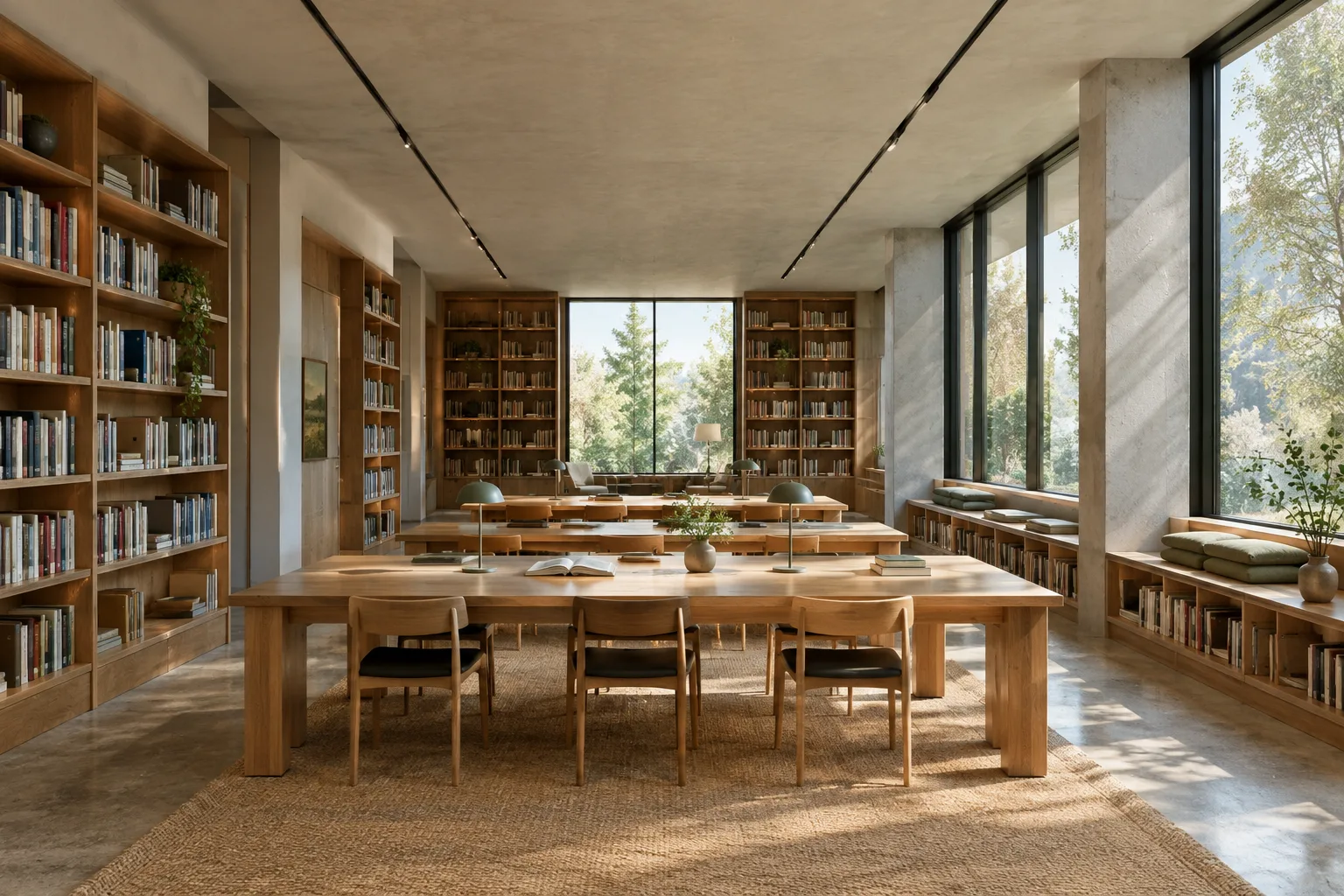
Photorealistic architectural visualization of a small public library reading room, long oak tables, built-in bookshelves, large north-facing windows, wide interior view from the entrance, soft overcast daylight, restrained natural materials, calm atmosphere.El prompt combina información sobre el tema, el encuadre, el espacio y el estilo. Al revisar el resultado, no des por hecho que todos los detalles aparecerán tal como esperabas: considera el prompt una descripción que orienta la generación de imágenes.
2. Describe el encuadre y el lenguaje visual
Expresiones como «vista amplia del interior» o «vista desde la entrada» indican cómo debe enmarcarse la escena. Para el estilo, también puedes usar descripciones explícitas como «visualización arquitectónica fotorrealista» o «boceto arquitectónico». En lugar de mezclar lenguajes visuales muy distintos en un mismo prompt, define el enfoque prioritario.
Photorealistic interior visualization of a compact apartment kitchen, eye-level wide shot from the dining area, matte pale cabinets, a stone worktop, warm oak details, gentle morning light, realistic material appearance, uncluttered composition.Esta descripción indica desde qué ángulo debe verse la cocina y qué sensación deben transmitir los materiales. No des por sentado que los materiales se representarán exactamente ni que se verificarán sus propiedades técnicas.
3. Pide un único cambio en una imagen existente
Si quieres modificar un elemento concreto de una imagen, identifica directamente qué debe cambiar. La guía de Google también recomienda usar instrucciones claras y sencillas para las ediciones localizadas. Por ejemplo, para cambiar únicamente el color de las paredes de una imagen de interior que hayas subido:
Change only the living room wall color to a muted sage green. Keep the furniture, camera angle, lighting, and all other details unchanged.En este caso, el color de la pared es el objetivo del cambio; los muebles, el ángulo de cámara y la iluminación son los elementos que se pide conservar. Si también cambian otras zonas, vuelve a adjuntar la imagen anterior y repite la solicitud con instrucciones más limitadas y claras.
4. Edita la imagen por etapas dentro de la conversación
En lugar de pedir muchos cambios a la vez, mejora la imagen paso a paso. Primero modifica el elemento principal y evalúa el resultado; después, solicita otra edición. Por ejemplo, después de cambiar el color de la pared, utiliza un prompt de seguimiento aparte para modificar el accesorio de la mesa de centro:
Now add a small stack of three design books to the coffee table. Do not change the room layout or the wall color.El prompt de seguimiento hace referencia a la escena anterior y limita el alcance de la nueva edición. La posibilidad de seguir conversando para mejorar una imagen aparece en las descripciones oficiales del modelo, pero no se garantiza que todos los detalles se conserven a la perfección en cada turno.
5. Combina ideas de dos fuentes en una sola composición
Puedes subir imágenes a Gemini y dar instrucciones de texto para combinar distintos elementos visuales. En un proyecto arquitectónico, puedes utilizar una imagen como referencia del espacio y otra como referencia de materiales o atmósfera. Describe claramente la relación que quieres establecer:
Combine the uploaded images into one architectural concept visualization. Use the first image as the reference for the room layout and the second image as inspiration for the material palette. Create a coherent interior scene with a wide view and soft daylight.El prompt pide tomar la distribución del espacio como referencia de la primera imagen y el enfoque de materiales de la segunda. Combinar imágenes no significa que todos los detalles de las referencias se reproduzcan a escala; evalúa el resultado como una idea de diseño o una alternativa de presentación.
Errores frecuentes
Descripción ambigua: Una petición breve como «haz un espacio moderno» puede no definir suficientemente el tema ni el objetivo visual. Primero especifica el tipo de espacio, el encuadre y el estilo.
Demasiados cambios en un mismo prompt: Cambiar a la vez el color, los muebles, la iluminación y el encuadre dificulta saber qué instrucción afectó al resultado. Divide los cambios en turnos separados.
Suponer que todo lo demás permanecerá igual: Durante una edición pueden cambiar detalles no deseados. Revisa el resultado y señala expresamente en la instrucción qué elementos importantes deben conservarse.
Esperar exactitud en el texto y la relación de aspecto: La guía de Google indica que puede haber errores en textos complejos e incoherencias al mantener la relación de aspecto deseada. Aunque las notas de versión de la API para Nano Banana 2.1 mencionan mejoras en las relaciones de aspecto amplias y panorámicas, no se indica que todos los entornos ofrezcan el mismo nivel de control. Revisa los textos y el encuadre antes de utilizar el resultado.
Confundir una imagen generada con una validación técnica: Las fuentes describen capacidades de generación y edición de imágenes; no prometen dibujos a escala ni la validación de información constructiva. Realiza por separado las comprobaciones técnicas necesarias para las decisiones del proyecto.
Impacto en los flujos de trabajo de arquitectura y visualización
Estos métodos pueden ayudar a arquitectos, interioristas y equipos de visualización que quieran probar rápidamente distintas atmósferas en la fase de concepto, desarrollar ideas visuales para presentaciones de interiores o modificar elementos como el color y los accesorios de una imagen existente. En particular, hacer pequeños cambios mediante instrucciones conversacionales en una misma escena facilita explorar variaciones sin tener que redactar un prompt nuevo desde cero.
Sin embargo, las fuentes no proporcionan información sobre integraciones específicas de Gemini con software de arquitectura, requisitos de hardware ni licencias o precios que cubran todas las modalidades de acceso. Consulta las condiciones de acceso de la herramienta y el modelo que utilices. Considera la imagen generada un recurso visual que debe revisarse, no datos de proyecto a escala ni un resultado técnico definitivo.
Próximos pasos
Empieza con un prompt para una sola escena y describe por separado el tema, el encuadre, el espacio y el estilo. Después, prueba prompts de edición que modifiquen un solo elemento cada vez. Si utilizas varias referencias, indica claramente para qué se empleará cada imagen. Compara los resultados generados con las referencias de diseño originales y revísalos para detectar problemas de texto, proporción o cambios no deseados.
Fuentes y licencia
Se utilizaron la guía oficial de prompts de Google para la generación y edición de imágenes con Gemini y la página del modelo Gemini Image. Las notas de versión de la API de Gemini en la documentación para desarrolladores de Google tienen licencia CC BY 4.0; la información sobre el modelo y las fechas de esta fuente se adaptó al turco. Los prompts de ejemplo se redactaron específicamente para esta guía.
Fuentes
3 fuentesNo republicamos los textos de las fuentes; las citas breves van marcadas y el resto es resumen y comentario propios.
Para oficinas y estudiantes en Turquía, este enfoque puede facilitar el debate rápido sobre distintas opciones de color, materiales y atmósferas en presentaciones conceptuales. En particular, hacer pequeños cambios conversando sobre una imagen ofrece una forma práctica de trabajar durante las primeras fases de desarrollo de ideas.
No debe considerarse un sustituto de los dibujos técnicos ni de las imágenes de proyecto verificadas. Las condiciones de acceso y los precios deben consultarse según el entorno de Gemini que se utilice; también conviene incorporar al flujo de trabajo una revisión del texto, el encuadre y los cambios no deseados. Las fuentes no especifican los requisitos de hardware.
Preguntas frecuentes
¿Qué debe incluir un prompt para generar imágenes de interiores con Gemini?
Indica detalles como el tema, el encuadre, la acción, el espacio y el estilo visual. Describir el resultado con más claridad puede ayudar a controlar mejor la imagen.
¿Se puede editar en Gemini una imagen arquitectónica que se haya subido?
Según las descripciones de los modelos de Google, puedes subir una imagen a Gemini y dar instrucciones de texto para generar y editar imágenes. Es necesario describir claramente qué elemento quieres modificar y revisar el resultado.
¿El texto y la relación de aspecto siempre se generan correctamente con Gemini?
No. La guía de prompts de Google indica que puede haber errores en textos complejos e incoherencias al mantener la relación de aspecto deseada. Aunque las notas de versión de la API para Nano Banana 2.1 señalan mejoras en la compatibilidad con distintas relaciones de aspecto, es importante revisar el resultado.


