En bref
- Un bon prompt décrit clairement le sujet, la composition, l’action, l’espace et le style visuel.
- Dans Gemini, les images importées peuvent être retouchées à l’aide d’instructions textuelles et servir à combiner différents concepts.
- Pour modifier une image, donner une seule instruction claire et ciblée à la fois facilite le contrôle du résultat.
- En génération d’images, la cohérence du style, du texte et du format d’image n’est pas toujours garantie.
Ce que vous apprendrez dans ce guide
Ce guide montre comment structurer vos prompts pour créer des concepts architecturaux et des visuels d’intérieur avec Gemini. Nous verrons comment décrire une scène à partir de zéro, demander des modifications précises sur une image existante et réunir des idées tirées de deux images dans une nouvelle composition. Les exemples ont été spécialement conçus pour les flux de travail de visualisation architecturale.
Pour obtenir des résultats plus maîtrisés, le guide de prompts de Google recommande de préciser non seulement ce que montre l’image, mais aussi des éléments tels que le cadrage, l’action, l’emplacement et le style. Pour les retouches, il est important de décrire directement la zone à modifier. Cette approche peut faciliter la présentation d’une idée de conception, mais ne signifie pas que l’image générée peut remplacer un dessin technique ou un modèle à l’échelle.
Prérequis et préparation
Les fonctionnalités de génération et de retouche d’images de Google sont disponibles dans l’application Gemini, AI Studio et Vertex AI. Les sources ne détaillant ni les conditions de compte, ni les tarifs à jour, ni toutes les options d’accès pour ces services, nous ne faisons aucune supposition à ce sujet. Vérifiez séparément les informations d’accès et de prix pour l’outil que vous comptez utiliser.
Pour essayer les exemples, saisissez un prompt textuel dans un environnement Gemini prenant en charge la génération d’images. Si vous souhaitez retoucher une image existante, importez une image que vous êtes autorisé à utiliser et ajoutez vos instructions sous forme de texte. Vous pouvez également poursuivre avec des prompts de suivi qui font référence à l’image précédente de la même conversation.
La famille de modèles Gemini Image évolue au fil du temps. Les notes de version de l’API de Google indiquent que Nano Banana 2.1 est devenu disponible pour tous le 6 octobre 2026 et qu’il apporte des améliorations à la qualité d’image, au respect des prompts, à la cohérence sur plusieurs tours, à la génération de texte et aux formats larges/panoramiques. L’accès à ce modèle et ses fonctionnalités dans l’API peuvent différer des options proposées dans l’application utilisée. Les méthodes ci-dessous doivent donc rester limitées aux fonctionnalités disponibles dans l’outil choisi.
Étape par étape : préparer un prompt d’architecture
1. Commencez par définir le sujet principal de la scène
Dans la première phrase, indiquez ce que vous souhaitez visualiser. Plutôt qu’une description générale comme « un intérieur », précisez l’usage de l’espace et ses éléments distinctifs. Ajoutez ensuite le cadrage, la lumière et l’atmosphère. L’exemple ci-dessous décrit une seule scène :
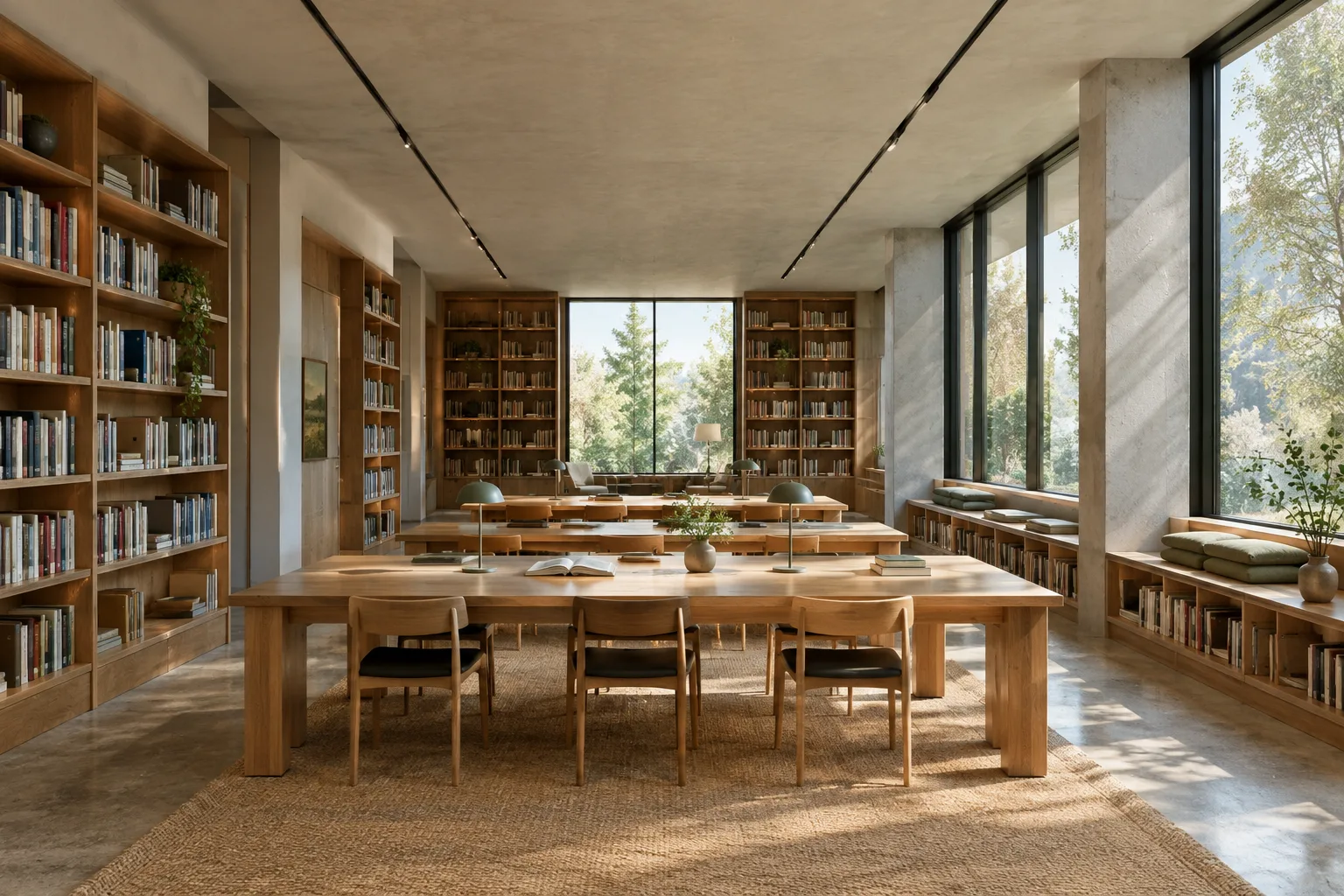
Photorealistic architectural visualization of a small public library reading room, long oak tables, built-in bookshelves, large north-facing windows, wide interior view from the entrance, soft overcast daylight, restrained natural materials, calm atmosphere.Le prompt réunit des informations sur le sujet, le cadrage, l’espace et le style. Lorsque vous examinez le résultat, ne partez pas du principe que chaque détail apparaîtra exactement comme prévu : considérez le prompt comme une description destinée à orienter la génération de l’image.
2. Décrivez le cadrage et le langage visuel
Des expressions comme « vue large de l’intérieur » ou « vue depuis l’entrée » indiquent comment cadrer la scène. Pour le style, vous pouvez employer des formulations explicites telles que « visualisation architecturale photoréaliste » ou « croquis d’architecture ». Plutôt que de mêler des langages visuels très différents dans un même prompt, choisissez l’approche prioritaire.
Photorealistic interior visualization of a compact apartment kitchen, eye-level wide shot from the dining area, matte pale cabinets, a stone worktop, warm oak details, gentle morning light, realistic material appearance, uncluttered composition.Cette description précise depuis quel angle voir la cuisine et quel rendu des matériaux est recherché. Ne supposez pas que les matériaux seront représentés avec une fidélité parfaite ni que leurs propriétés techniques seront vérifiées.
3. Demandez une seule modification de l’image existante
Si vous souhaitez modifier un élément précis d’une image, nommez directement la cible de la retouche. Le guide de Google recommande également des instructions simples et explicites pour les retouches localisées. Par exemple, pour ne changer que la couleur du mur dans l’image d’intérieur importée :
Change only the living room wall color to a muted sage green. Keep the furniture, camera angle, lighting, and all other details unchanged.La couleur du mur est ici l’élément à modifier ; le mobilier, l’angle de caméra et l’éclairage sont ceux à préserver. Si d’autres zones changent malgré tout, réimportez l’image précédente et reformulez la demande de manière plus précise et plus limitée.
4. Procédez par étapes en dialoguant avec l’outil
Plutôt que de demander plusieurs modifications à la fois, faites évoluer l’image étape par étape. Commencez par modifier l’élément principal et examinez le résultat, puis demandez une autre retouche. Par exemple, après avoir changé la couleur du mur, utilisez un prompt de suivi distinct pour modifier l’accessoire posé sur la table basse :
Now add a small stack of three design books to the coffee table. Do not change the room layout or the wall color.Le prompt de suivi fait référence à la scène précédente et limite la portée de la nouvelle retouche. La possibilité d’affiner une image en poursuivant la conversation figure dans les descriptions officielles des modèles de Gemini ; toutefois, rien ne garantit que tous les détails seront parfaitement préservés à chaque tour.
5. Réunissez des idées issues de deux images dans une seule composition
Vous pouvez importer des images dans Gemini et les combiner en ajoutant des instructions textuelles. Pour un projet architectural, utilisez par exemple une image comme référence pour l’espace et l’autre comme référence pour les matériaux ou l’atmosphère. Décrivez clairement la relation souhaitée :
Combine the uploaded images into one architectural concept visualization. Use the first image as the reference for the room layout and the second image as inspiration for the material palette. Create a coherent interior scene with a wide view and soft daylight.Ce prompt demande de reprendre l’idée de l’agencement de la première image et l’approche des matériaux de la seconde. La combinaison ne garantit pas que chaque détail des références sera reproduit à l’échelle ; examinez le résultat comme une piste de conception ou une variante de présentation.
Erreurs courantes
Description vague : une demande courte comme « crée un espace moderne » peut ne pas définir suffisamment le sujet et le résultat visuel attendu. Commencez par préciser le type d’espace, le cadrage et le style.
Trop de modifications dans un même prompt : changer simultanément la couleur, le mobilier, la lumière et le cadrage complique l’identification de l’effet de chaque instruction. Répartissez les modifications sur plusieurs tours.
Supposer que tout le reste restera inchangé : des détails non concernés peuvent être modifiés pendant une retouche. Vérifiez le résultat et indiquez clairement les éléments importants à préserver.
S’attendre à un contrôle parfait du texte et du format d’image : le guide de Google signale que les textes complexes peuvent comporter des erreurs et que le maintien du format d’image souhaité peut manquer de constance. Les notes de version de l’API indiquent que Nano Banana 2.1 améliore la prise en charge des formats larges et panoramiques, sans préciser que le même niveau de contrôle est disponible dans tous les environnements. Avant d’utiliser le résultat, vérifiez les textes et le cadrage.
Prendre une image générée pour une validation technique : les sources décrivent des capacités de génération et de retouche d’images ; elles ne promettent ni dessin à l’échelle ni validation des données de construction. Effectuez séparément les contrôles techniques nécessaires à vos décisions de projet.
Conséquences pour les flux de travail en architecture et en visualisation
Ces méthodes peuvent aider les architectes, les architectes d’intérieur et les équipes de visualisation qui souhaitent tester rapidement différentes ambiances en phase de concept, développer des idées visuelles pour des présentations d’intérieur ou modifier des éléments tels que les couleurs et les accessoires dans une image existante. Pouvoir apporter de petites modifications à une même scène en dialoguant avec l’outil facilite notamment la recherche de variantes sans avoir à rédiger un nouveau prompt de zéro.
Les sources ne fournissent toutefois aucune information sur une intégration spécifique des prompts Gemini à un logiciel d’architecture, les exigences matérielles ou les licences et tarifs couvrant tous les types d’accès. Vérifiez les conditions d’accès de l’outil et du modèle utilisés. Considérez l’image générée comme un support visuel à vérifier, et non comme une donnée de projet à l’échelle ou un livrable technique final.
Prochaines étapes
Commencez par un prompt décrivant une seule scène, en précisant séparément le sujet, le cadrage, l’espace et le style. Essayez ensuite des prompts de retouche qui ne modifient qu’un seul élément. Si vous utilisez plusieurs références, indiquez clairement le rôle de chacune. Comparez les résultats générés aux données de conception d’origine et vérifiez les textes, le format d’image et les modifications indésirables.
Sources et licence
Ce guide s’appuie sur le guide officiel de prompts de Google pour la génération et la retouche d’images avec Gemini, ainsi que sur la page des modèles Gemini Image. Les notes de version de l’API Gemini dans la documentation pour les développeurs Google AI sont sous licence CC BY 4.0 ; les informations sur le modèle et les dates issues de cette source ont été adaptées en turc. Les exemples de prompts ont été rédigés spécialement pour ce guide.
Sources
3 sourcesLes textes sources ne sont pas republiés ; les courtes citations sont signalées, le reste est notre propre résumé et commentaire.
Pour les bureaux et les étudiants en Turquie, cette approche peut faciliter la discussion rapide de différentes options de couleurs, de matériaux et d’ambiances lors de présentations de concepts. La possibilité d’apporter de petites retouches à une image en dialoguant avec l’outil est particulièrement pratique en phase de développement préliminaire des idées.
Elle ne doit toutefois pas remplacer un dessin technique ou une image de projet vérifiée. Les conditions d’accès et les tarifs doivent être examinés séparément selon l’environnement Gemini utilisé ; il faut aussi intégrer au flux de travail la vérification des textes, du cadrage et des modifications indésirables. Les sources ne précisent pas les exigences matérielles.
Questions fréquentes
Que faut-il inclure dans un prompt pour générer une image d’intérieur avec Gemini ?
Précisez des éléments comme le sujet, le cadrage, l’action, l’espace et le style visuel. Décrire plus clairement le résultat souhaité peut aider à mieux contrôler l’image.
Peut-on retoucher une image d’architecture importée dans Gemini ?
D’après les descriptions des modèles de Google, vous pouvez importer une image dans Gemini et lui donner des instructions textuelles pour générer ou retoucher des images. Il faut décrire clairement l’élément à modifier et vérifier le résultat.
Les formats d’image et les textes sont-ils toujours corrects dans les images générées avec Gemini ?
Non. Le guide de prompts de Google signale que les textes complexes peuvent comporter des erreurs et que le maintien du format d’image souhaité peut manquer de constance. Les notes de version de l’API de Nano Banana 2.1 font état d’améliorations de la prise en charge des formats, mais il reste important de vérifier le résultat.


