Kurz gesagt
- Images 2.6 wurde am 4. November 2026 für ChatGPT, Codex und die API angekündigt.
- Über die API sind GPT-Image-2.6 Flare und GPT-Image-2.6 Sunburst verfügbar.
- Für kontrollierte Bearbeitungen ist es hilfreich, unveränderliche Raumeigenschaften und den gewünschten Eingriff im Prompt klar zu benennen.
- Der Bearbeitungs-Endpunkt der API nimmt ein oder mehrere Quellbilder sowie einen Textprompt entgegen.
Was erfahren Sie in dieser Anleitung?
Dieses Tutorial zeigt, wie Sie die Images 2.6 API für die Ideenfindung und das Erstellen von Varianten für Architektur- und Innenraumbilder sowie für gezielte Bearbeitungen vorhandener Bilder einsetzen. OpenAI kündigte Images 2.6 am 4. November 2026 für ChatGPT, Codex und die API an. Für die API stehen zwei Optionen zur Verfügung: GPT-Image-2.6 Flare und GPT-Image-2.6 Sunburst.
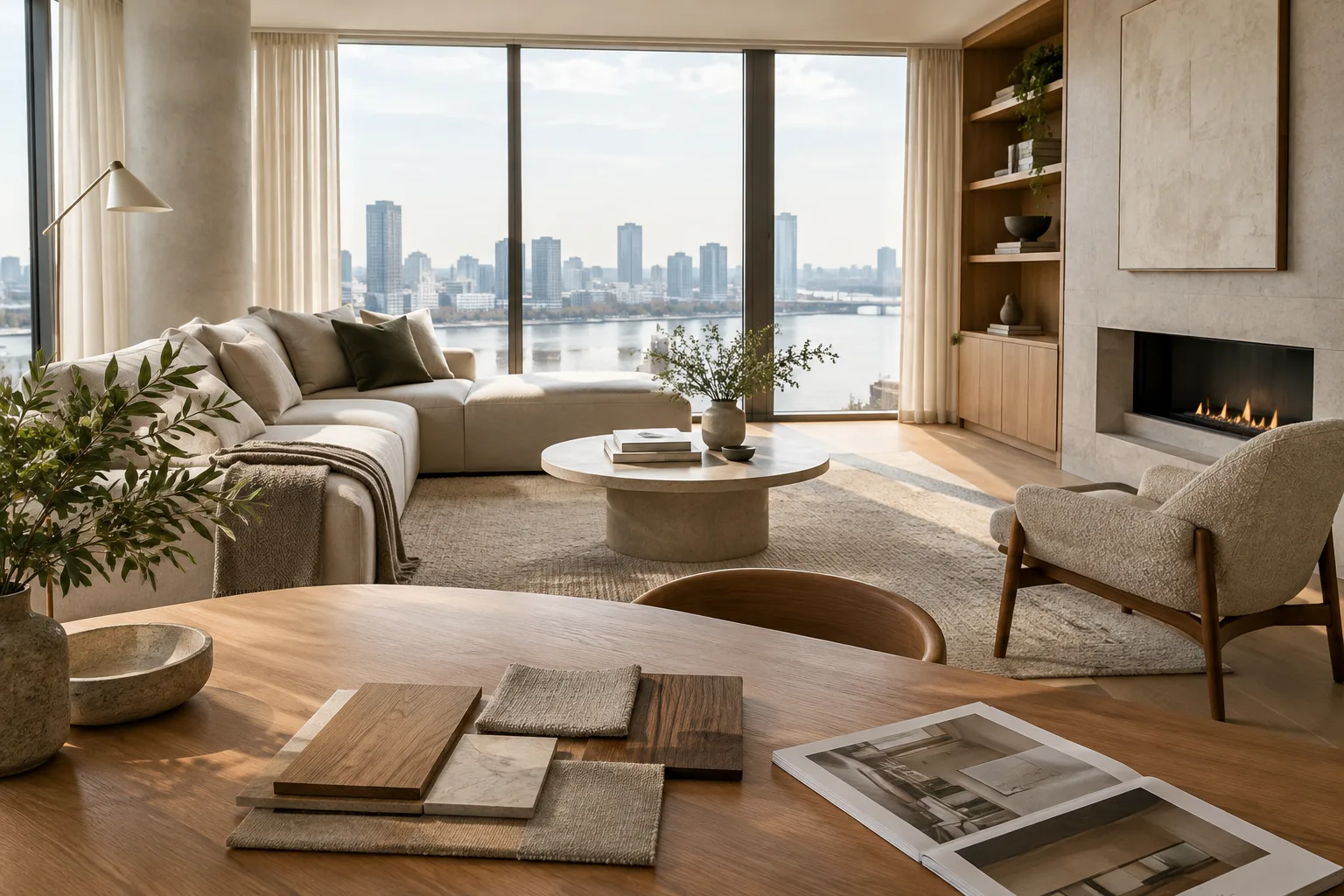
Anhand eines Innenraumbilds als Referenz behandeln wir, wie Sie Material- und Lichtvarianten anfordern, den Bildausschnitt beibehalten und komplexe Szenen präziser steuern können. Generierte Bilder sollten nicht als technische Dokumente verstanden werden, die Zeichnungen oder Projektmodelle ersetzen, sondern als Unterstützung bei der visuellen Recherche und Präsentationsvorbereitung.
Voraussetzungen
Sie benötigen ein Projekt mit Zugriff auf die Images API, eine Anwendung oder einen Client, der API-Anfragen senden kann, sowie mindestens ein Quellbild zur Bearbeitung. In der API-Dokumentation wird die Bearbeitung über die Methode images.edit und den Endpunkt /images/edits beschrieben. Zusammen mit dem Bild oder den Bildern wird ein Bearbeitungsprompt gesendet.
Die Wahl zwischen den beiden Modellen lässt sich am Produktionsziel ausrichten. Laut OpenAI ist Flare für schnelle, unkomplizierte Generierungen vorgesehen, während Sunburst auf Aufgaben ausgerichtet ist, bei denen Bearbeitungspräzision und visuelle Konsistenz wichtiger sind. Sunburst soll bei mittlerer oder hoher Qualitätseinstellung eine höhere Bildqualität und größere Konsistenz zwischen Bearbeitungen bieten. Die Quellen enthalten keinen Vergleich der Generierungszeiten von Flare und Sunburst für Images 2.6.
Die API-Dokumentation führt für die Qualität die Optionen low, medium und high auf, ebenso für den Komplexitätsgrad. Die Komplexität steuert den Rechenaufwand, den das Modell für die Planung des Bildes aufwendet; die Qualität bestimmt den Detailgrad und die Bildtreue. Diese Einstellungen sind nicht austauschbar. Auch die GIF-Generierung ist in der Dokumentation aufgeführt; für das jeweilige Modell kann jedoch der Zugriff auf eine GIF-Vorschau erforderlich sein. Da sich diese Anleitung auf die Bearbeitung von Architekturbildern konzentriert, behandeln wir die Schritte zur GIF-Erstellung nicht.
Schritt für Schritt: ein Innenraumbild steuern
Wählen Sie ein Quellbild aus. Entscheiden Sie sich für einen Raum, ein Rendering oder ein Designbild, das bearbeitet werden soll. Benennen Sie im Prompt einzeln, was erhalten bleiben muss – etwa Kamerawinkel, Wandöffnungen, Möbelanordnung und Bildausschnitt. Beschreiben Sie die gewünschte Änderung in einem separaten Satz. So ist klar, was das Modell ändern und was es unverändert lassen soll.
Verfolgen Sie im ersten Durchgang nur ein Gestaltungsziel. Bitten Sie das Modell beispielsweise ausschließlich darum, die Materialpalette zu ändern. Statt mehrere größere Eingriffe in einem Prompt zu bündeln, lassen Sie zunächst eine grundlegende Variante erzeugen und entwickeln Sie die gewählte Richtung anschließend in einem neuen Bearbeitungsschritt weiter.
Using the provided interior visualization as the reference, create a warm, contemporary residential living room with pale oak flooring, soft off-white walls, and muted olive textiles. Preserve the camera angle, room dimensions, window locations, furniture positions, and overall composition. Change only the material palette and soft furnishings. Photorealistic architectural visualization, natural daylight, restrained styling.Dieser Prompt zielt darauf ab, Materialwirkung und Textilien des vorhandenen Bildes zu verändern, statt einen neuen Raum entwerfen zu lassen. Die Vorgabe, Kamerawinkel, Öffnungen und Möbelpositionen beizubehalten, erleichtert den Vergleich von Varianten innerhalb desselben Entwurfs.
Testen Sie Lichtvarianten separat. Untersuchen Sie den Charakter des Tageslichts oder die Wirkung der künstlichen Beleuchtung, ohne die Materialentscheidungen zu verändern. Wenn Sie zu viele Elemente eines Bildes gleichzeitig ändern lassen, wird es schwieriger zu erkennen, welche Anweisung das Ergebnis beeinflusst hat.
Edit the provided interior visualization to show soft late-afternoon daylight entering from the existing windows. Keep the room layout, camera position, furniture, finishes, and color palette unchanged. Adjust only the daylight direction, shadow softness, and overall exposure to create a calm, realistic architectural image.Geben Sie bei diesem Schritt ausdrücklich an, durch welche Öffnung das Licht einfallen soll und welche anderen Szenenelemente unverändert bleiben müssen. Prüfen Sie, ob Licht und Materialien mit dem Referenzbild übereinstimmen, bevor Sie das Ergebnis für eine Projektentscheidung heranziehen.
Bitten Sie um eine gezielte Änderung an einem einzelnen Element. Wenn Sie Varianten für ein Sofa, einen Tisch oder eine Leuchte untersuchen, wiederholen Sie die Vorgabe, den Rest der Szene beizubehalten. Laut API-Dokumentation kann die Bearbeitung mit einem oder mehreren Quellbildern und einem Prompt erfolgen. In der Ankündigung von Images 2.6 heißt es außerdem, dass es für die API eine Funktion zum Markieren von Bildbereichen gibt, um gezielte Bearbeitungen an bestimmten Stellen anzugeben.
In the provided interior image, replace only the lounge chair beside the window with a simple sculptural wooden chair with a light fabric seat. Preserve the chair's approximate scale and position, and keep every other object, surface, light condition, and camera detail unchanged. Photorealistic result.Dieses Beispiel beschränkt den Eingriff auf ein einzelnes Möbelstück. Wenn sich auch die umgebenden Objekte verändern, grenzen Sie den Prompt weiter ein und beschreiben Sie erneut nur das Element, das geändert werden soll.
Gliedern Sie Prompts für komplexe Szenen. Wenn mehrere Material-, Beleuchtungs- und Möbelvorgaben gleichzeitig wichtig sind, nennen Sie zuerst die Elemente, die erhalten bleiben sollen, dann die gewünschten Änderungen und zuletzt die visuellen Eigenschaften. OpenAI empfiehlt, bei Szenen mit vielen Elementen oder Einschränkungen mittlere oder hohe Komplexitätsstufen auszuprobieren. Für schnelle und einfache Bearbeitungen wird eine niedrige Komplexität empfohlen.
Create a polished architectural visualization from the provided reference image. Preserve the room geometry, openings, viewpoint, and main furniture layout. Update the finishes to a quiet palette of natural stone, warm timber, and soft neutral upholstery. Keep the styling minimal, use realistic material texture, and maintain believable daylight. Do not add people, signage, or new architectural elements.Dieser Prompt hält Geometrie und Hauptanordnung konstant und definiert zugleich mehrere Ziele für Oberflächen und Atmosphäre. Vergleichen Sie die Ergebnisse sorgfältig, wenn die Zahl der Vorgaben steigt, und denken Sie daran, dass das Bild mit den Projektzeichnungen abgeglichen werden muss.
Vergleichen Sie Modelle und Einstellungen. Erzeugen Sie mit demselben Quellbild und Prompt Ergebnisse mit Flare und Sunburst. Passen Sie anschließend die Einstellungen für Qualität und Komplexität an die jeweilige Aufgabe an. Ändern Sie bei jedem Versuch den Prompt oder nur eine Einstellung, damit sich leichter erkennen lässt, welche Wahl das Ergebnis beeinflusst. Beziehen Sie Produktionszeit, Qualität und Kosten gemeinsam mit den API-Nutzungsbedingungen Ihres Projektteams in die Bewertung ein. Da die Quellen keine konkreten API-Preise nennen, lässt sich keine bestimmte Kostenberechnung anstellen.
Häufige Fehler
Nicht angeben, was unverändert bleiben soll: Das Modell kann auch Bereiche neu interpretieren, die gar nicht geändert werden sollen. Benennen Sie feste Vorgaben wie Bildausschnitt, Geometrie und Anordnung ausdrücklich.
Zu viele Änderungen auf einmal verlangen: Wenn Sie Materialien, Licht und Möbel in getrennten Durchgängen bearbeiten lassen, lässt sich das Ergebnis leichter beurteilen.
Qualität und Komplexität für dieselbe Einstellung halten: Laut Dokumentation haben die beiden Parameter unterschiedliche Funktionen. Behandeln Sie sie nicht als gleichbedeutend, wenn Sie eine Einstellung ändern.
Das generierte Bild als technische Überprüfung ansehen: Es kann für Designideen oder Präsentationen nützlich sein, belegt für sich genommen aber weder Maße noch Materialeigenschaften oder die Richtigkeit von Ausführungsdetails.
Annehmen, dass dieselbe Modellwahl für jede Aufgabe passt: Flare und Sunburst sind für unterschiedliche Arbeitsabläufe vorgesehen. Ein kleiner Vergleich mit Quellbildern aus dem tatsächlichen Projekt hilft bei der Auswahl.
Nächste Schritte
Wählen Sie ein freigegebenes Referenzbild aus einem Innenraumprojekt aus und vergleichen Sie beide Modelle mit demselben Prompt. Bewerten Sie die Ergebnisse nach Konsistenz der Anordnung, Umsetzung der gewünschten Änderung, Materialwirkung und Nutzbarkeit für das Team. Entwickeln Sie eine bevorzugte Variante in einem weiteren Durchgang anhand jeweils nur eines Merkmals weiter. Beachten Sie beim Übertragen von Bildern an die API außerdem die internen Genehmigungs- und Nutzungsregeln für Projekt- und Kundendaten.
Quellen und Lizenz
Diese Anleitung wurde auf Grundlage der Images 2.6-Ankündigung von OpenAI vom 4. November 2026 und der Dokumentation zur Bildbearbeitung in der Entwickler-API ins Türkische übertragen und angepasst. Für beide Quellseiten ist als Lizenz „frei“ angegeben. Die Beispielprompts sind keine Kopien der in den Quellen veröffentlichten Prompts, sondern wurden eigens für Architektur- und Innenraum-Workflows erstellt.
Quellen
2 QuellenQuelltexte werden nicht neu veröffentlicht; kurze Zitate sind gekennzeichnet, der Rest ist eigene Zusammenfassung und Einordnung.
Der praktische Nutzen von Images 2.6 bei der Erstellung von Architekturbildern dürfte weniger darin liegen, eigenständig Designentscheidungen zu treffen, sondern vielmehr in der schnellen Variantenfindung und gezielten Bildbearbeitung. Innenraumteams können anhand derselben Referenz Material- oder Lichtoptionen vergleichen und Ideen vor einer Präsentation diskutieren.
Für Büros und Studierende in der Türkei sollten außerdem die API-Kosten, die Integration in bestehende Arbeitsabläufe und die Nutzungsrechte für Projektbilder berücksichtigt werden. Da die Quellen keine konkreten Preise nennen, ist keine Budgetberechnung möglich. Gehen Sie nicht davon aus, dass die Ergebnisse Geometrie oder Ausführungsdetails korrekt wiedergeben, und prüfen Sie endgültige Entscheidungen anhand der Projektdokumentation.
Häufige Fragen
Welche Modelle bietet Images 2.6 über die API an?
Über die API sind GPT-Image-2.6 Flare und GPT-Image-2.6 Sunburst verfügbar. OpenAI sieht Flare für schnelle, unkomplizierte Generierungen und Sunburst für präzisere und konsistentere Bearbeitungen vor.
Lässt sich ein vorhandenes Innenraumbild mit Images 2.6 bearbeiten?
Die Bildbearbeitungsfunktion der API nimmt ein oder mehrere Quellbilder sowie einen Textprompt entgegen. Im Prompt können Sie angeben, welches Element geändert werden soll und welche Eigenschaften erhalten bleiben müssen.
Wofür sind die Einstellungen für Komplexität und Qualität in der API gedacht?
Laut Dokumentation steuert die Komplexität den Rechenaufwand für die Planung des Bildes, während die Qualität den Detailgrad und die Bildtreue bestimmt. Für beide Einstellungen sind die Stufen niedrig, mittel und hoch aufgeführt.


