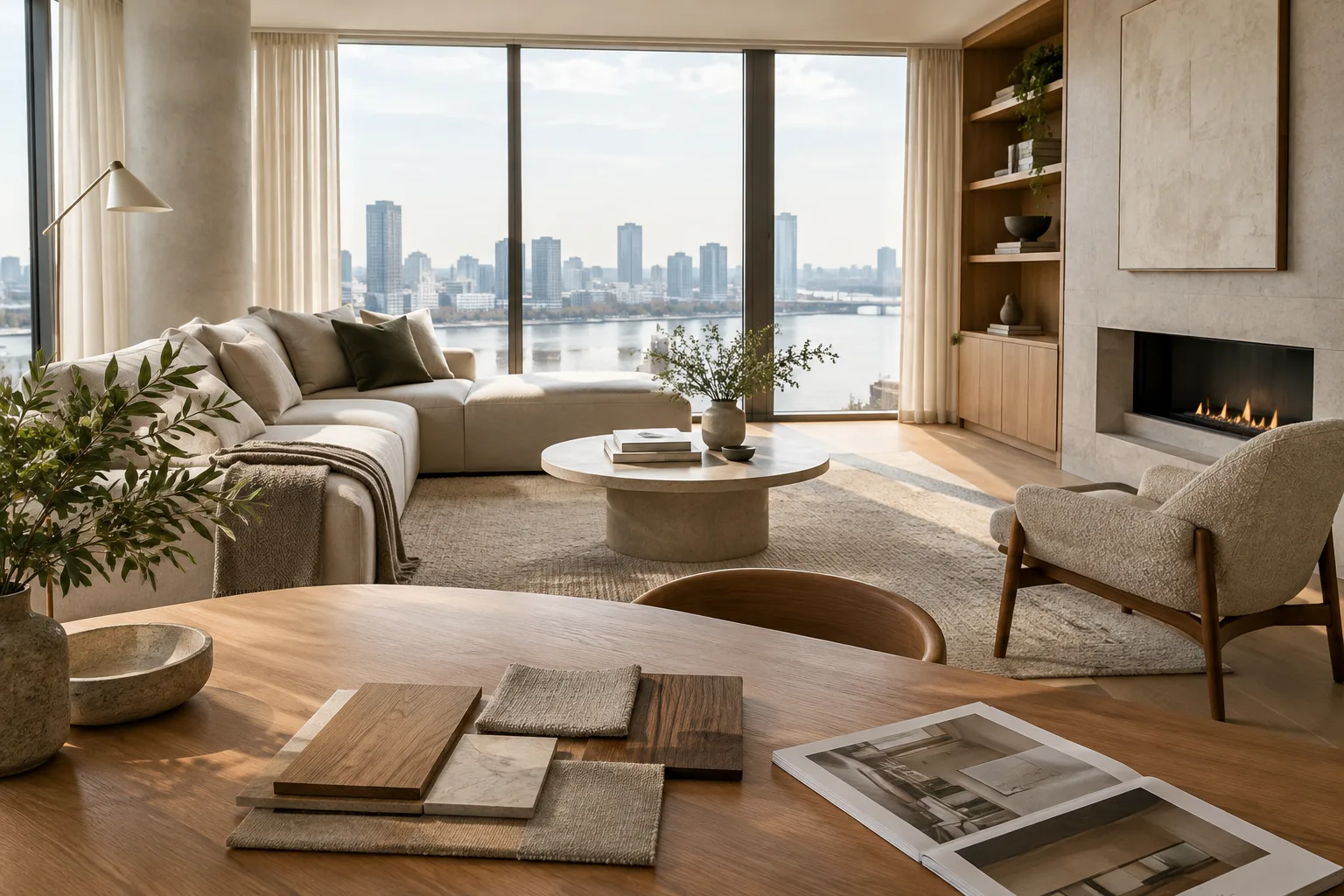
En bref
- Images 2.6 a été annoncé le 4 novembre 2026 pour ChatGPT, Codex et l’API.
- L’API donne accès à GPT-Image-2.6 Flare et GPT-Image-2.6 Sunburst.
- Pour retoucher une image de façon contrôlée, il est utile d’indiquer clairement les caractéristiques de l’espace à préserver et les modifications souhaitées.
- Le point de terminaison d’édition de l’API accepte une ou plusieurs images sources accompagnées d’un prompt textuel.
Ce que vous apprendrez dans ce guide
Ce tutoriel porte sur l’utilisation de l’API Images 2.6 pour développer des idées à partir de visuels d’architecture et d’intérieur, créer des variantes et retoucher une image existante de manière ciblée. OpenAI a annoncé Images 2.6 le 4 novembre 2026 pour ChatGPT, Codex et l’API. Deux options sont proposées dans l’API : GPT-Image-2.6 Flare et GPT-Image-2.6 Sunburst.
Nous verrons comment utiliser un visuel d’intérieur comme référence pour explorer des variantes de matériaux et d’éclairage, préserver le cadrage et formuler des instructions plus détaillées pour les scènes complexes. Les images générées ne doivent pas être considérées comme des documents techniques remplaçant un dessin ou un modèle de projet, mais comme un outil d’aide à la recherche visuelle et à la préparation de présentations.
Prérequis
Pour suivre ce guide, il vous faut un projet ayant accès à l’API Images, une application ou un client capable d’envoyer des requêtes API, ainsi qu’au moins une image source à retoucher. Dans la documentation de l’API, l’opération d’édition est décrite au moyen de la méthode images.edit et du point de terminaison /images/edits. Le prompt de retouche est envoyé avec une ou plusieurs images.
Le choix entre les deux modèles peut dépendre de l’objectif de production. Selon OpenAI, Flare est destiné à une génération rapide et courante, tandis que Sunburst est conçu pour les tâches où la précision des retouches et la cohérence visuelle sont plus importantes. Sunburst est présenté comme offrant une génération d’images de meilleure qualité et une cohérence accrue entre les retouches, avec un réglage de qualité moyen ou élevé. Les sources ne fournissent pas de comparaison des temps de génération entre Flare et Sunburst pour Images 2.6.
La documentation de l’API propose les réglages de qualité low, medium et high, ainsi que les niveaux de complexité low, medium et high. La complexité contrôle les ressources de calcul consacrées par le modèle à la planification de l’image ; la qualité règle le niveau de détail et de fidélité visuelle. Ces paramètres ne sont pas interchangeables. La génération de GIF figure également dans la documentation, mais l’accès à l’aperçu GIF peut être nécessaire pour le modèle concerné. Comme ce tutoriel porte sur la retouche de visuels d’architecture, il ne couvre pas les étapes de création de GIF.
Étape par étape : guider la retouche d’un visuel d’intérieur
Choisissez une image source. Sélectionnez la pièce, le rendu ou le visuel de conception à retoucher. Dans votre prompt, précisez un à un les éléments à préserver, par exemple l’angle de caméra, les ouvertures, la disposition du mobilier et le cadrage. Indiquez la modification souhaitée dans une phrase distincte. Le modèle saura ainsi clairement ce qu’il doit modifier et ce qui doit rester inchangé.
Commencez par un seul objectif de conception. Demandez, par exemple, de modifier uniquement la palette de matériaux. Plutôt que de regrouper plusieurs changements majeurs dans un seul prompt, générez d’abord une variante de base, puis développez la direction retenue lors d’une nouvelle étape de retouche.
Using the provided interior visualization as the reference, create a warm, contemporary residential living room with pale oak flooring, soft off-white walls, and muted olive textiles. Preserve the camera angle, room dimensions, window locations, furniture positions, and overall composition. Change only the material palette and soft furnishings. Photorealistic architectural visualization, natural daylight, restrained styling.Ce prompt vise à modifier les matériaux et les textiles de l’image existante plutôt qu’à générer une nouvelle pièce. Demander de préserver l’angle de caméra, les ouvertures et la position du mobilier permet de comparer les variantes dans une même configuration.
Testez séparément les variantes d’éclairage. Explorez la qualité de la lumière naturelle ou l’ambiance de l’éclairage artificiel sans modifier les choix de matériaux. Si vous changez trop d’éléments à la fois, il peut être difficile de déterminer quelles consignes ont influencé le résultat.
Edit the provided interior visualization to show soft late-afternoon daylight entering from the existing windows. Keep the room layout, camera position, furniture, finishes, and color palette unchanged. Adjust only the daylight direction, shadow softness, and overall exposure to create a calm, realistic architectural image.Dans cette étape, précisez de quelle ouverture provient la lumière et demandez que les autres éléments de la scène restent inchangés. Avant d’en tirer une décision de projet, vérifiez que les effets de lumière et de matériaux restent cohérents avec l’image de référence.
Demandez une modification ciblée sur un seul élément. Pour explorer des variantes d’un canapé, d’une table ou d’un luminaire, répétez la consigne de préserver le reste de la scène. La documentation de l’API indique que l’opération de retouche peut s’effectuer à partir d’une ou plusieurs images sources et d’un prompt. L’annonce d’Images 2.6 par OpenAI précise également que l’API prend désormais en charge le marquage d’image pour indiquer les zones à retoucher.
In the provided interior image, replace only the lounge chair beside the window with a simple sculptural wooden chair with a light fabric seat. Preserve the chair's approximate scale and position, and keep every other object, surface, light condition, and camera detail unchanged. Photorealistic result.Cet exemple limite l’intervention à un seul meuble. Si d’autres éléments autour du fauteuil sont également modifiés, resserrez le prompt et décrivez à nouveau uniquement l’élément à changer lors d’une nouvelle étape de retouche.
Structurez le prompt pour les scènes complexes. Si plusieurs contraintes concernant les matériaux, l’éclairage et le mobilier sont importantes, commencez par énumérer les éléments à préserver, puis les modifications souhaitées et, enfin, le rendu visuel recherché. OpenAI recommande d’essayer des niveaux de complexité moyens ou élevés pour les scènes comportant de nombreux éléments ou contraintes. Pour les retouches rapides et simples, un niveau de complexité faible est conseillé.
Create a polished architectural visualization from the provided reference image. Preserve the room geometry, openings, viewpoint, and main furniture layout. Update the finishes to a quiet palette of natural stone, warm timber, and soft neutral upholstery. Keep the styling minimal, use realistic material texture, and maintain believable daylight. Do not add people, signage, or new architectural elements.Ce prompt fixe la géométrie et l’agencement principal tout en définissant plusieurs objectifs concernant les surfaces et l’atmosphère. Plus les contraintes sont nombreuses, plus il est important de comparer attentivement les résultats. N’oubliez pas de vérifier l’image générée au regard des dessins du projet.
Comparez les modèles et les réglages. Utilisez la même image source et le même prompt pour obtenir des résultats avec Flare et Sunburst. Ajustez ensuite les paramètres de qualité et de complexité en fonction des besoins. Pour comparer les résultats, ne modifiez qu’un seul paramètre ou le prompt à chaque essai ; il sera ainsi plus facile de comprendre les effets de chaque choix. Évaluez le temps de génération, la qualité et le coût en tenant compte des conditions d’utilisation de l’API par votre équipe projet. Les sources ne précisant pas les tarifs de l’API, il n’est pas possible d’établir un coût exact.
Erreurs fréquentes
Ne pas préciser les éléments à préserver : le modèle peut réinterpréter des zones que vous ne souhaitez pas modifier. Indiquez clairement les éléments fixes, comme le cadrage, la géométrie et l’agencement.
Demander trop de changements à la fois : traiter séparément les matériaux, l’éclairage et le mobilier facilite l’évaluation du résultat.
Confondre les réglages de qualité et de complexité : la documentation présente ces deux paramètres comme ayant des fonctions différentes. Ne les considérez pas comme équivalents lorsque vous modifiez l’un d’eux.
Considérer l’image générée comme une validation technique : elle peut servir à illustrer une idée de conception ou à préparer une présentation, mais ne prouve pas à elle seule l’exactitude des dimensions, des performances des matériaux ou des détails d’exécution.
Penser que le choix du modèle est identique pour tous les travaux : Flare et Sunburst sont conçus pour des flux de travail différents. Une comparaison rapide avec des images sources issues du projet réel permet de choisir plus sûrement.
Étapes suivantes
Choisissez une image de référence autorisée provenant d’un projet d’intérieur et comparez les deux modèles avec le même prompt. Évaluez les résultats selon la cohérence de l’agencement, le respect des modifications souhaitées, l’apparence des matériaux et leur utilité pour l’équipe. Développez la variante retenue lors d’une nouvelle étape en ne modifiant qu’un seul élément. Lorsque vous transmettez des images à l’API, respectez également les règles internes relatives aux autorisations et à l’utilisation des contenus du projet et du client.
Sources et licence
Ce guide a été adapté en turc à partir de l’annonce d’Images 2.6 publiée par OpenAI le 4 novembre 2026 et de la documentation pour développeurs sur la retouche d’images via l’API. Pour les deux pages, les informations relatives aux sources indiquent licence=libre. Les exemples de prompts ont été rédigés spécialement pour les flux de travail en architecture et en aménagement intérieur ; ils ne sont pas copiés des prompts publiés dans les sources.
Sources
2 sourcesLes textes sources ne sont pas republiés ; les courtes citations sont signalées, le reste est notre propre résumé et commentaire.
Images 2.6 pourrait surtout s’avérer utile pour les visuels d’architecture lors de la recherche rapide de variantes et de la retouche ciblée, plutôt que pour prendre des décisions de conception à partir de zéro. Les équipes d’architecture d’intérieur peuvent comparer différentes options de matériaux ou d’éclairage à partir d’une même image de référence et discuter des idées avant la présentation.
Pour les bureaux et les étudiants en Turquie, il convient aussi d’évaluer le coût de l’API, son intégration au flux de travail existant et les autorisations d’utilisation des images de projet. Les sources ne précisant pas les tarifs, il est impossible d’établir un budget. Il ne faut pas présumer que les images générées représentent fidèlement la géométrie ou les détails d’exécution ; les décisions finales doivent être vérifiées à l’aide des documents du projet.
Questions fréquentes
Quels modèles Images 2.6 sont proposés dans l’API ?
L’API propose GPT-Image-2.6 Flare et GPT-Image-2.6 Sunburst. OpenAI destine Flare à une génération rapide et courante, et Sunburst aux retouches qui demandent davantage de précision et de cohérence.
Peut-on retoucher une image d’intérieur existante avec Images 2.6 ?
La méthode de retouche de l’API accepte une ou plusieurs images sources accompagnées d’un prompt textuel. Le prompt peut préciser les éléments à modifier et ceux à préserver.
À quoi servent les réglages de complexité et de qualité de l’API ?
Selon la documentation, la complexité contrôle les ressources de calcul consacrées à la planification de l’image, tandis que la qualité règle le niveau de détail et de fidélité visuelle. Les deux paramètres proposent les niveaux faible, moyen et élevé.


