En resumen
- Images 2.6 se anunció el 4 de noviembre de 2026 para ChatGPT, Codex y la API.
- En la API están disponibles GPT-Image-2.6 Flare y GPT-Image-2.6 Sunburst.
- Para editar con control, resulta útil indicar claramente en los prompts qué características del espacio deben mantenerse y qué cambios se desean.
- El endpoint de edición de la API recibe una o varias imágenes de origen junto con un prompt de texto.
Qué aprenderá en esta guía
Este tutorial se centra en el uso de la API de Images 2.6 para desarrollar ideas, crear alternativas y editar imágenes existentes de forma específica en proyectos de arquitectura e interiorismo. OpenAI anunció Images 2.6 el 4 de noviembre de 2026 para ChatGPT, Codex y la API. En la API hay dos opciones: GPT-Image-2.6 Flare y GPT-Image-2.6 Sunburst.
A lo largo de la guía, veremos cómo pedir alternativas de materiales e iluminación tomando como referencia una imagen de un interior, cómo conservar el encuadre y cómo dar instrucciones más detalladas para escenas complejas. El resultado de la generación de imágenes debe considerarse un recurso de apoyo para la exploración visual y la preparación de presentaciones, no un documento técnico que sustituya a los planos o al modelo del proyecto.
Requisitos
Para trabajar, necesita un proyecto con acceso a la Images API, una aplicación o cliente que pueda enviar solicitudes a la API y al menos una imagen de origen para editar. En la documentación de la API, la operación de edición se define mediante el método images.edit y el endpoint /images/edits. La solicitud incluye uno o varios archivos de imagen y un prompt de edición.
La elección entre ambos modelos puede depender del objetivo de generación. Según la descripción de OpenAI, Flare está pensado para la generación rápida y cotidiana, mientras que Sunburst se orienta a tareas en las que son más importantes la precisión de la edición y la coherencia visual. Sunburst se describe como una opción que produce imágenes de mayor calidad con los ajustes de calidad medio o alto y ofrece más coherencia entre ediciones. Las fuentes no comparan los tiempos de generación de Flare y Sunburst para Images 2.6.
La documentación de la API incluye los valores low, medium y high para el ajuste de calidad, y los niveles low, medium y high para la complejidad. La complejidad controla el cálculo que el modelo dedica a planificar la imagen; la calidad controla el nivel de detalle y fidelidad visual. No son ajustes intercambiables. La documentación también menciona la generación de GIF, aunque puede ser necesario tener acceso a la vista previa de GIF del modelo correspondiente. Como este tutorial se centra en la edición de imágenes arquitectónicas, no incluye los pasos para GIF.
Paso a paso: cómo orientar la edición de una imagen de interior
Elija la imagen de origen. Seleccione la habitación, el render o la imagen de diseño que quiera editar. En el prompt, describa uno por uno los aspectos que deben conservarse —por ejemplo, el ángulo de cámara, los huecos de los muros, la distribución del mobiliario y el encuadre—. Indique el cambio solicitado en una frase aparte. Así quedará claro qué debe modificar el modelo y qué debe mantener sin cambios.
Use un solo objetivo de diseño en la primera ronda. Por ejemplo, pida que cambie únicamente la paleta de materiales. En lugar de acumular varias intervenciones importantes en un mismo prompt, genere primero una variación básica y desarrolle después la opción elegida en una nueva ronda de edición.
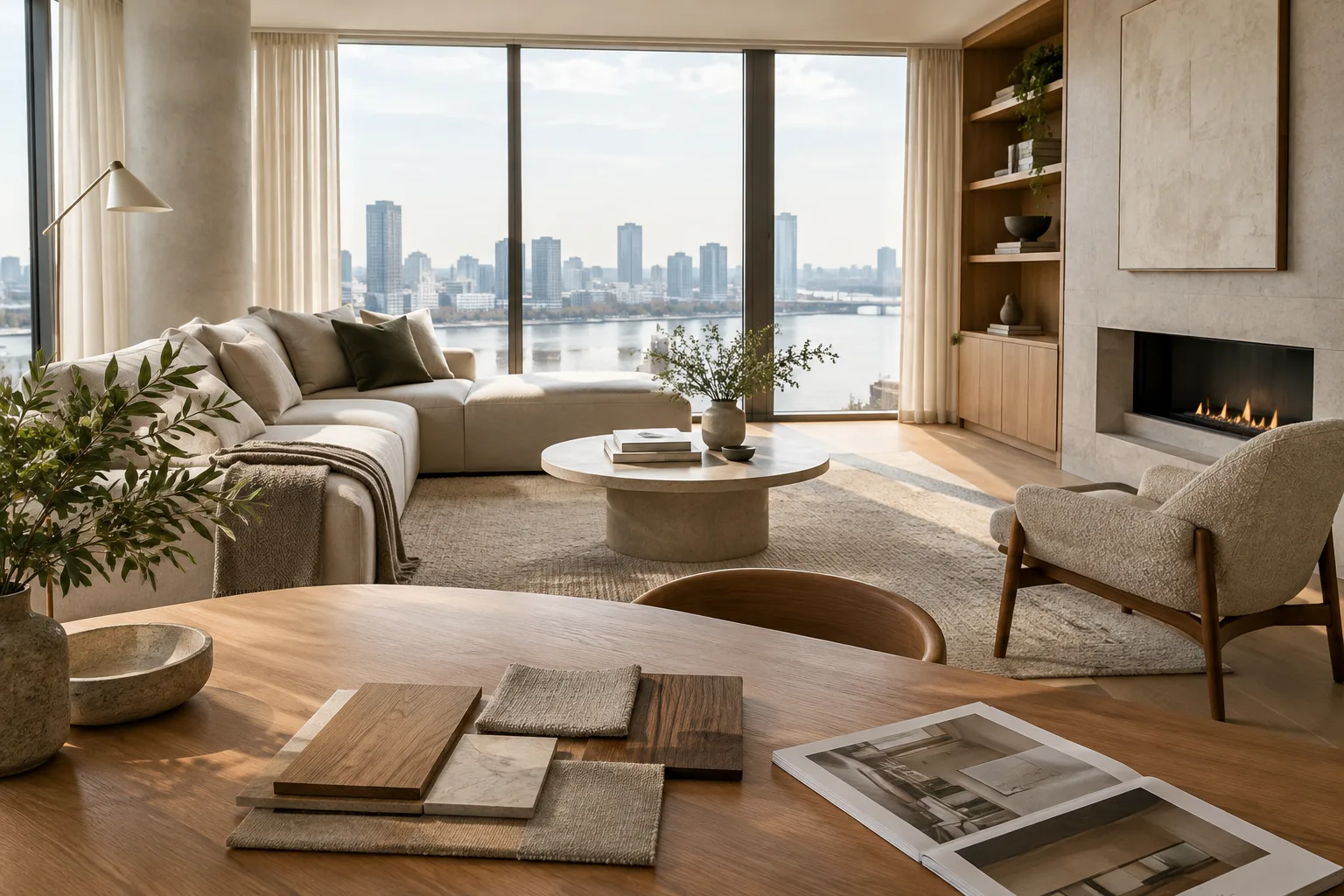
Using the provided interior visualization as the reference, create a warm, contemporary residential living room with pale oak flooring, soft off-white walls, and muted olive textiles. Preserve the camera angle, room dimensions, window locations, furniture positions, and overall composition. Change only the material palette and soft furnishings. Photorealistic architectural visualization, natural daylight, restrained styling.Este prompt busca explorar los materiales y los textiles de la imagen existente, en lugar de pedir el diseño de una habitación nueva. La indicación de conservar el ángulo de cámara, los huecos y la posición del mobiliario ayuda a evaluar las alternativas sobre la misma composición de diseño.
Pruebe las alternativas de iluminación por separado. Explore el carácter de la luz natural o la sensación de la iluminación artificial sin cambiar las decisiones sobre materiales. Si modifica demasiados elementos a la vez, puede resultar difícil identificar qué instrucción ha influido en el resultado.
Edit the provided interior visualization to show soft late-afternoon daylight entering from the existing windows. Keep the room layout, camera position, furniture, finishes, and color palette unchanged. Adjust only the daylight direction, shadow softness, and overall exposure to create a calm, realistic architectural image.En esta ronda, indique expresamente por qué abertura entra la luz y qué otros elementos de la escena deben permanecer sin cambios. Antes de convertir el resultado en una decisión de proyecto, compruebe que los efectos de luz y materiales sean coherentes con la imagen de referencia.
Pida un cambio controlado en un solo elemento. Si quiere explorar alternativas para un sofá, una mesa o una luminaria, repita la instrucción de mantener el resto de la escena. La documentación de la API indica que la edición puede realizarse con una o varias imágenes de origen y un prompt. El anuncio de Images 2.6 de OpenAI también señala que la API incorpora la posibilidad de marcar visualmente zonas específicas para indicar dónde se quiere editar.
In the provided interior image, replace only the lounge chair beside the window with a simple sculptural wooden chair with a light fabric seat. Preserve the chair's approximate scale and position, and keep every other object, surface, light condition, and camera detail unchanged. Photorealistic result.Este ejemplo limita la intervención a un solo mueble. Si también cambian los objetos cercanos, acote el prompt y vuelva a describir únicamente el elemento que quiere modificar en otra ronda de edición.
Divida el prompt en secciones para las escenas complejas. Si importan a la vez varias restricciones de materiales, iluminación y mobiliario, escriba primero qué debe conservarse, después los cambios y, por último, las características visuales deseadas. Según la recomendación de OpenAI, en escenas con muchos elementos o restricciones se pueden probar los niveles de complejidad medio o alto. Para ediciones sencillas y rápidas, se recomienda una complejidad baja.
Create a polished architectural visualization from the provided reference image. Preserve the room geometry, openings, viewpoint, and main furniture layout. Update the finishes to a quiet palette of natural stone, warm timber, and soft neutral upholstery. Keep the styling minimal, use realistic material texture, and maintain believable daylight. Do not add people, signage, or new architectural elements.Este prompt mantiene la geometría y la distribución principal mientras define varios objetivos de materiales y ambiente. A medida que aumenten las restricciones, compare los resultados con atención y recuerde que la imagen debe verificarse con los planos del proyecto.
Compare los modelos y los ajustes. Genere resultados con Flare y Sunburst usando la misma imagen de origen y el mismo prompt. Después, cambie los ajustes de calidad y complejidad según las necesidades del trabajo. Modifique el prompt o un solo ajuste en cada prueba para que resulte más fácil identificar qué decisión ha influido en el resultado. Evalúe el tiempo de generación, la calidad y el costo junto con las condiciones de uso de la API del equipo del proyecto. Como las fuentes no indican los importes de los precios de la API, no es posible calcular un costo específico.
Errores frecuentes
No indicar qué debe conservarse: El modelo puede reinterpretar también zonas que no se quería modificar. Especifique claramente qué elementos deben permanecer fijos, como el encuadre, la geometría y la distribución.
Pedir demasiados cambios a la vez: Abordar los materiales, la iluminación y el mobiliario en rondas distintas facilita la evaluación del resultado.
Confundir la calidad con la complejidad: La documentación explica que estos dos parámetros tienen funciones diferentes; no dé por hecho que cambiar uno equivale a cambiar el otro.
Considerar el resultado visual como una validación técnica: Puede servir como idea de diseño o imagen para una presentación, pero por sí solo no demuestra la precisión de las dimensiones, el rendimiento de los materiales ni los detalles constructivos.
Suponer que la elección del modelo será igual para todos los trabajos: Flare y Sunburst están pensados para flujos de trabajo diferentes. Compararlos con imágenes de origen de un proyecto real permite elegir con mayor seguridad.
Próximos pasos
Elija una imagen de referencia autorizada de un proyecto de interiorismo y compare ambos modelos con el mismo prompt. Evalúe los resultados según la coherencia de la distribución, el ajuste a los cambios solicitados, la apariencia de los materiales y su utilidad para el equipo. Desarrolle la variación que prefiera en una nueva ronda, modificando solo una característica. Al cargar imágenes en la API, tenga también en cuenta las normas internas sobre permisos y uso de contenidos del proyecto y del cliente.
Fuentes y licencia
Esta guía se ha adaptado al turco a partir del anuncio de Images 2.6 de OpenAI, publicado el 4 de noviembre de 2026, y de la documentación para desarrolladores sobre la edición de imágenes mediante API. La información de las fuentes indica que ambas páginas tienen licencia=libre. Los prompts de ejemplo no son copias de prompts publicados en las fuentes; se han creado expresamente para flujos de trabajo de arquitectura e interiorismo.
Fuentes
2 fuentesNo republicamos los textos de las fuentes; las citas breves van marcadas y el resto es resumen y comentario propios.
El valor práctico de Images 2.6 para la generación de imágenes arquitectónicas puede estar menos en tomar decisiones de diseño desde cero que en explorar rápidamente alternativas y realizar ediciones visuales controladas. Los equipos de interiorismo pueden comparar opciones de materiales o iluminación sobre una misma imagen de referencia y debatir ideas antes de preparar una presentación.
Para las oficinas y los estudiantes de Turquía, conviene evaluar por separado el costo de la API, su integración en el flujo de trabajo existente y los permisos para usar imágenes del proyecto. Como las fuentes no indican los importes de los precios, no es posible calcular el presupuesto. No debe suponerse que los resultados reflejan correctamente la geometría o los detalles constructivos; las decisiones finales deben contrastarse con la documentación del proyecto.
Preguntas frecuentes
¿Qué modelos ofrece Images 2.6 en la API?
La API incluye GPT-Image-2.6 Flare y GPT-Image-2.6 Sunburst. OpenAI orienta Flare a la generación rápida y cotidiana, y Sunburst a tareas de edición más precisas y coherentes.
¿Se puede editar una imagen de interior existente con Images 2.6?
El método de edición de imágenes de la API admite una o varias imágenes de origen junto con un prompt de texto. En el prompt se puede indicar qué elementos modificar y cuáles conservar.
¿Para qué sirven los ajustes de complejidad y calidad de la API?
Según la documentación, la complejidad controla el cálculo dedicado a planificar la imagen y la calidad controla el nivel de detalle y fidelidad visual. Ambos ajustes incluyen las opciones baja, media y alta.


