Kurz gesagt
- Die Modell-ID von Nano Banana 2.1 in der Gemini API lautet `gemini-nano-banana-2.1`.
- Das Modell wird als Option für die Bilderzeugung in 1K-, 2K- und 4K-Auflösung sowie für mehrstufige Bearbeitungen beschrieben.
- Bei der Bearbeitung kann zusammen mit einer Textanweisung auch ein Bild in die API-Anfrage eingefügt werden.
- Laut Quelle enthalten alle generierten Bilder ein SynthID-Wasserzeichen. Für hochgeladene Bilder müssen die erforderlichen Nutzungsrechte vorliegen.
Was Sie in diesem Leitfaden lernen
In diesem Tutorial zeigen wir, wie Sie mit Nano Banana 2.1 ein architektonisches Konzeptbild erstellen, ein vorhandenes Bild per Textanweisung bearbeiten und die Ergebnisse gezielt verbessern. Statt eine allgemeine Anfrage zu formulieren und abzuwarten, richten Sie einen Workflow ein, in dem Sie Raumtyp, Bildausschnitt, Materialien, Licht und Grenzen der Änderungen klar beschreiben.
In der Dokumentation zur Bilderzeugung mit der Google Gemini API wird Nano Banana als Bezeichnung für die integrierten Bildgenerierungsfunktionen von Gemini verwendet. Nano Banana 2.1 ist dort unter der Modell-ID gemini-nano-banana-2.1 aufgeführt und wird für neue Projekte empfohlen. Das Modell ist für die Bilderzeugung und die dialogbasierte Bearbeitung vorgesehen. Laut Dokumentation bietet es Verbesserungen bei der Bildqualität in 1K-, 2K- und 4K-Auflösung, bei der Textverarbeitung und bei der Konsistenz über mehrere Bearbeitungsschritte hinweg.
Voraussetzungen und Vorbereitung
Diese Methode funktioniert über die Gemini API. Die Quelle enthält Beispiele für Python, JavaScript, Java, Go und REST; im Python-Beispiel kommt der Client google-genai zum Einsatz. Im REST-Beispiel wird zur Authentifizierung ein API-Schlüssel übermittelt. Dieser Leitfaden beschreibt keine Benutzeroberfläche, die an eine bestimmte lokale Softwareversion oder Desktop-Anwendung gebunden ist: Der Ablauf basiert darauf, eine Anfrage mit Text und gegebenenfalls einem Bild an die API zu senden. Da die Quellen keine Angaben zu Preisen oder Kontozugangsbedingungen machen, sollten Sie hierzu keine Annahmen treffen.
Legen Sie vor dem Start fest, wofür das Bild gedacht ist: für die Konzeptentwicklung, als atmosphärisches Bild für eine Kundenpräsentation oder für Materialvarianten auf Basis einer vorhandenen Ansicht? Diese Entscheidung beeinflusst den Detailgrad des Prompts und die Auswahl der Referenzbilder. Vergewissern Sie sich vor dem Hochladen eines Bildes aus einer anderen Quelle, dass Sie über die erforderlichen Nutzungsrechte verfügen. Google weist außerdem darauf hin, dass alle generierten Bilder ein SynthID-Wasserzeichen enthalten.
Architekturbilder Schritt für Schritt erstellen
1. Szene und Bildausschnitt beschreiben
Geben Sie in Ihrer ersten Anfrage an, um welche Art von Raum es sich handelt, wo die Kamera positioniert ist, auf welche Elemente sich das Bild konzentrieren soll und welche Atmosphäre gewünscht ist. Die Empfehlungen der Quellen zur Prompt-Gestaltung lauten: Anweisungen klar und konkret formulieren, Einschränkungen gesondert nennen und das gewünschte Ausgabeformat beschreiben. Das folgende Beispiel ist eine Anfrage zur Bilderzeugung für einen Wohnraum:
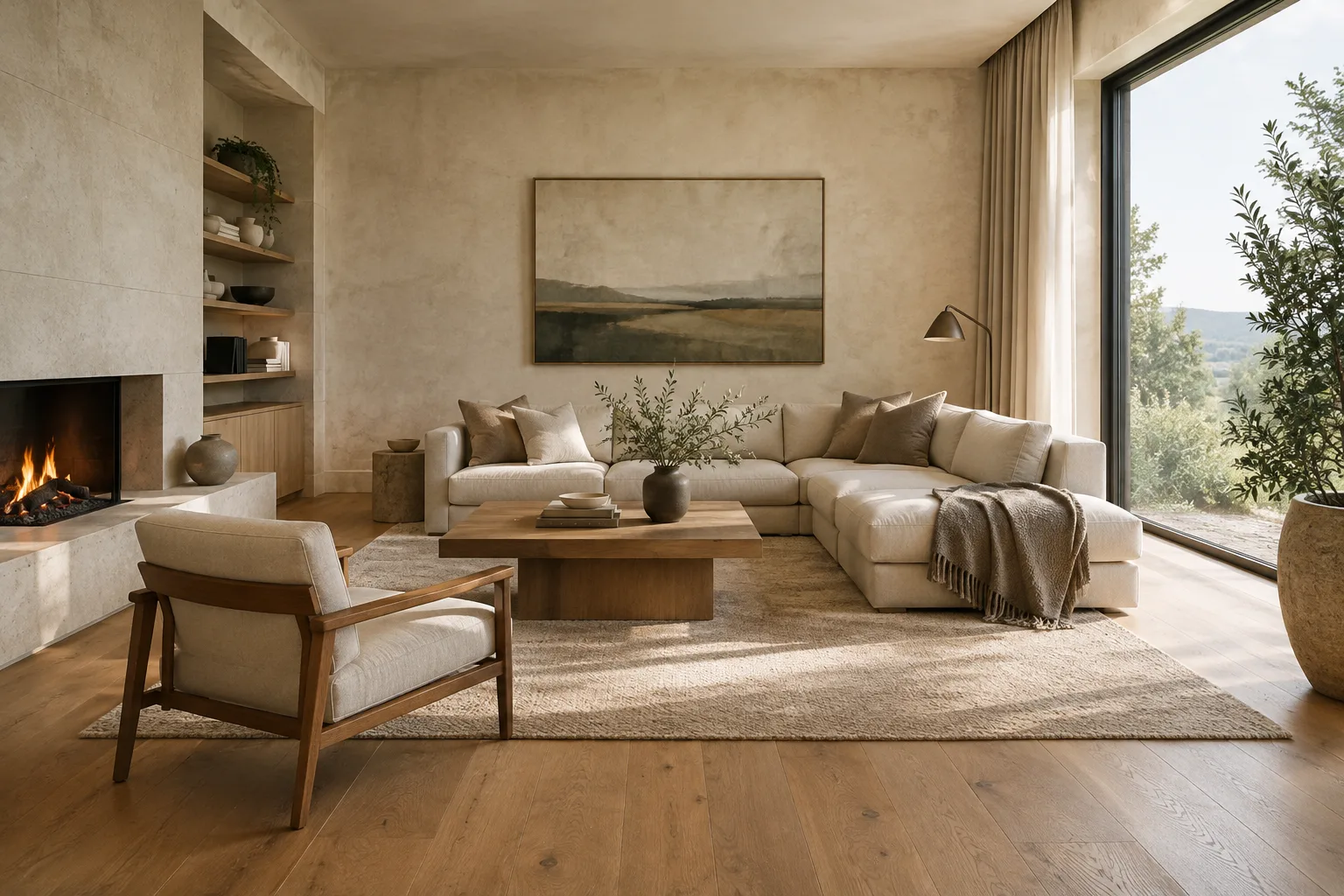
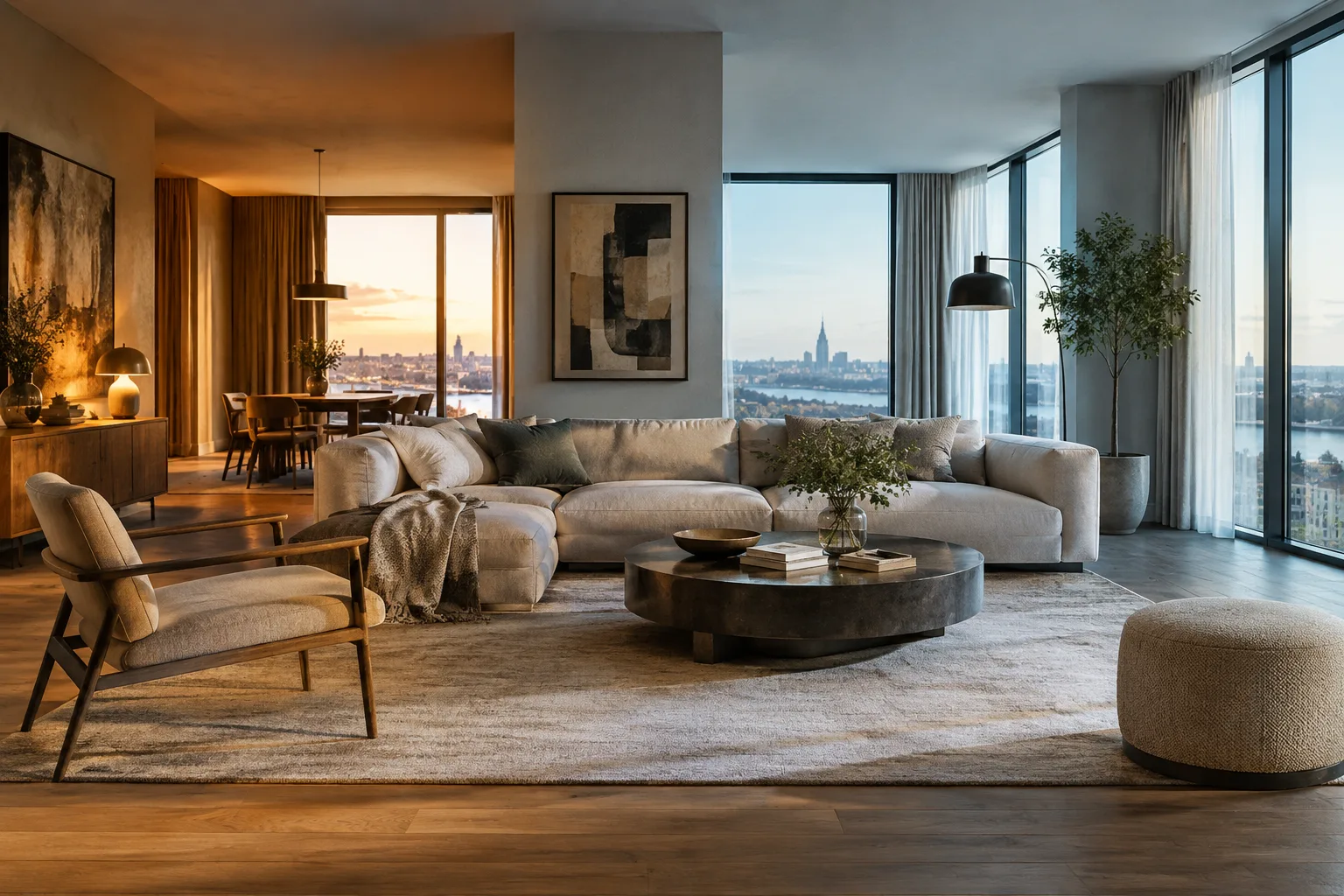
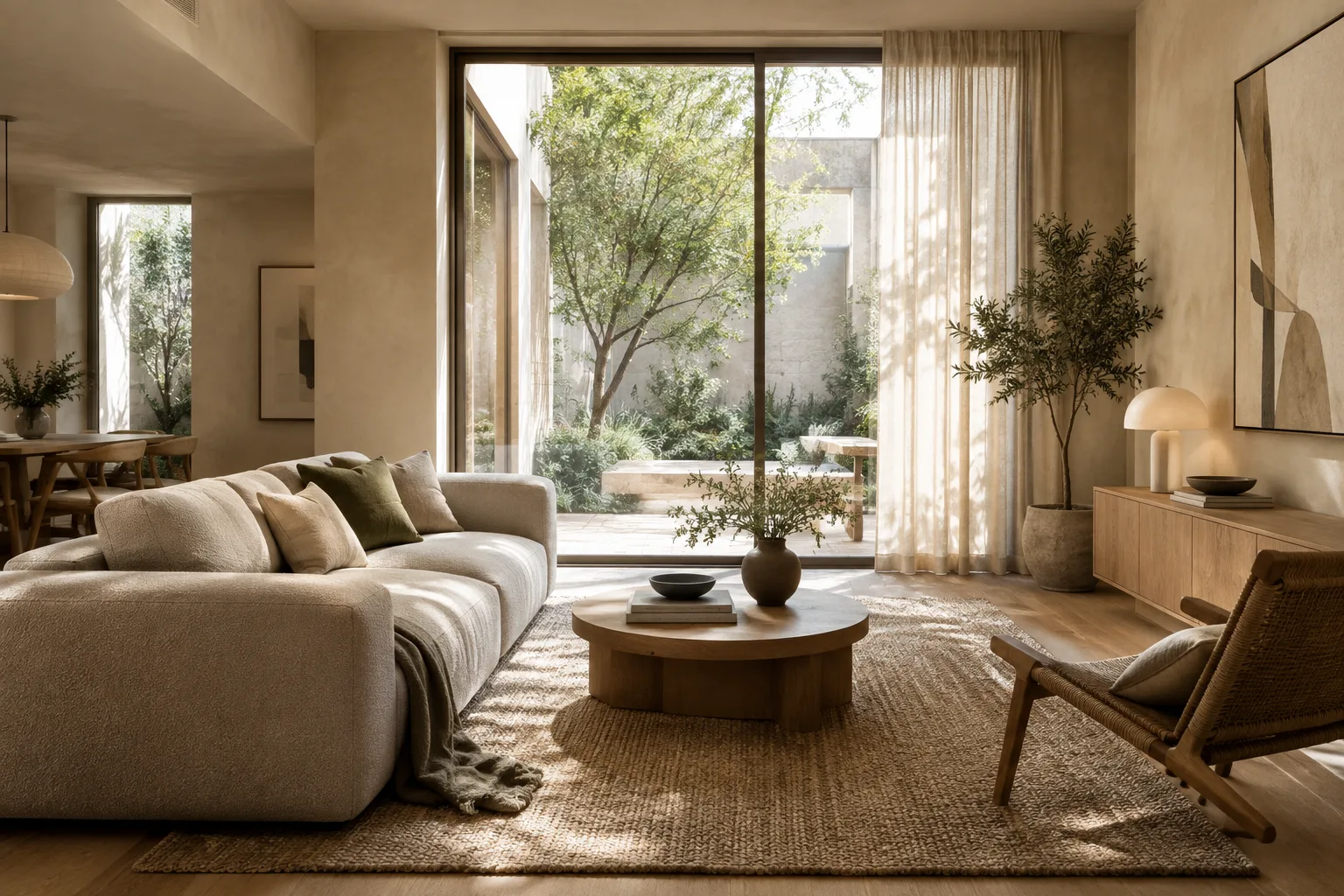
Create a photorealistic architectural visualization of a compact urban apartment living room. Show the full seating area from eye level, with a clear view toward the window. Use pale oak, warm off-white plaster, muted natural fabrics, and soft daylight. Keep the composition calm and uncluttered. Do not add people, signage, captions, or decorative text.Dieser Prompt beschreibt Raumtyp, Augenhöhe, sichtbaren Bereich, Materialpalette und unerwünschte Elemente jeweils separat. Betrachten Sie das erste Ergebnis nicht als endgültig. Weichen Bildausschnitt oder Materialwirkung von Ihren Erwartungen ab, formulieren Sie nicht die gesamte Beschreibung neu, sondern geben Sie eine gezielte Anweisung zu genau diesem Aspekt.
2. Ein vorhandenes Bild als Referenz hinzufügen
Die Dokumentation zur Gemini API zeigt, dass eine Bearbeitung möglich ist, wenn zusammen mit Text auch ein Bildeingang übermittelt wird. Fügen Sie dazu das Ausgangsbild in die API-Anfrage ein und beschreiben Sie anschließend, was geändert und was beibehalten werden soll. Verwenden Sie das folgende Beispiel, indem Sie Ihr eigenes Bild als Bildeingabe in dieselbe Anfrage einfügen:
Using the supplied interior image as the starting point, change the floor finish to light natural oak and the curtains to a warm gray linen. Keep the room layout, camera viewpoint, window positions, and furniture placement unchanged. Preserve the existing daylight mood.Die Anweisung nennt sowohl die gewünschten Änderungen als auch die Elemente, die unverändert bleiben sollen. So wird die Aufgabe auf eine bestimmte Änderung begrenzt, anstatt das Modell alles neu interpretieren zu lassen. Prüfen Sie das Ergebnis trotzdem: Die Quellen garantieren nicht, dass das Modell jedes architektonische Element exakt beibehält. Entsteht eine wichtige Abweichung, prüfen Sie das Bild erneut und formulieren Sie die Anweisung präziser.
3. Pro Durchgang nur eine wesentliche Änderung anfordern
Sie können mehrere Bearbeitungen in einer Anfrage beschreiben. Um die Überarbeitung jedoch leichter beurteilen zu können, sollten Sie sich pro Durchgang auf ein Hauptthema konzentrieren. Gehen Sie beispielsweise zuerst die Materialien und danach die Beleuchtung oder Farbbalance an. So lässt sich besser vergleichen, wie sich einzelne Entscheidungen auf das Ergebnis auswirken.
Revise the supplied architectural image by making the daylight softer and more diffuse. Keep the camera, room layout, materials, furniture, and color palette unchanged. Do not introduce new objects.Hier werden alle Elemente außer der Beleuchtung ausdrücklich als unverändert festgelegt. Verwenden Sie diesen Text nicht allein nach der ersten Anfrage, sondern fügen Sie das zu bearbeitende Bild auch der neuen Anfrage hinzu. Die API-Dokumentation erklärt, dass Bild- und Texteingabe in derselben Interaktion verwendet werden können. Sind Sie mit dem Ergebnis nicht zufrieden, grenzen Sie im nächsten Durchgang nur die Lichtbeschreibung genauer ein. Ergänzen Sie nicht gleichzeitig neue Möbel- oder Materialänderungen.
4. Varianten und Ausgabe klar definieren
Beschreiben Sie bei der Konzeptentwicklung, worin sich mehrere Varianten unterscheiden sollen, damit Sie unterschiedliche Atmosphären vergleichen können. Es kann unklar bleiben, ob alle Optionen nebeneinander in einer Ausgabe oder als separate Bilder gewünscht sind. Geben Sie daher das erwartete Präsentationsformat ausdrücklich an. In der Modellauswahl-Dokumentation werden für Nano Banana 2.1 Auflösungen von 1K, 2K und 4K genannt. Die Quelle zeigt jedoch kein Beispiel für einen API-Parameter, mit dem sich diese Werte festlegen lassen. Deshalb beschreiben wir hier keinen konkreten Einstellungsweg.
Create a photorealistic architectural visualization of the supplied courtyard concept, keeping its building arrangement and viewpoint. Explore a quiet, shaded daytime atmosphere with restrained planting and natural stone. Return one coherent scene, with no labels, captions, or written annotations.Diese Anfrage baut auf dem vorhandenen Konzeptbild auf und beschreibt die gewünschte Atmosphäre. Je nach Projektphase können Sie in einem späteren Durchgang gezielt einen einzelnen Aspekt bearbeiten, etwa die Pflanzendichte, die Wirkung des Steins oder den Lichteindruck. Wenn Sie keine Schrift im Bild wünschen, ist es für Präsentationszwecke hilfreich, dies ausdrücklich als Einschränkung zu nennen. Prüfen Sie das Ergebnis dennoch unbedingt, bevor Sie es übergeben oder präsentieren.
Häufige Fehler
Bei vagen Adjektiven bleiben: Statt mehrdeutiger Einzelbegriffe wie „elegant“, „modern“ oder „besser“ sollten Sie Raum, Materialfamilie, Licht und Bildausschnitt konkret beschreiben.
Zu viele Änderungen auf einmal anfordern: Wenn Sie Material, Kamera und Licht in einer Überarbeitung ändern, wird es schwieriger nachzuvollziehen, welche Anweisung das Ergebnis beeinflusst hat. Wählen Sie zunächst die wichtigste Änderung aus.
Bei der Bearbeitung das Bild nicht hinzufügen: Für eine Bild-zu-Bild-Bearbeitung müssen Sie das Ausgangsbild ebenfalls in die Anfrage einfügen. Nur mit Text ist nicht festgelegt, welches Bild bearbeitet werden soll.
Nutzungsrechte außer Acht lassen: Prüfen Sie die Nutzungsrechte für Ihre Referenzbilder. Berücksichtigen Sie außerdem, dass generierte Bilder ein SynthID-Wasserzeichen enthalten.
Nächste Schritte: Workflows für Architektur und Visualisierung
Mit dem in den Quellen beschriebenen Ansatz zur textbasierten Bilderzeugung und Bildbearbeitung kann Nano Banana 2.1 insbesondere für die frühe Konzeptentwicklung, Atmosphärenvarianten für Innenräume und Materialtests auf Basis eines vorhandenen Bildes interessant sein. In einem Büro ist es sinnvoller, solche Ergebnisse als unterstützende Visualisierungen für die Diskussion von Optionen einzusetzen, statt sie als Ersatz für Entwurfsentscheidungen zu betrachten. Da die Quellen keine bestätigte Garantie für architektonische Maße, Projektgeometrie oder technische Eignung bieten, sollten Sie die Bilder nicht als Projektdaten behandeln, sondern vom Entwurfsteam prüfen lassen.
Studierende und Visualisierungskünstler können kontrollierte Varianten desselben Ausgangsbilds erstellen und ihre Prompt-Änderungen dokumentieren, um strukturiert zu experimentieren. Teams sollten API-Zugang, Preise, Nutzungsrechte und die Anforderungen an die abzugebende Datei gesondert bewerten; die Quellen enthalten keine Einzelheiten zu Preisen oder Lizenzmodellen. Zwar werden Auflösungsoptionen genannt, doch die Beispiele erläutern nicht, wie sich die Auflösung auswählen lässt. Prüfen Sie daher vor dem Einsatz in einem realen Projekt das Ergebnis und die technischen Anforderungen in Ihrem eigenen API-Zugang.
Quellen und Lizenz
Dieser Leitfaden wurde auf Grundlage der Dokumentation zur Bilderzeugung mit der Google Gemini API und des Leitfadens zu Prompt-Design-Strategien ins Türkische übertragen und angepasst. Beide Quellen stehen unter der Lizenz CC BY 4.0. Die architektonischen Beispiel-Prompts wurden eigens für diesen Leitfaden verfasst.
Quellen
2 QuellenQuelltexte werden nicht neu veröffentlicht; kurze Zitate sind gekennzeichnet, der Rest ist eigene Zusammenfassung und Einordnung.
Für Architekturbüros und Studierende in der Türkei bietet dieser Ansatz die Möglichkeit, frühzeitig über Atmosphären- und Materialvarianten zu diskutieren. Änderungen auf Basis eines vorhandenen Bildes anzufordern, kann insbesondere den Aufwand verringern, jede Idee von Grund auf neu zu beschreiben. Die Quellen machen jedoch keine Angaben zu den API-Kosten oder Zugangsvoraussetzungen.
Prüfen Sie daher vor dem regelmäßigen Einsatz die Preise, die Nutzungsrechte für Bilder und die Vereinbarkeit mit den Abgabestandards des Büros. Auflösungsoptionen werden genannt, die Quelle zeigt jedoch nicht, wie sie eingestellt werden. Die generierten Bilder sollten nicht als technische Projektdaten gelten, sondern als Bildvarianten, die vom Team geprüft werden müssen.
Häufige Fragen
Wie lautet die Modell-ID von Nano Banana 2.1 in der Gemini API?
In der Dokumentation ist die Modell-ID `gemini-nano-banana-2.1` angegeben. Das Modell wird für die Bilderzeugung und dialogbasierte Bearbeitung aufgeführt.
Lässt sich ein vorhandenes Architekturbild mit Nano Banana 2.1 bearbeiten?
Ja. Die Quelle zeigt, dass sich ein Bild zusammen mit einer Textanweisung in die API-Anfrage einfügen lässt, um es zu bearbeiten.
Haben mit Nano Banana generierte Bilder ein Wasserzeichen?
Laut der Dokumentation von Google enthalten alle generierten Bilder ein SynthID-Wasserzeichen.