En bref
- L’identifiant du modèle Nano Banana 2.1 dans Gemini API est indiqué comme étant gemini-nano-banana-2.1.
- Le modèle est présenté parmi les options prenant en charge la génération d’images en résolution 1K, 2K et 4K, ainsi que les retouches en plusieurs tours.
- Dans le flux de retouche, une image peut être ajoutée à la requête API avec les instructions textuelles.
- La source précise que toutes les images générées comportent un filigrane SynthID et que les images téléversées doivent être utilisées avec les droits nécessaires.
Ce que vous apprendrez dans ce guide
Dans ce tutoriel, nous abordons la création d’une image conceptuelle architecturale avec Nano Banana 2.1, la retouche d’une image existante à l’aide d’instructions textuelles et l’amélioration contrôlée des résultats. L’objectif est de mettre en place une méthode de travail qui décrit clairement le type d’espace, le cadrage, les matériaux, la lumière et les limites des modifications, plutôt que de rédiger une demande générale et d’attendre le résultat.
La documentation de Google sur la génération d’images dans Gemini API utilise le nom Nano Banana pour désigner les capacités intégrées de génération d’images de Gemini. Elle répertorie Nano Banana 2.1 sous l’identifiant de modèle gemini-nano-banana-2.1 et le recommande pour les nouveaux projets. Le modèle est destiné à la génération d’images et à la retouche conversationnelle. Selon la documentation, il apporte des améliorations à la qualité d’image en résolution 1K, 2K et 4K, au traitement du texte et à la cohérence sur plusieurs tours.
Prérequis et préparation
Cette méthode fonctionne avec Gemini API. La source propose des exemples en Python, JavaScript, Java, Go et REST ; l’exemple Python utilise le client google-genai. L’exemple REST transmet une clé API pour l’authentification. Ce tutoriel ne décrit pas une interface associée à une version précise d’un logiciel local ou d’une application de bureau : le processus repose sur l’envoi à l’API d’une requête contenant du texte et, si nécessaire, une image. Les sources ne précisant ni les tarifs ni les conditions d’accès aux comptes, il ne faut pas faire d’hypothèses à ce sujet.
Avant de commencer, définissez l’usage prévu pour l’image : recherche de concept, visuel d’ambiance pour une présentation client ou étude de matériaux alternatifs à partir d’une vue existante ? Ce choix influe sur le niveau de détail du prompt et sur les références visuelles à envoyer. Avant de téléverser une image provenant d’une autre source, vérifiez que vous disposez des droits d’utilisation nécessaires. Google indique également que toutes les images générées comportent un filigrane SynthID.
Générer une image d’architecture étape par étape
1. Décrivez la scène et le cadrage
Dans la première requête, précisez la nature de l’espace, la position de la caméra, les éléments sur lesquels l’image doit se concentrer et l’atmosphère générale. Les recommandations des sources sur la conception des prompts conseillent de formuler des instructions claires et précises, d’énoncer séparément les contraintes et de décrire le format de sortie. L’exemple ci-dessous demande de générer une image à partir de zéro pour un intérieur résidentiel :
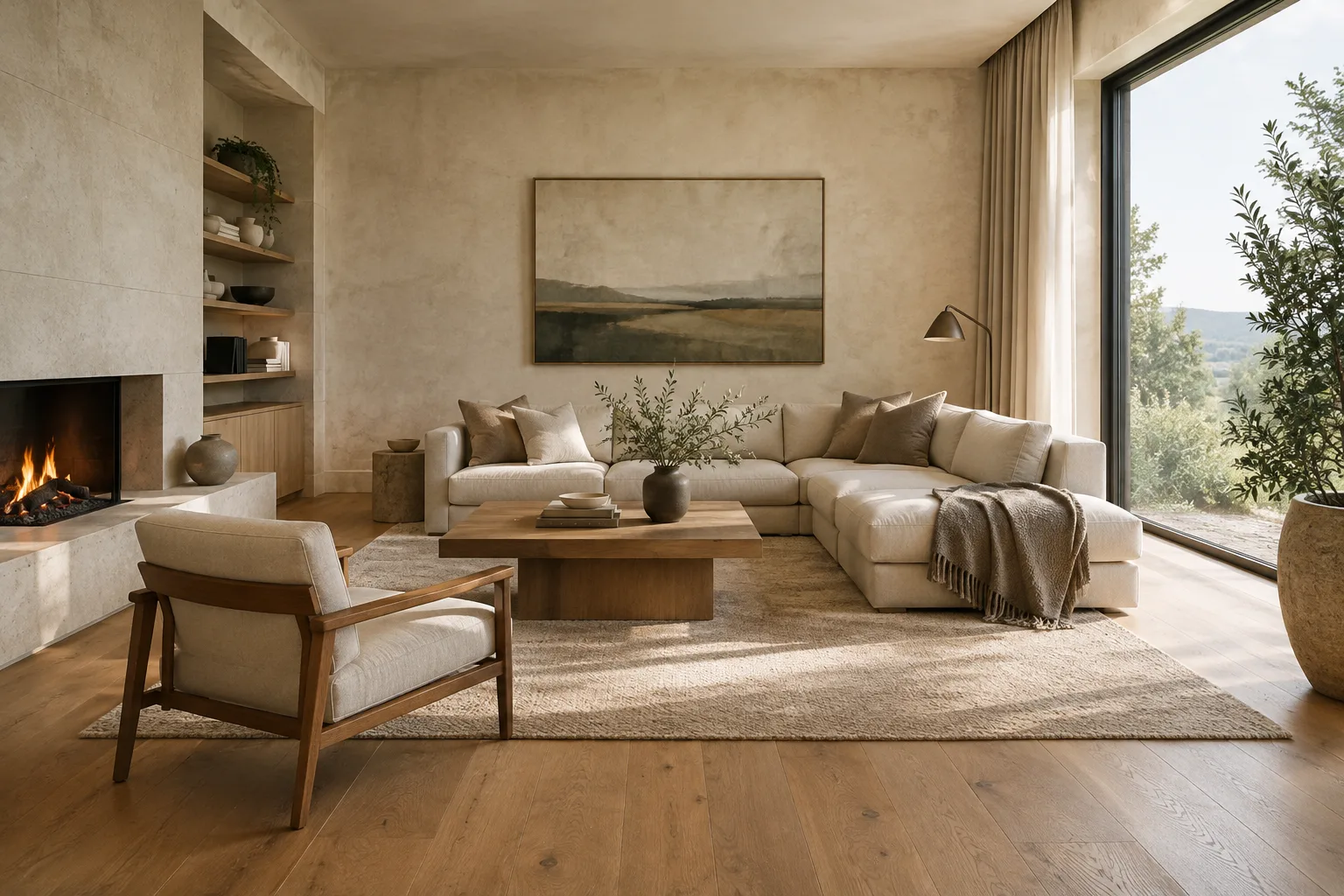
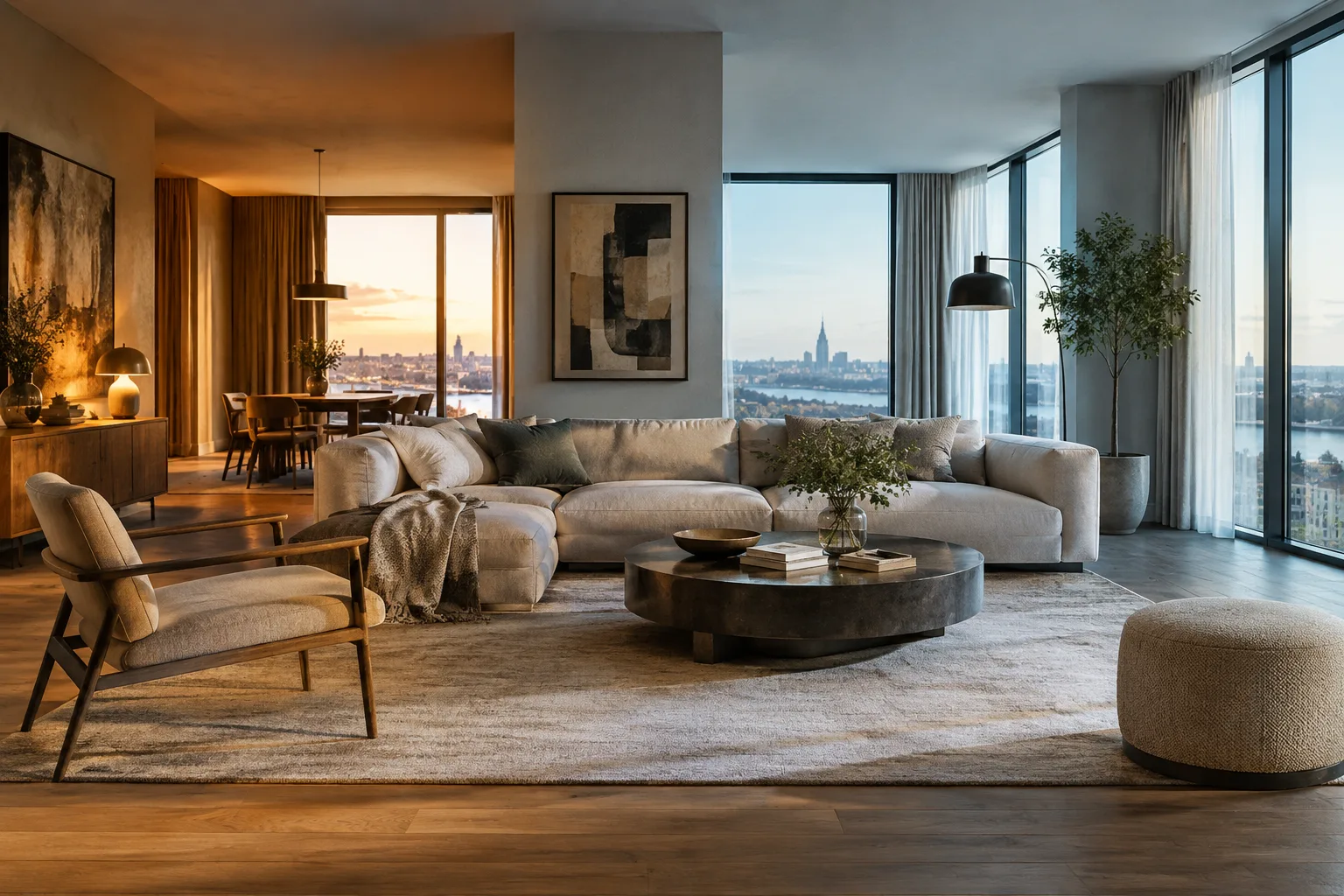
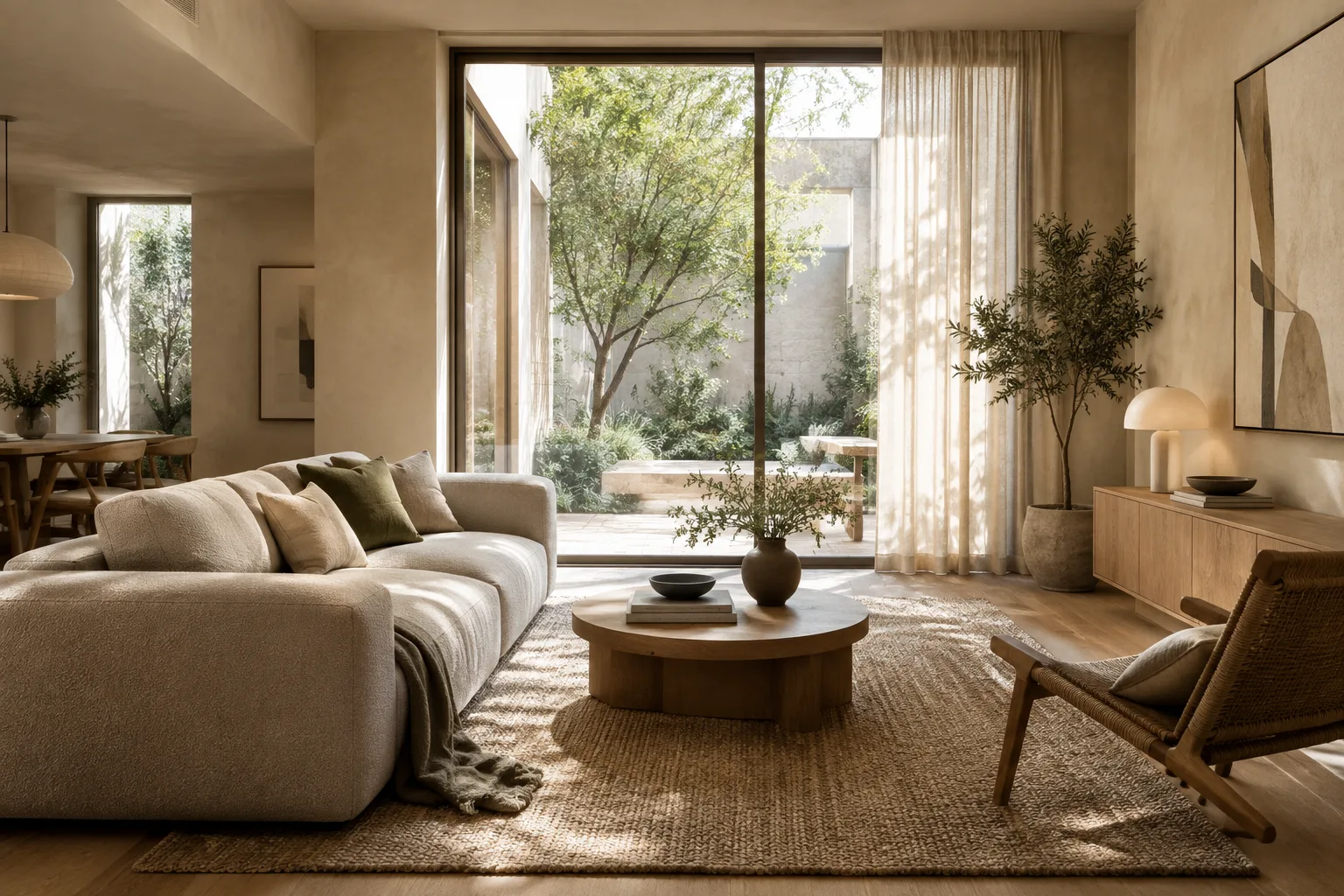
Create a photorealistic architectural visualization of a compact urban apartment living room. Show the full seating area from eye level, with a clear view toward the window. Use pale oak, warm off-white plaster, muted natural fabrics, and soft daylight. Keep the composition calm and uncluttered. Do not add people, signage, captions, or decorative text.Ce prompt décrit séparément le type d’espace, la hauteur du point de vue, la zone à montrer, la palette de matériaux et les éléments à exclure. Ne considérez pas le premier résultat comme définitif. Si le cadrage ou l’équilibre des matériaux s’éloigne de vos attentes, formulez une nouvelle instruction ciblant uniquement cet aspect au lieu de réécrire toute la description.
2. Ajoutez une image existante comme référence
La documentation de Gemini API montre qu’il est possible d’effectuer une retouche en fournissant une image avec le texte. Dans ce cas, ajoutez l’image de départ à la requête API, puis indiquez les éléments à modifier et ceux à conserver. Pour utiliser l’exemple ci-dessous, ajoutez votre image à la même requête en tant qu’entrée visuelle :
Using the supplied interior image as the starting point, change the floor finish to light natural oak and the curtains to a warm gray linen. Keep the room layout, camera viewpoint, window positions, and furniture placement unchanged. Preserve the existing daylight mood.L’instruction indique à la fois les modifications souhaitées et les éléments à préserver. Elle limite ainsi la tâche à un changement précis, plutôt que de demander au modèle de réinterpréter l’ensemble de l’image. Vérifiez tout de même le résultat : les sources ne garantissent pas que le modèle préservera à l’identique chaque élément architectural. Si une différence importante apparaît, examinez de nouveau l’image et précisez davantage l’instruction.
3. Demandez une seule modification majeure à la fois
Plusieurs retouches peuvent être décrites dans une même requête, mais pour faciliter l’évaluation, concentrez chaque tour sur un seul sujet principal. Vous pouvez procéder dans l’ordre : matériaux, puis éclairage ou équilibre des couleurs, par exemple. Il sera ainsi plus facile de comparer l’effet de chaque décision sur le résultat.
Revise the supplied architectural image by making the daylight softer and more diffuse. Keep the camera, room layout, materials, furniture, and color palette unchanged. Do not introduce new objects.Ici, tous les éléments autres que l’éclairage sont explicitement figés. Après la première requête, ne réutilisez pas ce texte seul : ajoutez également l’image à retoucher à la nouvelle requête. La documentation de l’API explique qu’il est possible d’utiliser des entrées visuelles et textuelles dans la même interaction. Si le résultat ne vous convient pas, précisez uniquement la description de l’éclairage au tour suivant ; n’ajoutez pas en même temps de nouvelles modifications de mobilier ou de matériaux.
4. Précisez les variantes et le résultat attendu
Pour comparer plusieurs ambiances dans le cadre d’une recherche conceptuelle, décrivez dans la requête en quoi les variantes doivent différer. Le mode de présentation souhaité peut rester ambigu : plusieurs options côte à côte ou des images séparées. Indiquez donc clairement le format attendu. La documentation sur le choix du modèle mentionne les résolutions 1K, 2K et 4K pour Nano Banana 2.1, mais la source ne montre pas d’exemple de paramètre API permettant de les régler. Nous ne décrivons donc pas ici de méthode de paramétrage particulière.
Create a photorealistic architectural visualization of the supplied courtyard concept, keeping its building arrangement and viewpoint. Explore a quiet, shaded daytime atmosphere with restrained planting and natural stone. Return one coherent scene, with no labels, captions, or written annotations.Cette requête s’appuie sur une image conceptuelle existante et décrit l’ambiance recherchée. Selon l’étape du projet, ciblez au tour suivant un seul élément, comme la densité de la végétation, l’aspect de la pierre ou la sensation de lumière. Indiquer explicitement les textes à exclure de l’image peut également être une contrainte utile pour une production destinée à une présentation ; dans tous les cas, vérifiez soigneusement l’image avant de la livrer ou de la présenter.
Erreurs fréquentes
S’en tenir à des adjectifs vagues : au lieu de termes ouverts à l’interprétation comme « élégant », « moderne » ou « meilleur », décrivez concrètement l’espace, la famille de matériaux, la lumière et le cadrage.
Demander trop de changements à la fois : modifier les matériaux, la caméra et la lumière dans une seule révision complique l’identification de l’instruction qui a influencé le résultat. Commencez par le changement le plus important.
Demander une retouche sans joindre l’image : pour une retouche d’image à image, ajoutez l’image source à la requête ; le texte seul n’indique pas sur quelle vue travailler.
Négliger les droits d’utilisation : vérifiez les droits d’utilisation de votre image de référence. Tenez également compte du fait que les images générées comportent un filigrane SynthID.
Pour aller plus loin : flux de travail en architecture et visualisation
Avec l’approche de génération d’images par le texte et de retouche d’images par des instructions textuelles décrite dans les sources, Nano Banana 2.1 peut être envisagé pour la recherche de concepts en phase préliminaire, l’exploration d’ambiances intérieures et les essais de matériaux sur une vue existante. Pour une agence, il est préférable d’utiliser ces résultats comme des visuels d’aide à la discussion des options, et non comme un substitut aux décisions de conception. Les sources ne fournissent aucune garantie vérifiée concernant les dimensions architecturales, la géométrie du projet ou la conformité technique ; ne traitez donc pas le résultat comme une donnée de projet et faites-le vérifier par l’équipe de conception.
Les étudiants et les artistes spécialisés en visualisation peuvent créer des variations contrôlées à partir d’une même image de départ et consigner les modifications apportées aux prompts. Les équipes doivent aussi évaluer séparément l’accès à l’API, les tarifs, les droits d’utilisation et les exigences relatives aux fichiers à livrer ; les sources ne donnent aucun détail sur les prix ou les formules de licence. Les options de résolution sont mentionnées, mais les exemples n’expliquent pas comment choisir une résolution. Avant d’intégrer ce flux de travail à un projet réel, vérifiez donc le résultat et les exigences techniques dans le cadre de votre propre accès à l’API.
Sources et licence
Ce tutoriel a été adapté en turc à partir de la documentation de Google sur la génération d’images dans Gemini API et du guide consacré aux stratégies de conception des prompts. Les deux sources sont proposées sous licence CC BY 4.0. Les exemples de prompts architecturaux ont été rédigés spécialement pour ce guide.
Sources
2 sourcesLes textes sources ne sont pas republiés ; les courtes citations sont signalées, le reste est notre propre résumé et commentaire.
Pour les agences d’architecture et les étudiants en Turquie, cette approche peut aider à explorer rapidement des variantes d’ambiance et de matériaux dès les premières étapes. Demander des modifications à partir d’une image existante peut notamment éviter de devoir décrire chaque idée depuis zéro ; toutefois, les sources ne précisent ni le coût d’utilisation de l’API ni les conditions d’accès.
Avant de l’adopter régulièrement, il convient donc de vérifier les tarifs, les droits d’utilisation des images et la compatibilité avec les normes de livraison de l’agence. Les options de résolution sont mentionnées, mais la source ne montre pas comment les régler. Il est préférable de considérer les images générées comme des propositions visuelles à vérifier par l’équipe, et non comme des données techniques de projet.
Questions fréquentes
Quel est l’identifiant du modèle Nano Banana 2.1 dans Gemini API ?
La documentation indique l’identifiant de modèle `gemini-nano-banana-2.1`. Le modèle est répertorié pour la génération d’images et la retouche conversationnelle.
Peut-on retoucher une image d’architecture existante avec Nano Banana 2.1 ?
Oui. La source montre qu’il est possible d’effectuer une retouche en fournissant une image avec des instructions textuelles dans la requête API.
Les images générées avec Nano Banana comportent-elles un filigrane ?
Selon la documentation de Google, toutes les images générées comportent un filigrane SynthID.