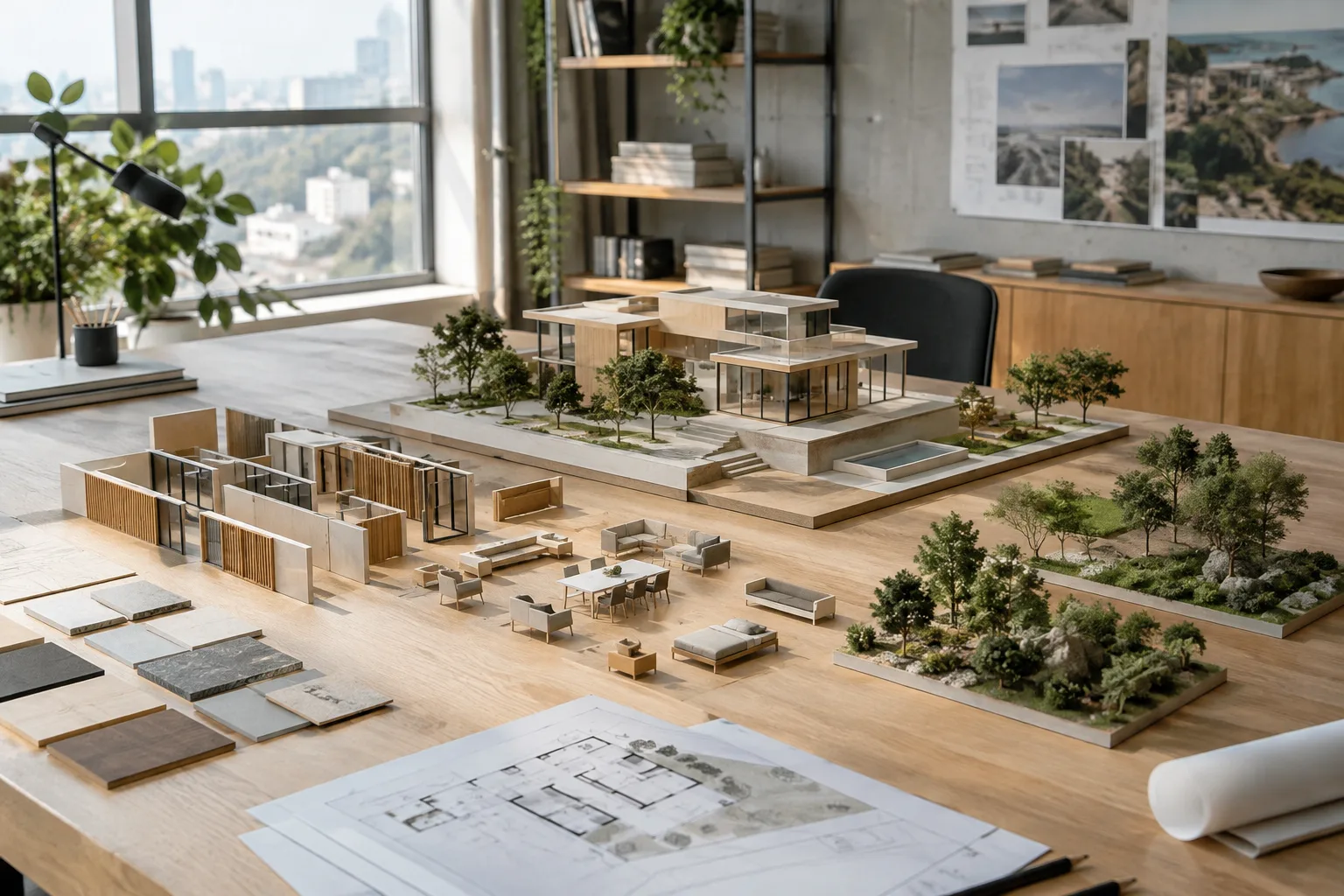
Kurz gesagt
- Nano Banana 2 ist der Produktname des Modells Gemini 3.1 Flash Image; es unterstützt die Bildgenerierung und -bearbeitung.
- Für die Arbeit mit dem Modell in Google AI Studio ist ein kostenpflichtiger API-Schlüssel erforderlich.
- Das Modell bietet Auflösungen von 512 Pixeln, 1K, 2K und 4K.
- Prompts lassen sich präzisieren und Ergebnisse durch zusätzliche Anweisungen im Gespräch weiterentwickeln.
Was Sie in diesem Leitfaden lernen
Nano Banana 2 ist der Produktname von Googles Modell Gemini 3.1 Flash Image. Das Unternehmen positioniert das Modell für die Bildgenerierung und -bearbeitung und gibt an, dass es erweiterte Bearbeitungsmöglichkeiten, eine höhere Bildtreue und eine bessere Befolgung von Anweisungen bietet. Dieser Leitfaden zeigt anhand von Beispiel-Prompts, wie Sie diese Funktionen für Architekturkonzepte, die Erkundung von Innenraumatmosphären und Präsentationsbilder einsetzen können.
Ziel ist nicht, vom Modell einen Ausführungsentwurf oder technische Zeichnungen zu erwarten. Die Prompts unterstützen die Ideenfindung, indem sie Funktion, zentrale Materialien, Licht und Bildsprache eines Raums beschreiben. Betrachten Sie die erzeugten Bilder nicht als Ersatz für Entwurfsentscheidungen, sondern als visuelle Entwürfe, die den Austausch über Gestaltungsoptionen anregen.
Googles allgemeine Empfehlung für die Gemini-Bildmodelle lautet, die Szene und die gewünschte Gesamtwirkung detailliert zu beschreiben. Laut eigenen Angaben des Unternehmens folgt Nano Banana 2 komplexen, mehrschichtigen Anweisungen außerdem konsequenter. Dennoch sorgt ein kontrollierter Workflow meist für bessere Ergebnisse: Entwickeln Sie zunächst die Grundidee, statt alle Gestaltungselemente auf einmal lösen zu wollen, und bitten Sie anschließend um gezielte Änderungen.
Voraussetzungen und Vorbereitung
Das Modell ist über Google AI Studio und die Gemini API verfügbar. Laut Googles Ankündigung ist für die Nutzung von Nano Banana 2 in Google AI Studio ein kostenpflichtiger API-Schlüssel erforderlich. Für den Unternehmenseinsatz wurde außerdem die Option Vertex AI angekündigt. In den Quellen werden weder eine Desktop-Softwareversion noch besondere lokale Hardwareanforderungen genannt. Gehen Sie daher nicht von einem bestimmten GPU-Modell oder einer bestimmten Computerkonfiguration aus. Da die Quellen dieses Leitfadens auch keine API-Preise nennen, prüfen Sie vor dem Start die aktuellen Angaben zum Dienst und zu den Nutzungskosten.
Legen Sie für den ersten Versuch eine Raumart, einige Materialien und eine Lichtbedingung fest. Ein klares Ziel wie „eine ruhige Leseecke in einer kleinen Stadtwohnung“ gibt mehr Orientierung als eine vage Beschreibung wie „schönes Interieur“. Wenn Sie ein Referenzbild verwenden möchten: Die Möglichkeit, Bild und Anweisung gemeinsam bereitzustellen, gehört zu den dokumentierten Funktionen der Gemini-Bildmodelle. Nehmen Sie nicht als sicher an, dass das Modell die Referenz genau wie gewünscht interpretiert, sondern prüfen Sie das Ergebnis auf gestalterische und visuelle Konsistenz.
Prompts erstellen und in fünf Schritten verbessern
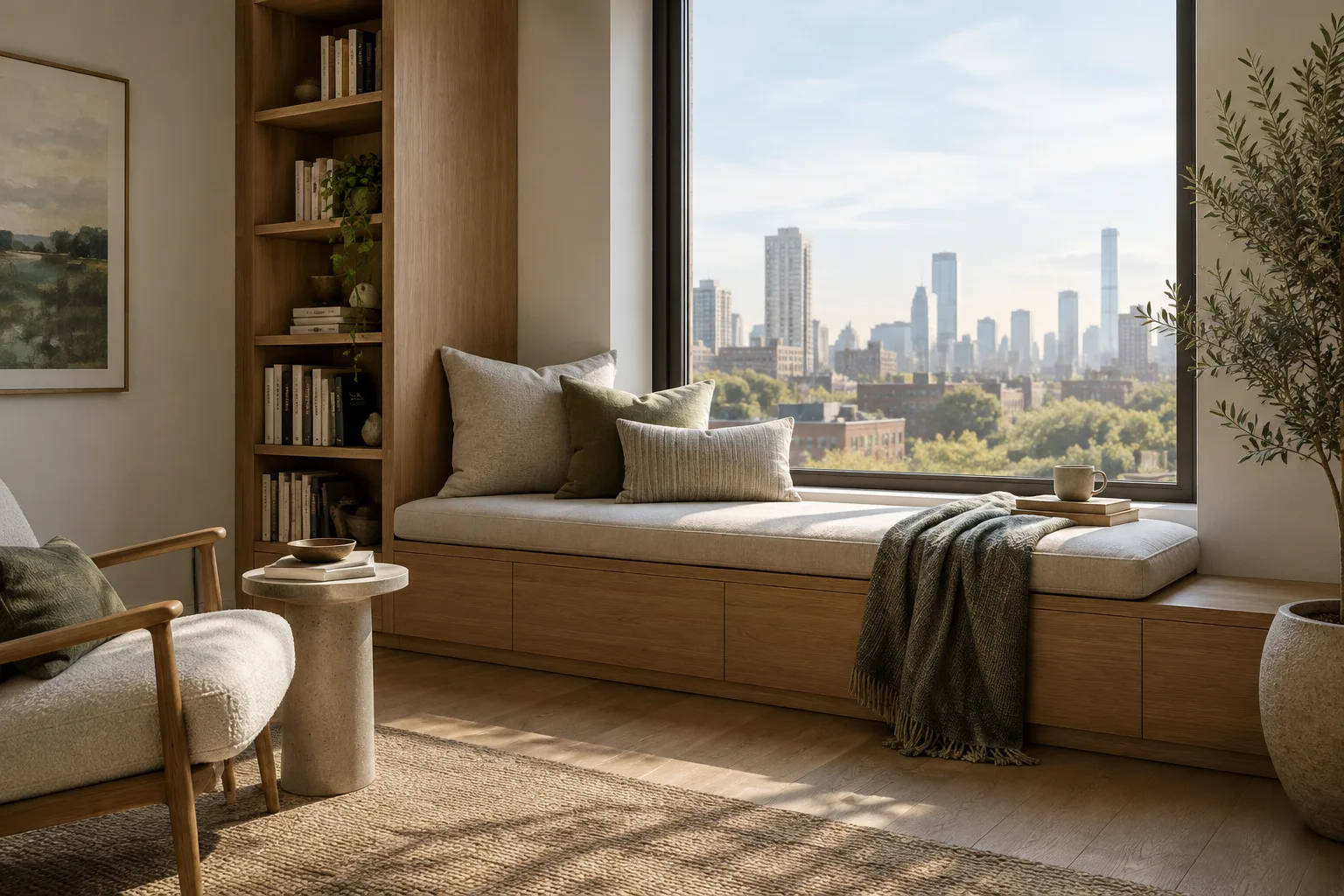
1. Beschreiben Sie den Zweck der Szene und den Bildausschnitt. Nennen Sie im ersten Prompt gemeinsam die Raumart, den Nutzungszweck und die gewünschte Bildwirkung. Das folgende Beispiel dient als Ausgangspunkt für eine atmosphärische Innenraumvisualisierung.
A small contemporary apartment reading nook designed for quiet evening reading. Show a built-in oak bench beneath a large window, a compact side table, warm indirect lighting and muted natural materials. Create a calm, photorealistic architectural interior image with a clear view of the seating area.Der Prompt verbindet Funktion, Hauptmöbel, Material und Atmosphäre in einer Beschreibung. Bestimmen Sie nach der ersten Ausgabe, welches Element geändert werden soll, statt die gesamte Szene neu zu formulieren.
2. Präzisieren Sie das Verhältnis von Baukörper und Material. Beschreiben Sie bei der Untersuchung von Fassade oder Baukörper den Gebäudetyp, das Umfeld und die gewünschte Materialkombination. Das Beispiel erhebt keinen Anspruch auf ein bestimmtes Gebäude oder einen realen Ort; es soll eine alternative Konzeptansicht erzeugen.
Create a conceptual street-level view of a compact cultural pavilion in a landscaped urban courtyard. Use a simple geometric volume, pale stone surfaces and a recessed glazed entrance. Show overcast daylight, a few people for scale and restrained planting. Keep the composition focused on the relationship between the pavilion and the courtyard.Die Kennzeichnung als „Konzept“ ist wichtig, damit die Visualisierung nicht als Ausführungsplanung oder als verifizierte Information über ein Gebäude dargestellt wird. Verwenden Sie das Ergebnis zur Erkundung einer Entwurfsrichtung, nicht als Beleg für Fassadenproportionen oder die Leistungsfähigkeit eines Materials.
3. Behandeln Sie Licht und Atmosphäre als separate Stellschraube. Wenn die Raumaufteilung des ersten Bildes passt, die Lichtwirkung aber nicht, geben Sie eine kurze Folgeanweisung, die sich gezielt auf die Atmosphäre bezieht. Nano Banana 2 wird für Bildgenerierung und -bearbeitung mit natürlichsprachlichen Eingaben vorgestellt. Auch die Gemini-Bildmodelle können Ergebnisse durch die Fortsetzung des Gesprächs weiterentwickeln.
Keep the same interior concept and material palette, but make the daylight softer and more diffuse. Reduce the contrast between the window area and the room, and create a quiet early-morning atmosphere.Verstehen Sie diese Anweisung nicht als Garantie dafür, dass jedes Detail der vorherigen Ausgabe unverändert bleibt. Prüfen Sie, welche Elemente sich geändert haben. Falls unerwünschte Abweichungen auftreten, legen Sie in der nächsten Runde ausdrücklich fest, welche Gestaltungsentscheidungen beibehalten und welche verändert werden sollen.
4. Vergleichen Sie mehrere Gestaltungsentscheidungen kontrolliert. Wenn Sie Material und Licht gleichzeitig ändern, lässt sich schwerer erkennen, warum das Ergebnis anders ausfällt. Es erleichtert den Vergleich, zunächst eine zentrale Variable zu testen und sich anschließend mit einem weiteren Prompt der nächsten zuzuwenden.
Create a conceptual lobby for a small architecture studio. Keep the layout simple and the viewpoint at eye level. Explore a palette of warm timber, light terrazzo and soft daylight, with a welcoming but understated atmosphere.Bitten Sie in der nächsten Runde darum, nur eine Material- oder Atmosphärenentscheidung zu ändern. Wenn Sie beispielsweise eine stärker steinbetonte Gestaltung statt Holz erkunden möchten, formulieren Sie das ausdrücklich. So lassen sich zwei unterschiedliche Entwurfsansätze leichter beurteilen.
5. Wählen Sie Bildformat und Auflösung passend zum Verwendungszweck. Zusätzlich zu den im Ausgangsmaterial genannten Seitenverhältnissen unterstützt Nano Banana 2 die Formate 4:1, 1:4, 8:1 und 1:8. Als Auflösungen stehen 512 Pixel, 1K, 2K und 4K zur Verfügung. Richten Sie Seitenverhältnis und Auflösung bei der Generierung nach den Anforderungen Ihrer Präsentation aus; nicht jede unterstützte Option ist für jede Aufgabe notwendig. Das Unternehmen stellt die 512-Pixel-Option mit dem Ziel einer niedrigen Latenz für schnelle Iterationen und umfangreiche Produktions-Pipelines vor.
Häufige Fehler
Vage Gestaltungsbeschreibung: Allgemeine Formulierungen wie „modernes und schönes Interieur“ lassen offen, welchen Raum und welche Atmosphäre das Modell erzeugen soll. Konkretisieren Sie den Prompt, indem Sie die Funktion des Raums, die wichtigsten Materialien und die Lichtwirkung ergänzen.
Alles gleichzeitig ändern: Wenn Sie Baukörper, Farbe, Bildausschnitt und Licht in einer einzigen Folgeanweisung ändern, wird der Vergleich schwieriger. Testen Sie zunächst eine Gestaltungsentscheidung und prüfen Sie das Ergebnis.
Das Bild als technische Validierung verwenden: Die Quellen beschreiben die Fähigkeiten des Modells zur Bildgenerierung und -bearbeitung. Sie besagen nicht, dass es Maße, Vorschriften oder Materialeigenschaften validiert. Verwenden Sie die generierten Bilder zur Vermittlung von Konzepten, nicht als technische Dokumentation.
In jeder Phase die höchste Auflösung wählen: Die Quelle beschreibt 512 Pixel als neue Option für schnelle Iterationen; außerdem sind 1K, 2K und 4K verfügbar. Berücksichtigen Sie bei der ersten Ideenfindung die Option, die Ihrem Bedarf entspricht, und prüfen Sie die Präsentationsanforderungen gesondert.
Einsatz im Architektur- und Visualisierungsworkflow
Dieser Ansatz kann besonders für Teams nützlich sein, die Konzeptvarianten schnell visualisieren, unterschiedliche Innenraumatmosphären diskutieren oder vor einer Präsentation verschiedene Materialsprachen erkunden möchten. Architekturstudierende können anhand kurzer Prompts ebenfalls untersuchen, wie sich Beschreibungen von Szene, Licht und Material visuell umsetzen lassen. Die Quellen nennen jedoch keine direkte Integration mit einer bestimmten CAD-, BIM- oder Render-Software. Betrachten Sie Nano Banana 2 daher nicht als Ersatz für diese Anwendungen.
Klären Sie vor dem Einsatz im Büro die Anforderungen an den kostenpflichtigen API-Schlüssel, die Nutzungsbedingungen der Organisation und die Rolle der erzeugten Bilder im Projekt. Referenzbilder können zwar hinzugefügt und Bilder mithilfe von Textanweisungen bearbeitet werden, doch das Team muss sowohl die Entwurfsentscheidungen als auch die visuellen Ergebnisse prüfen. Wählen Sie Seitenverhältnis und Auflösung außerdem passend zur jeweiligen Ausgabe.
Nächste Schritte
Wählen Sie zunächst eine Raumart und ein klares Gestaltungsziel. Arbeiten Sie nach dem ersten Bild mit Folgeanweisungen weiter, die jeweils nur ein Element ändern. Untersuchen Sie beispielsweise die Lichtwirkung und die Materialpalette in getrennten Runden. Legen Sie das benötigte Seitenverhältnis und die Auflösung fest. Wenn das Tool im Team eingesetzt werden soll, prüfen Sie vorab die Anforderungen an den kostenpflichtigen API-Schlüssel und die aktuellen Kostenbedingungen.
Quellen und Lizenz
Dieser Leitfaden wurde auf Grundlage der Informationen zu Prompt-Erstellung und Bildbearbeitung auf Googles Seite zu den Gemini-Bildmodellen sowie der Modellmerkmale in Googles Ankündigung zu Nano Banana 2 für das Türkische angepasst. Die Architektur-Prompts wurden eigens für diesen Leitfaden verfasst. Quellen: Google DeepMind, „Gemini Image“; Google, „Build with Nano Banana 2, our best image generation and editing model“.
Quellen
2 QuellenQuelltexte werden nicht neu veröffentlicht; kurze Zitate sind gekennzeichnet, der Rest ist eigene Zusammenfassung und Einordnung.
Für Architekturbüros und Visualisierungsteams in der Türkei bietet Nano Banana 2 vor allem in frühen Konzeptphasen das Potenzial, unterschiedliche Atmosphären und Materialvarianten schnell zur Diskussion zu stellen. Auch Studierende können durch Experimente mit der Detailtiefe von Prompts lernen, wie sich diese auf die visuellen Ergebnisse auswirkt. Die generierten Bilder ersetzen jedoch keine technische Projektprüfung.
Vor einer Entscheidung sollten die Anforderungen an einen kostenpflichtigen API-Schlüssel und die aktuellen Nutzungskosten geprüft werden; die Quellen enthalten keine Preisangaben. Da auch keine besonderen lokalen Hardwareanforderungen genannt werden, ist es am sinnvollsten, die Dienstbedingungen zu prüfen, statt im Workflow Annahmen zu treffen, und die Ergebnisse gemeinsam im Team zu begutachten.
Häufige Fragen
Kann Nano Banana 2 für die Erstellung von Architekturvisualisierungen verwendet werden?
Das Modell unterstützt Bildgenerierung und -bearbeitung. Architekturkonzepte und Innenräume lassen sich per Prompt beschreiben; die Quellen geben jedoch nicht an, dass das Modell technische Projektprüfungen durchführt.
Ist Nano Banana 2 in Google AI Studio kostenlos?
Laut Googles Ankündigung ist für die Nutzung des Modells in Google AI Studio ein kostenpflichtiger API-Schlüssel erforderlich. Die Quellen nennen keine Preise.
Welche Auflösungen und Bildformate unterstützt Nano Banana 2?
In der Ankündigung werden die Auflösungen 512 Pixel, 1K, 2K und 4K genannt. Zusätzlich zu den bestehenden Seitenverhältnissen werden auch 4:1, 1:4, 8:1 und 1:8 unterstützt.