En bref
- Nano Banana 2 est le nom commercial du modèle Gemini 3.1 Flash Image ; il prend en charge la génération et la retouche d’images.
- Une clé API payante est nécessaire pour utiliser le modèle dans Google AI Studio.
- Le modèle propose des résolutions de 512 pixels, 1K, 2K et 4K.
- Il est possible de détailler les prompts et d’améliorer les résultats à l’aide d’instructions complémentaires au fil de la conversation.
Ce que vous apprendrez dans ce guide
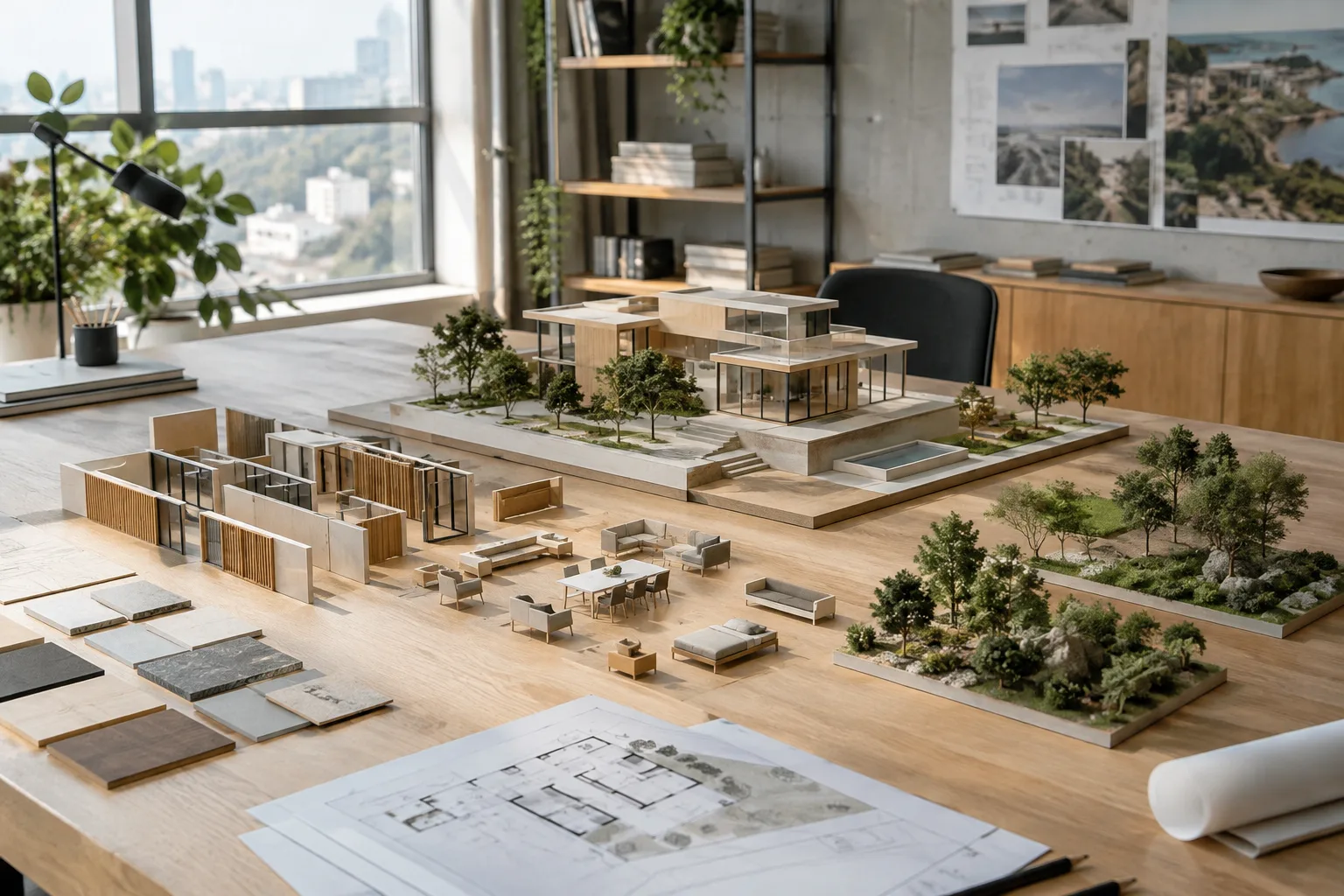
Nano Banana 2 est le nom commercial du modèle Gemini 3.1 Flash Image de Google. L’entreprise le présente comme un outil de génération et de retouche d’images, doté de fonctions de retouche avancées, d’une meilleure fidélité visuelle et d’un meilleur suivi des instructions. Ce guide explique, à l’aide de prompts exemples, comment orienter ces capacités vers des études de concepts architecturaux, des recherches d’atmosphère pour des intérieurs et des visuels de présentation.
L’objectif n’est pas de demander au modèle de produire un projet d’exécution ou un dessin technique. Les prompts servent à explorer des idées en décrivant la fonction de l’espace, ses principaux matériaux, son éclairage et son langage visuel. Considérez les images générées non pas comme un substitut aux décisions de conception, mais comme des esquisses visuelles permettant de débattre de différentes options.
Pour ses modèles d’image Gemini, Google recommande de décrire en détail la scène et l’ambiance générale souhaitée. L’entreprise indique également que Nano Banana 2 suit plus fidèlement les instructions complexes et comportant plusieurs étapes. Malgré cela, plutôt que d’essayer de définir tous les éléments de conception dans un seul prompt, il est plus facile de garder la maîtrise du processus en commençant par l’idée principale, puis en demandant des modifications ciblées.
Prérequis et préparation
Le modèle est accessible via Google AI Studio et l’API Gemini. Selon l’annonce de Google, l’utilisation de Nano Banana 2 dans Google AI Studio nécessite une clé API payante. Une option Vertex AI a également été annoncée pour les usages en entreprise. Les sources ne précisent ni version pour ordinateur ni exigence matérielle locale particulière ; ne partez donc pas du principe qu’un modèle de GPU ou une configuration informatique spécifique est nécessaire. Le tarif de l’API n’étant pas indiqué dans les sources de ce guide, vérifiez les informations de service à jour avant de commencer afin d’évaluer le coût d’utilisation.
Pour votre premier essai, choisissez un type d’espace, quelques matériaux et une condition d’éclairage. Un objectif clair, comme « un coin lecture paisible dans un petit appartement urbain », est plus efficace qu’une description vague telle que « un bel intérieur ». Si vous souhaitez utiliser une image de référence, la possibilité de joindre une image et une instruction fait partie des fonctions documentées des modèles d’image Gemini. Ne considérez pas comme certaine l’interprétation que le modèle fera de la référence ; examinez le résultat sous l’angle de la conception et de la cohérence visuelle.
Préparer et affiner un prompt en cinq étapes
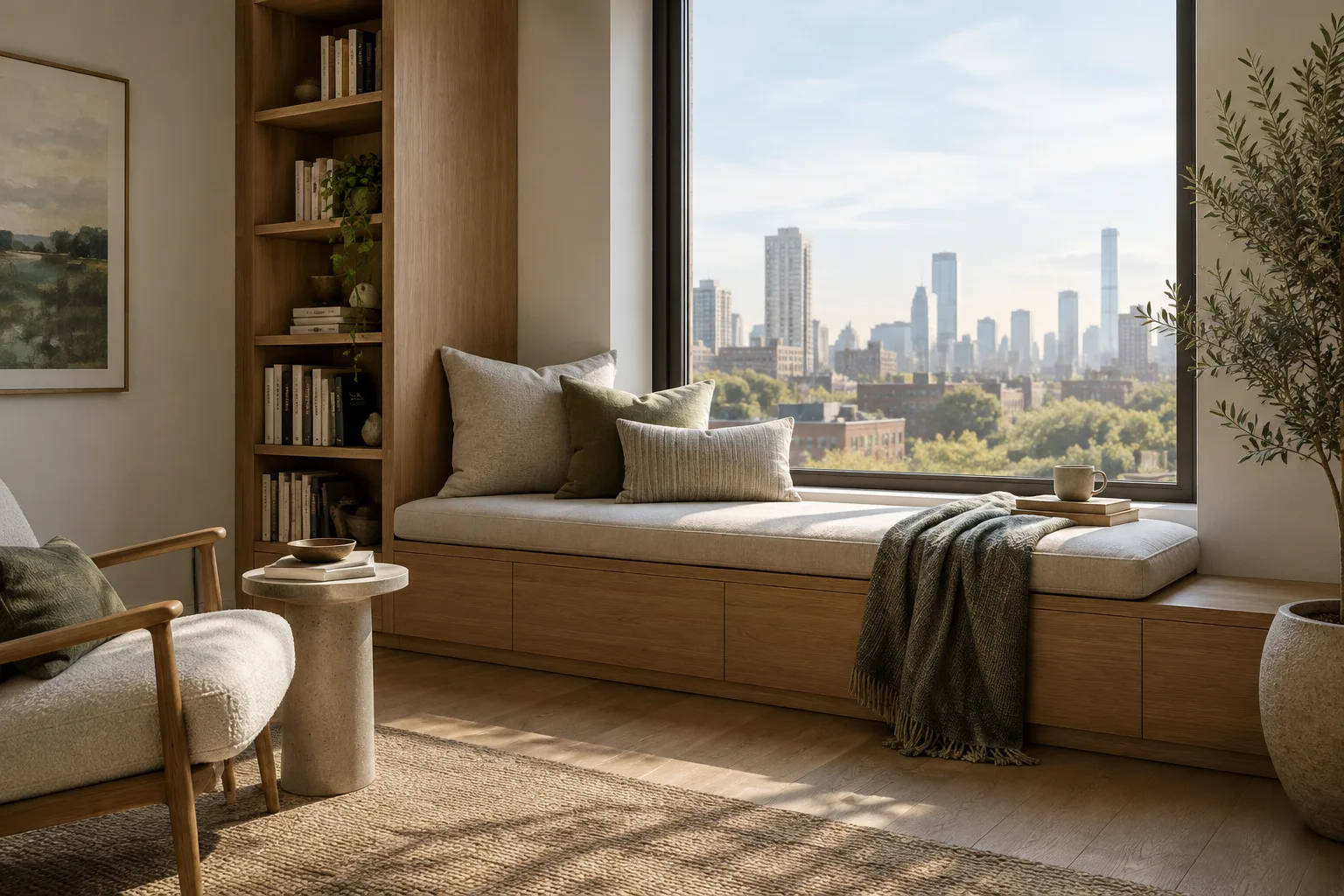
1. Décrivez l’objectif de la scène et son cadrage. Dans le prompt initial, indiquez à la fois le type d’espace, son usage et l’apparence souhaitée pour l’image. L’exemple ci-dessous constitue un point de départ pour un visuel d’ambiance intérieure.
A small contemporary apartment reading nook designed for quiet evening reading. Show a built-in oak bench beneath a large window, a compact side table, warm indirect lighting and muted natural materials. Create a calm, photorealistic architectural interior image with a clear view of the seating area.Ce prompt associe la fonction, le mobilier principal, les matériaux et l’ambiance dans une même description. Une fois le premier résultat obtenu, déterminez quel élément doit changer au lieu de réécrire toute la scène.
2. Précisez les volumes architecturaux et les relations entre matériaux. Pour explorer une façade ou un volume, décrivez le type de bâtiment, son environnement et les matériaux que vous souhaitez associer. L’exemple ne prétend pas représenter un bâtiment ou un lieu réel ; il vise à obtenir une proposition de concept alternative.
Create a conceptual street-level view of a compact cultural pavilion in a landscaped urban courtyard. Use a simple geometric volume, pale stone surfaces and a recessed glazed entrance. Show overcast daylight, a few people for scale and restrained planting. Keep the composition focused on the relationship between the pavilion and the courtyard.Le terme « conceptuel » permet d’éviter de présenter l’image comme un projet d’exécution ou comme une représentation vérifiée d’un bâtiment. Utilisez le résultat pour explorer une direction de conception, et non comme preuve des proportions de façade ou des performances des matériaux.
3. Traitez la lumière et l’atmosphère comme des variables distinctes. Si l’organisation de la première image vous convient, mais que son ambiance lumineuse ne correspond pas à vos attentes, donnez une brève instruction de suivi ciblant uniquement l’atmosphère. Nano Banana 2 est présenté comme un outil de génération et de retouche d’images à partir d’instructions formulées en langage naturel ; les modèles d’image Gemini peuvent eux aussi affiner les résultats au fil de la conversation.
Keep the same interior concept and material palette, but make the daylight softer and more diffuse. Reduce the contrast between the window area and the room, and create a quiet early-morning atmosphere.Ne considérez pas cette instruction comme une garantie que chaque détail de l’image précédente restera inchangé. Vérifiez les éléments qui ont évolué dans le résultat ; si des changements ne sont pas souhaités, précisez clairement au tour suivant quelles décisions visuelles doivent être conservées et lesquelles doivent être modifiées.
4. Comparez plusieurs décisions de conception de manière contrôlée. Modifier les matériaux et l’éclairage en même temps peut rendre difficile l’identification de la cause des différences entre les résultats. Tester d’abord une seule variable principale, puis passer à la seconde dans un autre prompt, facilite la comparaison.
Create a conceptual lobby for a small architecture studio. Keep the layout simple and the viewpoint at eye level. Explore a palette of warm timber, light terrazzo and soft daylight, with a welcoming but understated atmosphere.Lors du tour suivant, demandez de modifier un seul matériau ou un seul choix d’ambiance. Par exemple, si vous souhaitez explorer une palette dominée par la pierre plutôt que par le bois, indiquez-le clairement : il sera ainsi plus facile d’évaluer les deux pistes de conception.
5. Choisissez le format et la résolution en fonction de l’usage prévu. Nano Banana 2 prend en charge les formats 4:1, 1:4, 8:1 et 1:8, en plus des formats déjà proposés dans la source. Les résolutions disponibles sont 512 pixels, 1K, 2K et 4K. Lors de la génération, choisissez le format et la résolution en fonction des besoins de présentation du projet ; ne partez pas du principe que toutes les options prises en charge sont nécessaires pour chaque tâche. L’entreprise présente l’option 512 pixels comme une solution à faible latence destinée aux itérations rapides et aux pipelines de production intensifs.
Erreurs fréquentes
Une description de conception trop vague : des formules générales comme « un intérieur moderne et beau » ne précisent pas suffisamment le type d’espace et l’atmosphère attendus. Rendez le prompt plus concret en ajoutant la fonction de l’espace, ses matériaux principaux et l’ambiance lumineuse.
Tout modifier en même temps : changer les volumes, les couleurs, le cadrage et l’éclairage dans une seule instruction de suivi complique les comparaisons. Testez d’abord une décision de conception et examinez le résultat.
Utiliser l’image comme validation technique : les sources décrivent les capacités du modèle en matière de génération et de retouche d’images ; elles ne prétendent pas qu’il vérifie les dimensions, la réglementation ou les performances des matériaux. Utilisez les images générées pour communiquer un concept, et non comme documents techniques.
Choisir une haute résolution à chaque étape : la source présente l’option 512 pixels comme une nouvelle possibilité pour des itérations rapides ; les résolutions 1K, 2K et 4K sont également disponibles. Au stade de l’exploration initiale, choisissez une option adaptée à vos besoins et tenez compte séparément des exigences de présentation.
Quelle place dans un workflow d’architecture et de visualisation ?
Cette approche peut être utile aux équipes qui souhaitent visualiser rapidement des variantes de concept, mettre en discussion des ambiances intérieures ou explorer différents langages de matériaux avant une présentation. Les étudiants en architecture peuvent également examiner, avec des prompts courts, la traduction visuelle de descriptions de scènes, d’éclairage et de matériaux. Toutefois, les sources ne mentionnent aucune intégration directe avec des logiciels de CAO, de BIM ou de rendu ; ne considérez pas Nano Banana 2 comme un outil remplaçant ces applications.
Avant son adoption dans une agence, clarifiez la nécessité d’une clé API payante, les conditions d’utilisation de l’organisation et le rôle des images générées dans le projet. Il est possible d’ajouter une image de référence et de modifier l’image au moyen d’instructions textuelles, mais l’équipe doit vérifier les décisions de conception et les résultats visuels. Choisissez également le format et la résolution en fonction du type de livrable.
Étapes suivantes
Commencez par choisir un type d’espace et un seul objectif de conception. Après la première image, avancez par des instructions de suivi ne modifiant qu’un seul élément ; traitez par exemple l’ambiance lumineuse et la palette de matériaux lors de tours distincts. Déterminez le format et la résolution nécessaires. Si l’outil doit être utilisé en équipe, évaluez la nécessité d’une clé API payante et les conditions tarifaires à jour avant de commencer.
Sources et licence
Ce guide a été adapté en turc à partir des informations de Google sur la rédaction de prompts et la retouche d’images, publiées sur la page des modèles d’image Gemini, ainsi que des caractéristiques du modèle décrites dans l’annonce de Nano Banana 2 par Google. Les exemples de prompts architecturaux ont été rédigés spécialement pour ce guide. Sources : Google DeepMind, « Gemini Image » ; Google, « Build with Nano Banana 2, our best image generation and editing model ».
Sources
2 sourcesLes textes sources ne sont pas republiés ; les courtes citations sont signalées, le reste est notre propre résumé et commentaire.
Pour les agences d’architecture et les équipes de visualisation en Turquie, Nano Banana 2 pourrait notamment aider à mettre rapidement en discussion des variantes d’ambiance et de matériaux au début de la conception. Les étudiants peuvent aussi apprendre en testant l’effet des détails d’un prompt sur le résultat visuel ; les images générées ne remplacent toutefois pas la validation technique d’un projet.
Avant de prendre une décision, il convient d’évaluer la nécessité d’une clé API payante et le coût d’utilisation à jour ; les sources ne donnent aucune information tarifaire. Aucune exigence matérielle locale distincte n’étant précisée, la meilleure approche consiste à vérifier les conditions du service plutôt qu’à faire des suppositions lors de la planification du workflow, et à examiner les résultats en équipe.
Questions fréquentes
Peut-on utiliser Nano Banana 2 pour générer des visuels d’architecture ?
Le modèle prend en charge la génération et la retouche d’images. Il est possible de décrire une scène à l’aide de prompts pour des concepts architecturaux et des projets d’intérieur ; les sources n’indiquent pas qu’il permet de valider un projet technique.
Nano Banana 2 est-il gratuit dans Google AI Studio ?
Selon l’annonce de Google, une clé API payante est nécessaire pour utiliser le modèle dans Google AI Studio. Les sources ne précisent pas le tarif.
Quelles résolutions et quels formats d’image Nano Banana 2 prend-il en charge ?
L’annonce mentionne les résolutions 512 pixels, 1K, 2K et 4K. En plus des formats déjà disponibles, les formats 4:1, 1:4, 8:1 et 1:8 sont également pris en charge.