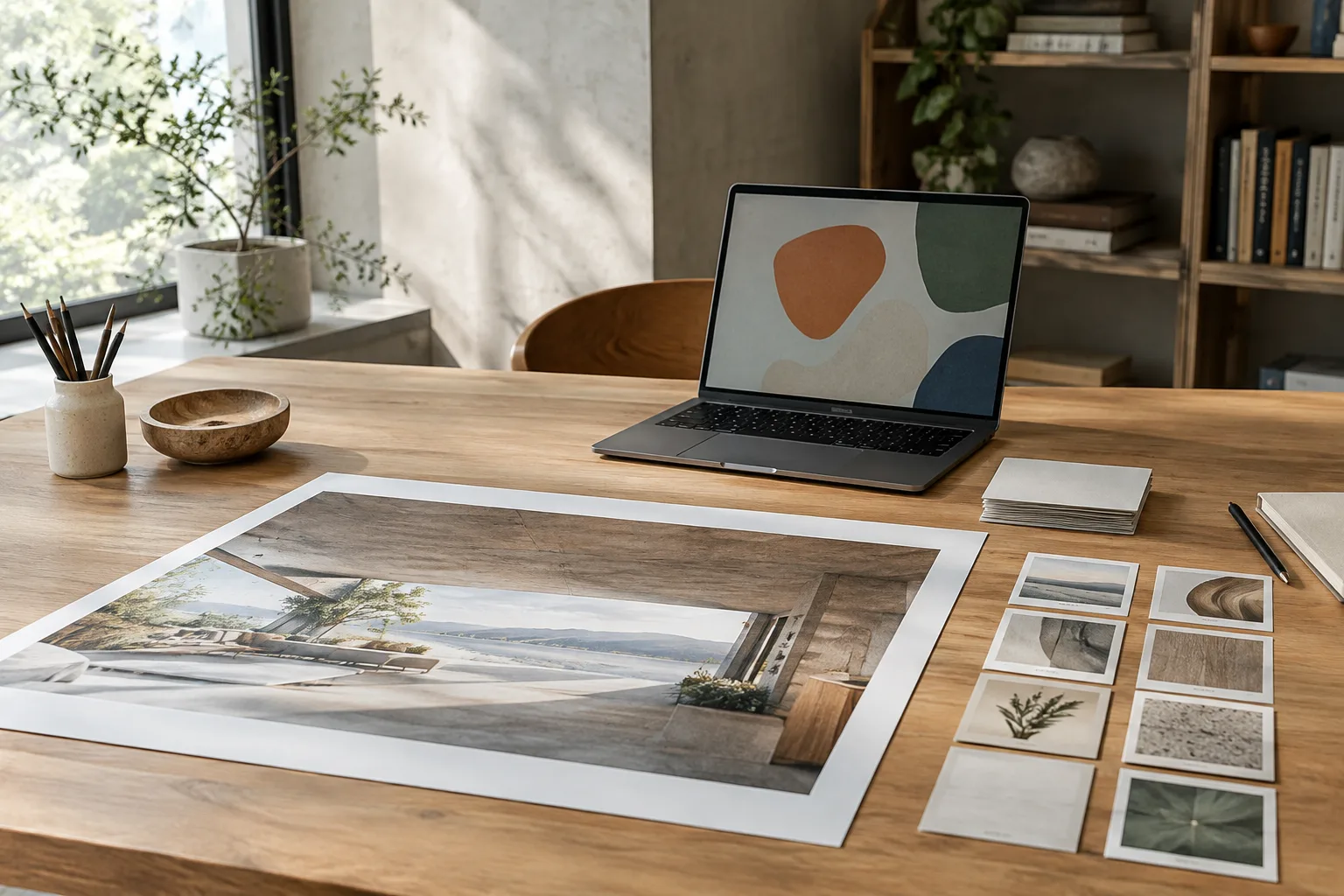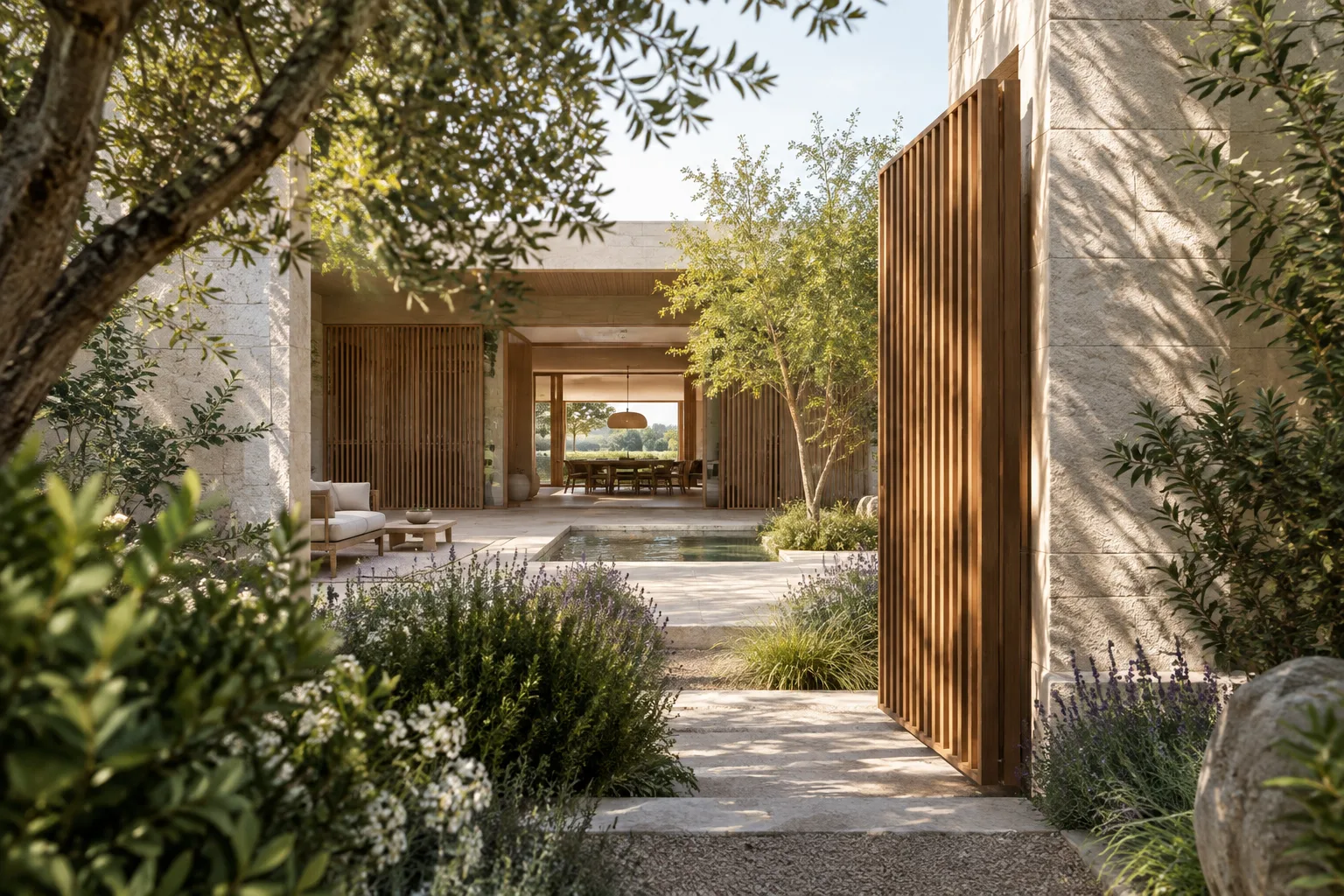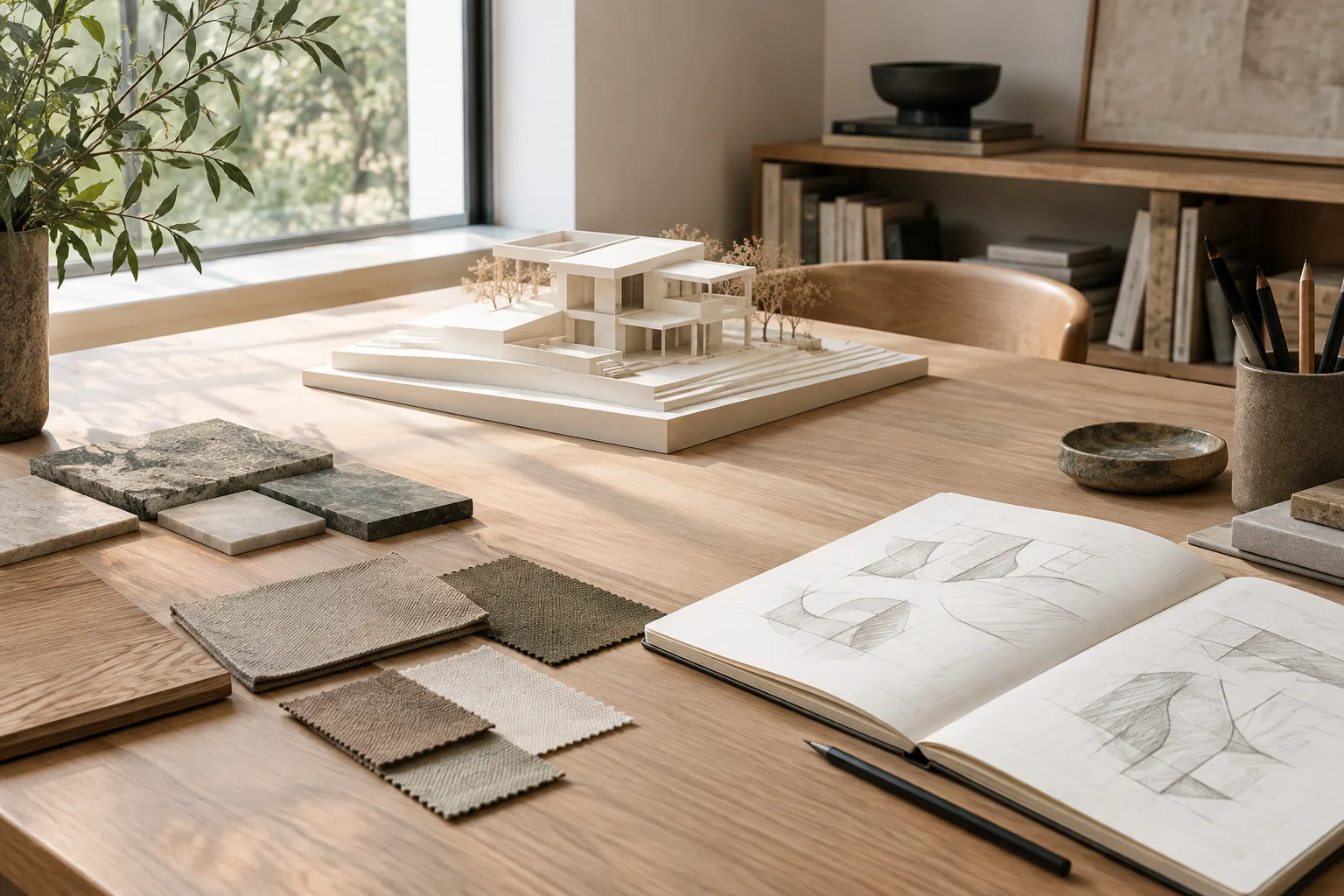
Kurz gesagt
- Laut Gemini-API-Dokumentation lautet die Modell-ID von Nano Banana 2.1 gemini-nano-banana-2.1.
- Das Modell kann Bilder sowohl aus Text generieren als auch bearbeiten, wenn Text und Bild gemeinsam bereitgestellt werden.
- Google nennt für Nano Banana 2.1 konsistente Bearbeitung über mehrere Schritte sowie Unterstützung für Auflösungen von 1K, 2K und 4K.
- Laut Dokumentation enthalten generierte Bilder ein SynthID-Wasserzeichen.
Was lernen Sie in diesem Leitfaden?
Dieses Tutorial fasst einen Ansatz zur Prompt-Erstellung für alle zusammen, die über die Gemini API mit Nano Banana 2.1 Architektur- und Innenraumbilder erstellen möchten. Zunächst erfahren Sie, welche Aspekte einer Szene Sie beschreiben sollten und wie Sie anschließend einen Bearbeitungsauftrag mit einem Referenzbild formulieren. Im letzten Abschnitt geht es um häufige Prompt-Fehler und darum, wie Sie die Ergebnisse in Ihren Workflow integrieren können.
Die Beispiele sind für Designrecherche, Atmosphärenstudien und die Entwicklung visueller Ideen vor einer Präsentation gedacht. Generierte Bilder sollten nicht wie maßstabsgetreue Zeichnungen, BIM-Modelle oder Ausführungsdetails behandelt werden. Es handelt sich um visuelle Entwürfe, die als Grundlage für die Diskussion von Designentscheidungen dienen.
Voraussetzungen: Modell und Zugriff
Dieser Leitfaden orientiert sich am Ablauf in Googles Dokumentation zur Bildgenerierung mit der Gemini API. Dort wird für Nano Banana 2.1 die Modell-ID gemini-nano-banana-2.1 angegeben. Für die Arbeit mit der API benötigen Sie einen Gemini-API-Client und Authentifizierungsdaten; das REST-Beispiel in der Dokumentation verwendet einen API-Schlüssel. Beispiele für Python- und JavaScript-Clients sind ebenfalls enthalten. Da in der Quelle keine bestimmte Client-Version vorgeschrieben ist, wird hier keine Versionsnummer genannt.
Sie können ein Bild von Grund auf mit einem Textprompt erstellen oder eine Bearbeitung anfordern, indem Sie ein Bild zusammen mit Text übermitteln. Der Beispielablauf überträgt die Bilddaten und den MIME-Typ. Für andere Dateitypen und größere Uploads verweist die Dokumentation außerdem auf den Leitfaden zum Bildverständnis. Stellen Sie sicher, dass Sie über die erforderlichen Nutzungsrechte an hochgeladenen Bildern verfügen. Google weist auch darauf hin, dass die Richtlinie zur verbotenen Nutzung einzuhalten ist.
Auch die Modellwahl sollte früh bedacht werden. Laut Dokumentation ist Nano Banana 2.1 das primäre Hochleistungsmodell für Bildgenerierung und dialogbasierte Bearbeitung. Nano Banana 2 Lite ist für Aufgaben optimiert, bei denen Geschwindigkeit und Kosten im Vordergrund stehen; es ist nicht für mehrere Referenzeingaben und aufeinanderfolgende Bearbeitungen optimiert. Für komplexere Bildaufgaben wird Nano Banana Pro als Premium-Option angeboten. Die folgenden Schritte konzentrieren sich auf Version 2.1; die Quellen nennen weder die Kosten einer bestimmten Nutzung noch den für Ihr Konto geltenden Preis.
Schritt für Schritt zum fertigen Prompt
Legen Sie Zweck und Hauptmotiv der Szene fest. Formulieren Sie statt einer vagen Angabe wie „modernes Interieur“ klar, um welche Art von Raum es geht und was das Bild zeigen soll. Der folgende Prompt beschreibt beispielsweise einen Wohnbereich für eine Designpräsentation:
Erstelle für eine Architekturpräsentation eine fotorealistische Innenraumvisualisierung eines Wohnbereichs in einem zeitgenössischen Wohnhaus. Der offene Grundriss soll den Wohnbereich, den Essbereich und die Küche als zusammenhängende Räume zeigen. Verwende schlichte natürliche Materialien, weiches Tageslicht und eine ausgewogene, ruhige Atmosphäre. Der Bildausschnitt soll die räumliche Beziehung zwischen den Möbeln klar erkennen lassen.Dieser Prompt verbindet Nutzungsart, räumlichen Umfang, Materialwirkung, Licht und gewünschte Bildkomposition. Wenn Sie die benötigten Elemente nach Priorität ordnen, wird klarer, worauf das Modell in der Szene den Schwerpunkt legen soll.
Beschreiben Sie Bildsprache und Grenzen. Googles Leitfaden zum Prompt-Design empfiehlt klare, konkrete Anweisungen und, falls nötig, ausdrücklich formulierte Einschränkungen. Das folgende Beispiel lässt sich nutzen, um auf Grundlage einer vorhandenen Hofskizze eine Atmosphärenstudie zu erstellen:
Erzeuge auf Grundlage dieser Hofskizze eine architektonische Atmosphärenvisualisierung. Bewahre die bestehenden Baukörper und die grundsätzliche Anordnung des Hofs. Ergänze Bepflanzung im menschlichen Maßstab, Sitzgelegenheiten und weiches Nachmittagslicht. Halte die Bildsprache ruhig und natürlich; füge keine neuen Baukörper und keinen lesbaren Text hinzu.Die Anweisungen „bewahre“ und „füge nicht hinzu“ setzen dem Bearbeitungsziel Grenzen. Gehen Sie dennoch nicht davon aus, dass die gesamte Geometrie der Skizze unverändert bleibt. Vergleichen Sie das Ergebnis mit der Vorlage und ermitteln Sie, welche Korrekturen erforderlich sind.
Übermitteln Sie das Referenzbild zusammen mit dem Text. Das Bearbeitungsbeispiel in der API-Dokumentation zeigt, dass Texteingabe und Bildeingabe in derselben Anfrage verwendet werden können. Bei einer Architekturvisualisierung kann das bedeuten, Änderungen an einer Skizze, einem Konzeptbild oder einem Referenzbild anzufordern, an dem Sie die entsprechenden Rechte besitzen. Stellen Sie bei einer Fassadenstudie beispielsweise nur eine Variable in den Mittelpunkt:
Bearbeite dieses Fassadenbild. Behalte die Positionen der Fensteröffnungen und den Baukörper bei; ändere ausschließlich die Materialwirkung der Fassade zu hellem Naturstein. Licht und Kamerarichtung sollen mit dem vorhandenen Bild übereinstimmen. Füge keine zusätzlichen Geschosse, Fenster oder Gebäudeteile hinzu.Wenn Sie ein Referenzbild an Ihre Anfrage anhängen, prüfen Sie, ob der Dateityp von der API unterstützt wird. Die Quelldokumentation verweist auf eine separate Seite mit den unterstützten MIME-Typen. Auch die Verwendung mehrerer Bilder ist möglich, doch Dateianforderungen und Upload-Limits werden in dieser Quelle nicht näher erläutert.
Verbessern Sie das Ergebnis im Dialog. Die Dokumentation zur Gemini-Bildgenerierung hält fest, dass Bilder dialogbasiert mit Text bearbeitet und iterativ verfeinert werden können. Anstatt in der nächsten Anfrage alles auf einmal zu ändern, konzentrieren Sie sich auf eine einzelne Priorität:
Verwende das vorherige Bild als Grundlage. Behalte die Möbelanordnung und den Kamerawinkel bei; mache ausschließlich das Tageslicht weicher und diffuser. Ändere weder die Materialien noch die Farbpalette oder andere Elemente im Raum.So lässt sich leichter beurteilen, welche Anweisung welche Änderung im Bild bewirkt hat. Prüfen Sie das Ergebnis nach jeder Runde und präzisieren Sie den Prompt, falls es nicht passt. Google beschreibt das Prompt-Design als iterativen Prozess, der Tests und Verbesserungen erfordert.
Häufige Fehler
Vage Beschreibungen: Formulierungen wie „mach es schöner und moderner“ sagen nicht, welche Designentscheidung geändert werden soll. Konkretisieren Sie das Ziel, etwa bei Material, Licht, Bildausschnitt oder räumlicher Beziehung.
Widersprüchliche Anweisungen: „Behalte die bestehende Anordnung bei“ und zugleich „ändere den Grundriss vollständig“ vorzugeben, macht die gewünschte Richtung unklar. Benennen Sie getrennt, was erhalten bleiben und was geändert werden soll.
Zu viele Änderungen auf einmal anfordern: Wenn Sie Fassadenmaterial, Kamerawinkel, Landschaftsgestaltung und Licht zugleich ändern lassen, wird die Beurteilung des Ergebnisses schwieriger. Teilen Sie die Anforderungen in Schritte auf und arbeiten Sie bei mehrstufigen Bearbeitungen mit dem vorherigen Bild weiter.
Bilder mit unklaren Nutzungsrechten hochladen: Google weist darauf hin, dass Sie die erforderlichen Rechte an hochgeladenen Bildern besitzen und keine Inhalte erstellen dürfen, die die Rechte anderer verletzen. Prüfen Sie die Herkunft der Referenz und die Nutzungsberechtigung.
Das Ergebnis als technische Prüfung behandeln: Die Bildgenerierung bestätigt nicht, dass Maße in einer Zeichnung oder die Regelkonformität eines Entwurfs geprüft wurden. Verwenden Sie das Bild daher zur Vermittlung und Diskussion eines Konzepts und prüfen Sie technische Entscheidungen gesondert anhand der Projektunterlagen.
Einsatz in Architektur- und Visualisierungs-Workflows
Architektinnen und Architekten, Innenarchitektinnen und Innenarchitekten sowie Visualisierungsteams können diesen Ansatz für frühe Atmosphärenvarianten, Materialoptionen und Präsentationsideen ausprobieren. Besonders Teams, die bereits eine Skizze oder ein Bild haben, das sie bearbeiten lassen können, profitieren davon, Text und Bild gemeinsam zu übermitteln. Für Nano Banana 2.1 nennt Google Informationen zu Bildqualität, Texterstellung, Konsistenz über mehrere Bearbeitungsschritte und verschiedenen Auflösungsoptionen. Dabei handelt es sich um Funktionsbeschreibungen aus der Herstellerdokumentation; sie garantieren nicht bei jedem Projektbild dasselbe Ergebnis.
Die Quelle enthält keine Liste der Anforderungen an die lokale Computerhardware, sondern beschreibt den API-Zugriff. Daher sollten keine Rückschlüsse auf Anforderungen an Grafikkarte oder Prozessor der Workstation gezogen werden. Teams sollten außerdem die API-Nutzungsbedingungen, die Kosten für ihr Konto, die Bildrechte und den Verwendungszweck der generierten Ergebnisse im Projekt berücksichtigen. Auch die Angabe, dass generierte Bilder ein SynthID-Wasserzeichen enthalten, sollte bei der Planung von Präsentationen und Lieferungen bedacht werden.
Nächste Schritte
Wählen Sie zunächst einen einzelnen Raum oder eine Fassade aus und testen Sie unterschiedliche Atmosphären-Prompts mit demselben Ausgangsbild. Notieren Sie bei jedem Versuch, welche Elemente geändert wurden. So können Sie vergleichen, welche Teile des Prompts das Ergebnis beeinflusst haben. Wenden Sie denselben Ansatz anschließend auf die Bildbearbeitung an und ändern Sie pro Runde nur eine Priorität.
Wenn die Generierung Teil einer Anwendung werden soll, richten Sie den API-Ablauf anhand der Python-, JavaScript- oder REST-Beispiele in der Dokumentation ein. In diesem Tutorial gibt es keinen Code, weil der Schwerpunkt auf dem Prompt-Design für Architektur liegt. Prüfen Sie die offiziellen Dokumentationen zu Bildrechten, API-Preisen und unterstützten Dateitypen gesondert.
Quelle und Lizenz
Dieses Tutorial wurde auf Grundlage der Informationen in Googles Dokumentation zur Bildgenerierung mit der Gemini API und im Leitfaden zum Prompt-Design für den türkischen Markt lokalisiert. Beide Quellen stehen unter der CC BY 4.0-Lizenz. Die beispielhaften Architektur-Prompts wurden eigens für diesen Leitfaden verfasst.
Quellen
2 QuellenQuelltexte werden nicht neu veröffentlicht; kurze Zitate sind gekennzeichnet, der Rest ist eigene Zusammenfassung und Einordnung.
Für Architektur- und Visualisierungsteams in der Türkei kann Nano Banana 2.1 als Werkzeug betrachtet werden, mit dem sich in der Konzeptphase rasch über Atmosphären und Materialvarianten diskutieren lässt. Besonders der Ansatz, eine Skizze mit Textanweisungen weiterzuentwickeln, kann die Ideenfindung bei frühen Präsentationen unterstützen.
Die verfügbaren Quellen machen jedoch weder die API-Preise noch die Anforderungen an die lokale Hardware eindeutig. Vor einer regelmäßigen Nutzung ist es deshalb wichtig, die Kontokosten und Bildrechte zu prüfen und die Ergebnisse als visuelle Entwürfe statt als technische Projektunterlagen einzuordnen. Auch das SynthID-Wasserzeichen sollte bei der Auslieferung berücksichtigt werden.
Häufige Fragen
Wie erstellt man mit Nano Banana 2.1 Architekturvisualisierungen?
Über die Gemini API können Sie ein Bild erstellen, indem Sie einen Textprompt senden. Die Dokumentation nennt gemini-nano-banana-2.1 als Modell-ID.
Kann Nano Banana 2.1 ein vorhandenes Bild bearbeiten?
Ja. Im API-Ablauf können Text und Bild gemeinsam als Eingabe übermittelt werden. So lassen sich beispielsweise Elemente hinzufügen oder entfernen und der Stil eines Bildes ändern.
Enthalten mit Nano Banana 2.1 erstellte Bilder ein Wasserzeichen?
Laut Googles Gemini-API-Dokumentation enthalten alle generierten Bilder ein SynthID-Wasserzeichen.