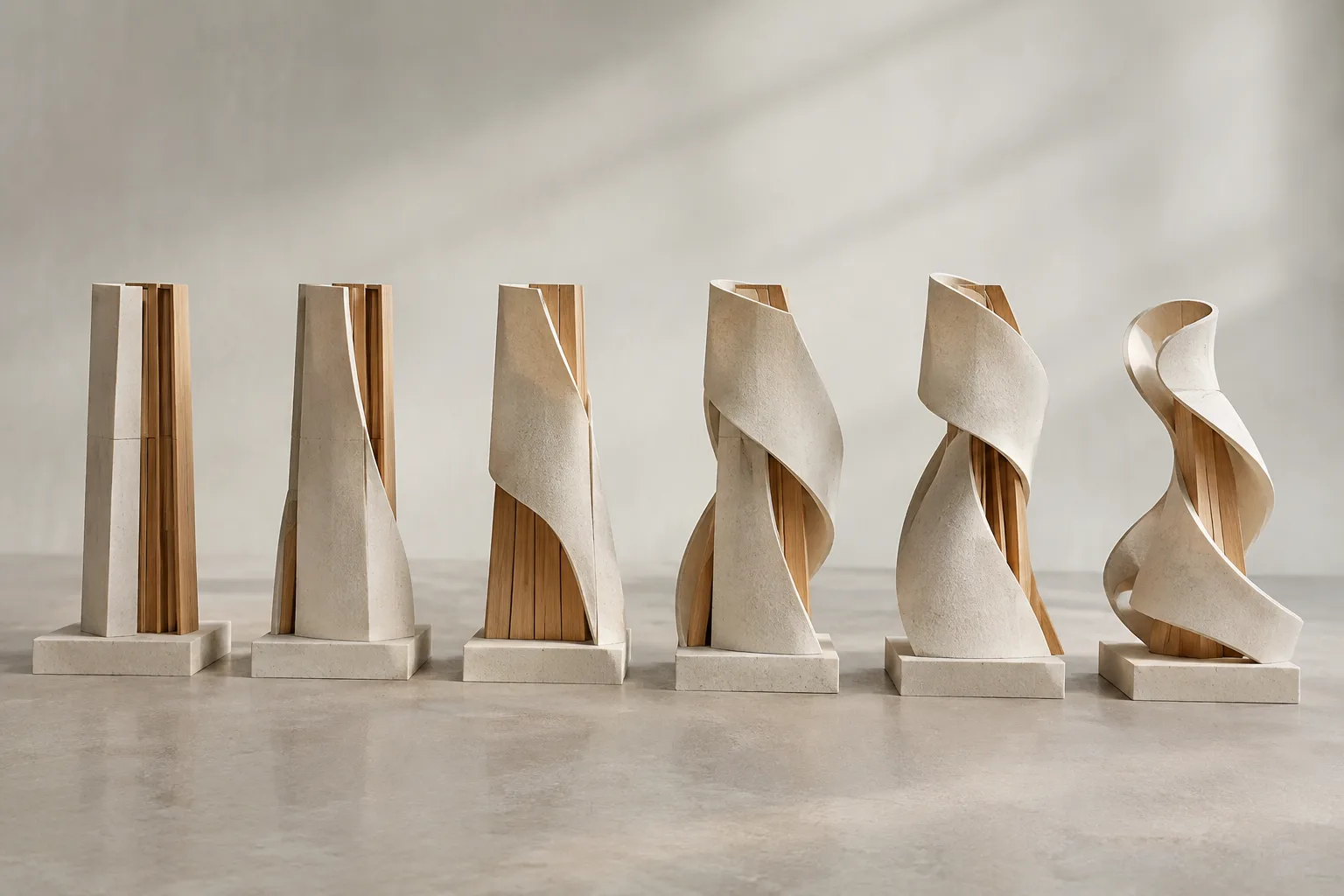
Kurz gesagt
- Shape Keys lassen sich für Objekttypen mit Vertices wie Mesh, Curve, Surface und Lattice verwenden.
- Relative Shape Keys eignen sich für Szenarien, in denen Formen wie Gesichtsausdrücke oder Korrekturposen miteinander überblendet werden.
- Absolute Shape Keys kommen bei Animationen zum Einsatz, in denen sich Formen im Laufe der Zeit in einer bestimmten Reihenfolge ändern.
- Bei Relative steht der Wert 0.0 für die Referenzform und 1.0 für eine Wirkung des jeweiligen Shape Keys von 100 Prozent.
Shape Keys, wie sie im Blender-5.2-LTS-Handbuch beschrieben werden, ermöglichen es, die Geometrie von Objekten in unterschiedliche Formen zu verformen und in Animationen zu verwenden. Die Blender-Dokumentation erklärt, wann und nach welcher Logik sich die Funktion einsetzen lässt – insbesondere den Unterschied zwischen den Typen Relative und Absolute. Shape Keys können auf Objekttypen mit Vertices wie Mesh, Curve, Surface und Lattice angewendet werden.
Die Methode, die auch als Morph Target oder Blend Shape bezeichnet wird, kommt etwa bei Gesichtsausdrücken, Mundstellungen und Phonemen in der Charakteranimation zum Einsatz. Die Dokumentation nennt außerdem Muskeln, Gelenke von Gliedmaßen und Formen zur Korrektur eines Skelett-Rigs. Entscheidend für die Wahl des Typs ist, ob mehrere Formen miteinander überblendet oder im Laufe der Zeit nacheinander aktiviert werden sollen.
1. Zuerst den Zweck der Verformung bestimmen
Shape Keys dienen dazu, Vertexpositionen eines Objekts für unterschiedliche Formen festzulegen und die daraus entstehenden Änderungen zu steuern. Bei organischen und weichen Elementen, bei denen Drehung oder Skalierung allein nicht ausreichen, bieten sie zusätzliche Kontrolle. Die Beispiele im Handbuch beziehen sich vor allem auf Charakteranimation und Korrekturen an Rigs.
Prüfen Sie zuerst, ob das bearbeitete Objekt zu den unterstützten Typen gehört. Legen Sie anschließend fest, wie die Änderung ablaufen soll: Sollen mehrere Formen gleichzeitig wirken oder soll das Objekt im Laufe der Zeit verschiedene Formen annehmen? Im ersten Fall kommt Relative, im zweiten Absolute infrage.
Dieser Leitfaden basiert auf den Erläuterungen zu Shape Keys im Blender-5.2-LTS-Handbuch. Die Quellen enthalten weder eine schrittweise Anleitung über die Benutzeroberfläche noch einen Menüpfad zum Erstellen der Funktion. Die folgenden Schritte konzentrieren sich daher auf die Auswahl anhand der in der Dokumentation beschriebenen Konzepte und nennen keine dort nicht aufgeführten Panels oder Befehlswege.
2. Basis als Ausgangsform verstehen
Der erste Eintrag im Shape-Key-Stack ist Basis. Dieser Key repräsentiert die ursprünglichen Vertexpositionen des Objekts und dient beim Erstellen neuer Formen standardmäßig als Referenz. Basis hat keinen Gewichtungswert und kann selbst nicht animiert werden. Bei Absolute ist es die Ausgangsform für die geordneten Formänderungen.
Bei Relative lässt sich jede Form relativ zu Basis oder zu einem anderen Shape Key definieren. Das Ergebnis ist die zusammengesetzte Form, die im 3D Viewport angezeigt und in der Dokumentation als Mix bezeichnet wird. Es basiert auf der Summe der Wirkungen, die sich aus den Werten der aktiven Shape Keys im Verhältnis zu ihren Referenzen ergeben.
Behalten Sie im Blick, dass Basis die Ausgangsgeometrie repräsentiert.
Prüfen Sie bei Relative, relativ zu welchem Key jede Form definiert ist.
Wenn Sie eine Form relativ zu einem anderen Shape Key definieren, verfolgen Sie, auf welcher Referenz das Ergebnis basiert.
Die Dokumentation schreibt keine bestimmte Referenzstruktur vor. Werden innerhalb eines Projekts unterschiedliche Referenzen verwendet, sollte die Beziehung jeder Form nachvollziehbar bleiben.
3. Für gemeinsames Überblenden Relative wählen
Relative Shape Keys sind für Situationen gedacht, in denen eine oder mehrere Formen abhängig von ihren Werten gemeinsam wirken sollen. Der Wert bestimmt die Überblendung zwischen der jeweiligen Form und ihrer Referenz. Laut Dokumentation wirkt bei 0.0 die Referenzform zu 100 Prozent, während bei 1.0 der jeweilige Shape Key eine Wirkung von 100 Prozent erreicht.
| Konzept | Wert | Bedeutung |
|---|---|---|
| Relative Shape Key | 0.0 | Die Referenzform wirkt zu 100 Prozent. |
| Relative Shape Key | 1.0 | Der jeweilige Shape Key wirkt zu 100 Prozent. |
| Wert außerhalb des Bereichs | Unter 0.0 oder über 1.0 | Blender kann die Überblendung extrapolieren; die Verformung kann stärker werden oder sich umkehren. |
Betrachten Sie diese Werte nicht als empfohlene Einstellungen, sondern als Erklärung der Endpunkte der Überblendung. Blender kann auch Werte unter 0.0 und über 1.0 extrapolieren. Dadurch kann die Verformung verstärkt werden oder sich in die entgegengesetzte Richtung verändern. Entstehen unerwartete Formen, prüfen Sie die Beziehung des Werts zur Referenz und ob er außerhalb des Bereichs liegt.
4. Für zeitlich geordnete Formänderungen Absolute wählen
Absolute Shape Keys werden verwendet, wenn Formen im Laufe der Zeit nacheinander ausgewertet statt gleichzeitig überblendet werden sollen. Jeder Key entspricht einer bestimmten Evaluation Time. Abhängig von der aktuellen Evaluation Time wird das Ergebnis durch Interpolation zwischen den vorherigen und nachfolgenden Shape Keys berechnet.
Die Werte der beiden Typen sollten nicht verwechselt werden. Bei Relative gibt der Wert an, wie stark eine Form im Verhältnis zur Referenzform wirkt. Bei Absolute steht der Wert hingegen für die Evaluation Time, zu der die Form aktiv ist. Wenn Sie die Animationslogik aufbauen, hilft es, diesen Unterschied zuerst zu klären und dann die gewünschte Übergangsmethode auszuwählen.
Wenn mehrere Formen gleichzeitig wirken sollen, ziehen Sie Relative in Betracht.
Wenn ein zeitlich geordneter Übergang von einer Form zur nächsten erforderlich ist, prüfen Sie Absolute.
Berücksichtigen Sie bei Absolute die Beziehung der Formen zur Evaluation Time; das Zwischenergebnis wird zwischen den vorherigen und nachfolgenden Keys berechnet.
Was bedeutet das für Architektur-, Interior- und Archviz-Workflows?
Das Blender-Handbuch nennt kein spezielles Architektur- oder Archviz-Szenario für Shape Keys. Die dort beschriebene Formkontrolle ist jedoch eine Methode, die Teams für animierte Objekte oder Objekte mit veränderlicher Geometrie in Betracht ziehen können. Sollen mehrere Formen gleichzeitig wirken, lässt sich die Relative-Logik prüfen; soll die Änderung zeitlich geordnet ablaufen, die Absolute-Logik. Dies ist eine Einschätzung auf Grundlage der Funktionsbeschreibung – keine Behauptung eines in einem bestimmten Architektur-Workflow bestätigten Ergebnisses.
Prüfen Sie vor dem Einsatz in einer Produktionsszene den Objekttyp und die gewünschte Art des Übergangs. Die Quellen enthalten keine Angaben zu Hardwareanforderungen, Leistungsmessungen, Preisen oder der Blender-Lizenz. Schlussfolgerungen zu diesen Themen wären daher nicht fundiert. Ein Test in der verwendeten Version und in einer realen Szene ist ein sicherer Ausgangspunkt, um die Eignung der Funktion für den bestehenden Workflow zu beurteilen. Laut Quellenangabe ist die Blender-Dokumentation, auf der dieser Leitfaden basiert, unter der Lizenz CC BY-SA 4.0 veröffentlicht.
Häufige Fehler
Relative und Absolute für dieselbe Funktion halten: Relative überblendet Formen anhand ihrer Referenzen; Absolute ordnet Formen über die Evaluation Time.
Basis wie eine gewichtete oder animierbare Form behandeln: Basis repräsentiert die Ausgangsgeometrie, hat kein Gewicht und kann nicht animiert werden.
Relative-Werte nicht anhand ihrer Endpunkte interpretieren: 0.0 bedeutet, dass die Referenzform zu 100 Prozent wirkt; 1.0 steht für eine Wirkung des jeweiligen Shape Keys von 100 Prozent.
Die Auswirkungen von Werten außerhalb des Bereichs ignorieren: Extrapolation kann die Verformung verstärken oder umkehren.
Ohne Prüfung des unterstützten Objekttyps fortfahren: Das Handbuch nennt Mesh, Curve, Surface und Lattice. Dieser Leitfaden behauptet keine Unterstützung für andere Typen.
Quellen
2 QuellenQuelltexte werden nicht neu veröffentlicht; kurze Zitate sind gekennzeichnet, der Rest ist eigene Zusammenfassung und Einordnung.
Der praktische Nutzen von Shape Keys liegt darin, Formänderungen eines Objekts mit Referenzen zu verknüpfen und kontrollieren zu können. Archviz-Teams können das Risiko einer ungeeigneten Einrichtung verringern, indem sie bei animierten Objekten oder Objekten mit veränderlicher Geometrie vor Arbeitsbeginn den Unterschied zwischen Relative und Absolute klären. Die Quelle enthält allerdings kein spezifisches Beispiel für die Architekturproduktion; der Einsatz muss in einer realen Szene getestet werden.
Für Büros in der Türkei liefert die Dokumentation keine Angaben zu Hardwareanforderungen, Leistungssteigerungen oder Preisen; diese Aspekte müssen separat bewertet werden. Beim Anwenden der Konzepte aus dem Blender-5.2-LTS-Handbuch ist es besonders hilfreich, die Rolle von Basis richtig zu verstehen und die Auswirkungen von Relative-Werten außerhalb des vorgesehenen Bereichs zu prüfen – so gelingt der Einstieg mit der nötigen Vorsicht.
Häufige Fragen
Für welche Objekttypen lassen sich Blender Shape Keys verwenden?
Laut Handbuch lassen sie sich für Mesh-, Curve-, Surface- und Lattice-Objekte mit Vertices verwenden.
Was ist der Unterschied zwischen Relative und Absolute Shape Keys in Blender?
Relative eignet sich dafür, Formen anhand ihrer Referenzen zu überblenden. Absolute ordnet Formen über die Evaluation Time und interpoliert zwischen benachbarten Formen.
Was bedeuten die Werte 0.0 und 1.0 bei einem Relative Shape Key?
0.0 steht für eine Wirkung der Referenzform von 100 Prozent, 1.0 für eine Wirkung des jeweiligen Shape Keys von 100 Prozent. Blender kann auch Werte außerhalb dieses Bereichs extrapolieren.