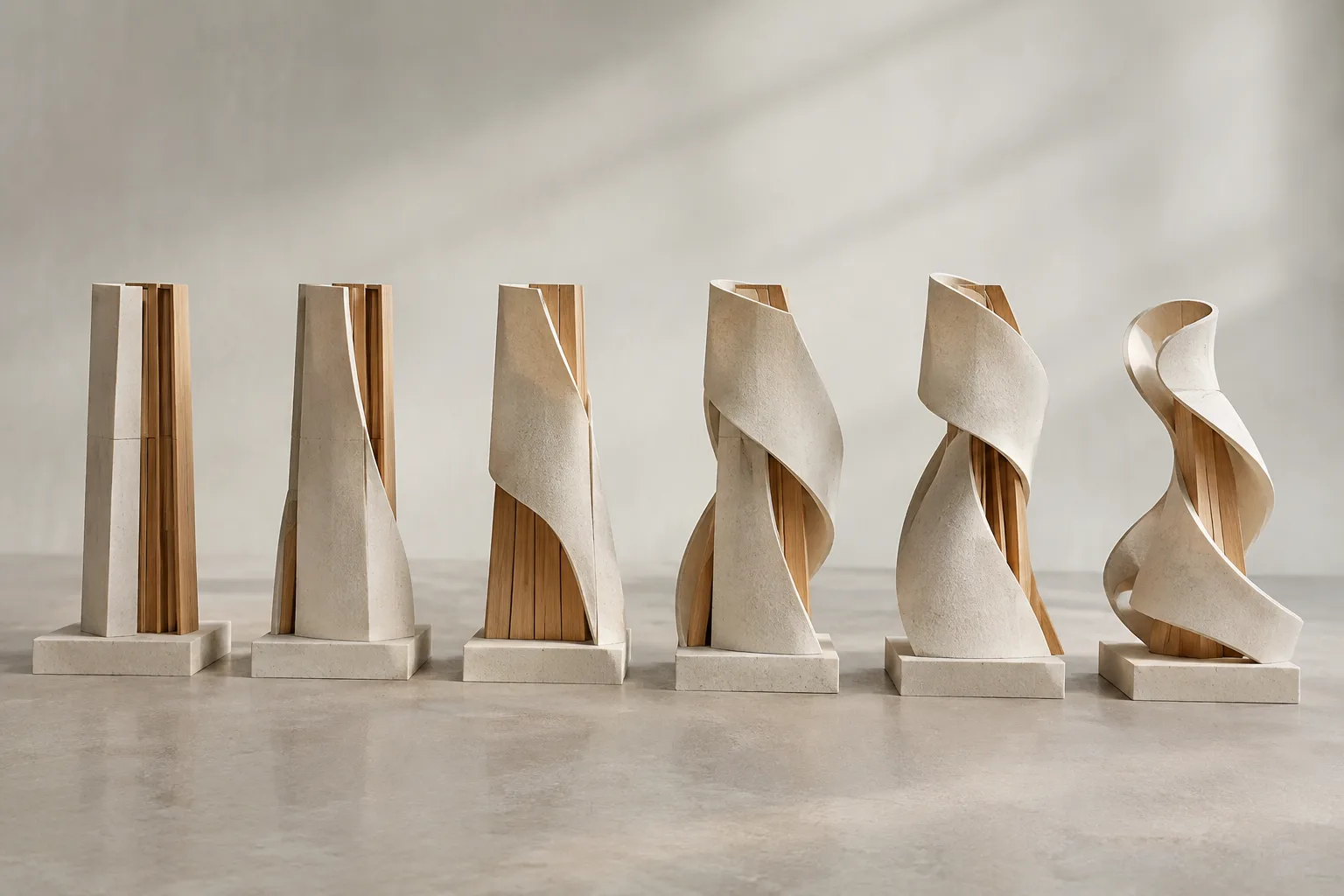
En bref
- Les Shape Keys peuvent être utilisées sur des objets comportant des sommets, comme les mesh, curve, surface et lattice.
- Relative Shape Keys convient aux situations où plusieurs formes sont mélangées, par exemple pour des expressions faciales ou des poses correctives.
- Absolute Shape Keys s’utilise pour les animations où les formes évoluent dans un ordre précis au fil du temps.
- Pour une valeur Relative de 0.0, la forme de référence exerce 100 % de son effet ; à 1.0, la Shape Key concernée exerce 100 % de son effet.
Le guide de Blender 5.2 LTS décrit les Shape Keys comme un moyen de déformer la géométrie des objets pour les utiliser en animation. La documentation de Blender explique quand et selon quelle logique utiliser cette fonctionnalité, en particulier la différence entre les types Relative et Absolute. Les Shape Keys peuvent s’appliquer aux objets comportant des sommets, comme les mesh, curve, surface et lattice.
Également appelée morph target ou blend shape dans d’autres terminologies, cette méthode peut servir à animer des personnages, notamment leurs expressions faciales, les positions de la bouche et les phonèmes. La documentation mentionne aussi les muscles, les articulations des membres et les formes destinées à corriger un rig de squelette. Le choix du type dépend essentiellement de la façon dont les formes doivent agir : doivent-elles être mélangées ou s’activer successivement au fil du temps ?
1. Déterminez d’abord l’objectif de la déformation
Les Shape Keys permettent de définir différentes positions des sommets d’un objet et de contrôler les changements qui en résultent. Elles apportent un contrôle supplémentaire pour les parties organiques et souples, lorsque des transformations comme la rotation ou la mise à l’échelle ne suffisent pas à elles seules. Les exemples du guide portent principalement sur l’animation de personnages et les corrections de rig.
Commencez par vérifier si l’objet utilisé appartient à l’un des types pris en charge. Déterminez ensuite comment le changement doit se dérouler : plusieurs formes doivent-elles agir simultanément, ou l’objet doit-il passer d’une forme à une autre au fil du temps ? Dans le premier cas, envisagez Relative ; dans le second, Absolute.
Ce guide s’appuie sur les explications consacrées aux Shape Keys dans la documentation de Blender 5.2 LTS. Les sources ne fournissent pas de procédure pas à pas dans l’interface ni de chemin de menu pour créer cette fonctionnalité. Les étapes ci-dessous visent donc à vous aider à choisir selon les concepts décrits dans la documentation, sans proposer de panneau ou de commande qui n’y figure pas.
2. Considérez Basis comme la forme de départ
La première entrée de la pile des Shape Keys est Basis. Elle représente les positions initiales des sommets de l’objet et sert de référence par défaut lors de la création de nouvelles formes. Basis n’a pas de valeur de poids et ne peut pas être animée. Avec le type Absolute, elle constitue la forme de départ de la séquence.
Avec le type Relative, chaque forme peut être définie par rapport à Basis ou à une autre Shape Key. Le résultat est la forme composite visible dans le 3D Viewport, que la documentation appelle Mix. Il dépend de la somme des effets produits par les valeurs des Shape Keys actives par rapport à leurs références.
Gardez à l’esprit que Basis représente la géométrie de départ.
Si vous utilisez Relative, vérifiez la clé de référence de chaque forme.
Si vous définissez une forme par rapport à une autre Shape Key, suivez la référence utilisée pour calculer le résultat.
La documentation n’impose pas un agencement de références particulier. Si le projet utilise différentes références, il est donc important que les relations entre chaque forme restent faciles à comprendre.
3. Choisissez Relative pour mélanger plusieurs formes
Relative Shape Keys est conçu pour les situations où une ou plusieurs formes agissent ensemble en fonction de leurs valeurs. La valeur détermine le mélange entre la forme concernée et la forme de référence. Selon la documentation, à 0.0, la forme de référence exerce 100 % de son effet ; à 1.0, la Shape Key concernée exerce 100 % de son effet.
| Concept | Valeur | Signification |
|---|---|---|
| Relative Shape Key | 0.0 | La forme de référence exerce 100 % de son effet. |
| Relative Shape Key | 1.0 | La Shape Key concernée exerce 100 % de son effet. |
| Valeur hors plage | Inférieure à 0.0 ou supérieure à 1.0 | Blender peut extrapoler le mélange ; la déformation peut s’accentuer ou s’inverser. |
Considérez ces valeurs comme des indications sur les extrêmes du mélange, et non comme des réglages recommandés. Blender peut également extrapoler des valeurs inférieures à 0.0 et supérieures à 1.0. La déformation peut alors s’accentuer ou évoluer dans le sens opposé. Si des formes inattendues apparaissent, vérifiez la relation entre la valeur et sa référence, ainsi que le fait qu’elle soit ou non hors plage.
4. Choisissez Absolute pour une évolution des formes dans le temps
Absolute Shape Keys sert à évaluer les formes successivement au fil du temps, plutôt qu’à les mélanger simultanément. Chaque clé correspond à un Evaluation Time précis. Selon l’Evaluation Time actuel, le résultat est calculé par interpolation entre les Shape Keys précédente et suivante.
Il ne faut pas confondre les valeurs des deux types. Une valeur Relative indique l’effet d’une forme par rapport à sa forme de référence. Pour le type Absolute, la valeur correspond à l’Evaluation Time auquel la forme est active. Clarifier cette différence avant de définir la logique de l’animation aide à choisir la méthode de transition souhaitée.
Si vous souhaitez que plusieurs formes agissent simultanément, envisagez l’approche Relative.
Si vous avez besoin d’une transition ordonnée d’une forme à une autre dans le temps, examinez Absolute.
Avec Absolute, tenez compte du lien entre les formes et l’Evaluation Time : le résultat intermédiaire est calculé entre les clés précédente et suivante.
Qu’est-ce que cela implique pour l’architecture, l’intérieur et l’archviz ?
Le guide de Blender ne donne pas de cas d’utilisation spécifique des Shape Keys en architecture ou en archviz. Cependant, le contrôle des formes décrit dans la documentation est une méthode que les équipes travaillant sur des objets animés ou à géométrie variable peuvent envisager. Si plusieurs formes doivent agir ensemble, la logique Relative peut être étudiée ; si le changement doit suivre une séquence dans le temps, la logique Absolute peut être envisagée. Il s’agit d’une évaluation fondée sur les descriptions de la fonctionnalité, et non de l’affirmation d’un résultat validé dans un processus de production architecturale particulier.
Avant de passer à une scène de production, vérifiez le type d’objet et la nature de la transition souhaitée. Les sources ne donnent aucune information sur les exigences matérielles, les mesures de performance, le prix ou la licence de Blender ; il serait donc inapproprié d’en tirer des conclusions sur ces sujets. Faire des essais avec la version utilisée et dans une scène réelle constitue un point de départ plus sûr pour évaluer l’adéquation de la fonctionnalité au flux de travail existant. La documentation de Blender sur laquelle s’appuie ce guide est indiquée comme étant sous licence CC BY-SA 4.0.
Erreurs fréquentes
Confondre les fonctions de Relative et d’Absolute : Relative mélange les formes par rapport à leurs références ; Absolute les ordonne selon l’Evaluation Time.
Considérer Basis comme une forme pondérée ou animable : Basis représente la géométrie de départ ; elle n’a pas de poids et ne peut pas être animée.
Mal interpréter les valeurs de Relative par rapport à leurs extrêmes : 0.0 correspond à 100 % d’effet de la forme de référence, et 1.0 à 100 % d’effet de la Shape Key concernée.
Ne pas tenir compte du résultat des valeurs hors plage : l’extrapolation peut accentuer ou inverser la déformation.
Continuer sans vérifier le type d’objet pris en charge : le guide cite les mesh, curve, surface et lattice ; ce guide ne prétend pas que d’autres types sont pris en charge.
Sources
2 sourcesLes textes sources ne sont pas republiés ; les courtes citations sont signalées, le reste est notre propre résumé et commentaire.
L’intérêt pratique des Shape Keys réside dans la possibilité de relier les changements de forme d’un objet à des références et de les contrôler. Les équipes d’archviz peuvent réduire le risque de faire un mauvais choix en clarifiant la différence entre Relative et Absolute avant de travailler sur des objets animés ou à géométrie variable. Toutefois, la source ne propose aucun exemple propre à la production architecturale ; il faut donc tester cette utilisation dans une scène réelle.
Pour les studios en Turquie, la documentation ne fournit aucune information sur les exigences matérielles, les gains de performance ou le prix ; ces aspects doivent être évalués séparément. Lors de l’application des concepts du guide de Blender 5.2 LTS, bien comprendre le rôle de Basis et vérifier les résultats des valeurs Relative hors plage constituent les précautions les plus utiles pour commencer prudemment.
Questions fréquentes
Quels types d’objets peuvent utiliser les Shape Keys dans Blender ?
Selon le guide, elles peuvent être utilisées sur des mesh, curve, surface et lattice comportant des sommets.
Quelle est la différence entre Relative et Absolute Shape Keys dans Blender ?
Relative sert à mélanger les formes par rapport à leurs références. Absolute les ordonne selon l’Evaluation Time et interpole entre les formes adjacentes.
Que signifient les valeurs 0.0 et 1.0 pour une Relative Shape Key ?
0.0 correspond à 100 % d’effet de la forme de référence ; 1.0 correspond à 100 % d’effet de la Shape Key concernée. Blender peut également extrapoler les valeurs situées hors de cette plage.