Kurz gesagt
- Delete Loose löscht Punkte, Kanten und optional Flächen innerhalb der Auswahl, die mit nichts anderem verbunden sind.
- Decimate Geometry reduziert die Anzahl der Flächen in der ausgewählten Geometrie und versucht dabei, Formänderungen zu minimieren. Ein Verhältnis von 0,4 zielt auf 40 Prozent der ursprünglichen Dreiecksanzahl ab.
- Merge by Distance verschmilzt ausgewählte Punkte, deren Abstand unter dem festgelegten Grenzwert liegt.
- Bei Fill Holes sorgt der Wert Sides von 0 dafür, dass alle Löcher in der ausgewählten Geometrie gefüllt werden.
Das Online-Handbuch von Blender erläutert die Werkzeuge, mit denen sich Meshes im Edit Mode bereinigen und Punkte verschmelzen lassen. Dieser Leitfaden beschreibt Schritt für Schritt, was die jeweiligen Befehle tun, und zeigt, wie sie sich in einem Bearbeitungsszenario einsetzen lassen, wie es bei der Architekturmodellierung oder Innenraumgestaltung auftreten kann. Da das Handbuch keine konkrete Blender-Versionsnummer nennt, orientiert sich die Beschreibung an den aktuellen Werkzeugnamen und Menüpfaden im Dokument.
Vor dem Start: Auswahl und Problem bestimmen
Die Clean-Up-Werkzeuge finden Sie unter Mesh › Clean up. Optionen zum Verschmelzen von Punkten gibt es im Menü Mesh › Merge und im Kontextmenü; das Merge-Menü lässt sich auch mit der Taste M öffnen. Da die meisten der folgenden Vorgänge auf die ausgewählte Geometrie angewendet werden, ist es wichtig, zunächst den zu bearbeitenden Bereich festzulegen.
Wählen Sie das zu bearbeitende Mesh aus und wechseln Sie in den Edit Mode. Dies ist der Modus, in dem die im Handbuch beschriebenen Clean-Up- und Merge-Befehle funktionieren.
Wählen Sie die Geometrie aus, die Sie bearbeiten möchten. Bei einem Architekturmodell kann es beispielsweise sinnvoll sein, nur an einer gerade untersuchten Fläche oder einem einzelnen Teil zu arbeiten, damit der Befehl auf diese Auswahl beschränkt bleibt. Das ist eine empfohlene Vorgehensweise, um die Werkzeuge gezielt einzusetzen; das Handbuch gibt keine bestimmte Auswahlmethode für Architekturmodelle vor.
Prüfen Sie nach dem Befehl das Ergebnis. Da Parameter wie Abstand, Verhältnis oder Winkel den Umfang eines Vorgangs bestimmen können, sollte nicht davon ausgegangen werden, dass ein einzelner Wert für jedes Mesh geeignet ist.
Lose Geometrie entfernen und die Anzahl der Flächen reduzieren
Verwenden Sie Delete Loose, um Punkte und Kanten im ausgewählten Bereich zu löschen, die nicht mit anderer Geometrie verbunden sind. Der Befehl kann optional auch nicht verbundene Flächen löschen. Das Werkzeug eignet sich beispielsweise, um unabhängig stehende Elemente zu entfernen, die bei der Bearbeitung eines Modells übrig geblieben sind. Die Quelle macht keine Angaben dazu, wie häufig solche Teile in Architekturszenen vorkommen.
Reduzieren Sie mit Decimate Geometry die Anzahl der Flächen in der ausgewählten Geometrie. Das Werkzeug versucht dabei, Formänderungen zu minimieren. Das Feld Ratio legt das angestrebte Verhältnis der Dreiecksanzahl fest: Das Beispiel 0,4 im Handbuch bedeutet, dass nach der Bearbeitung 40 Prozent der ursprünglichen Dreiecksanzahl angestrebt werden. Dies ist ein erläuterndes Beispiel aus dem Handbuch und keine feste Empfehlung für jedes Modell. Wenn Sie eine leichtere Geometrie anstreben, sollten Sie zusätzlich prüfen, ob die Form erhalten bleibt.
Ziehen Sie Degenerate Dissolve in Betracht, um Kanten unterhalb einer bestimmten Länge zu verschmelzen. Merge Distance legt fest, welche Kantenlängen unterschritten werden müssen; dabei können auch kleine Flächen entfernt werden. Punkte, die nahe beieinanderliegen, aber keine Kante zwischen sich haben, werden mit diesem Befehl nicht verschmolzen. Für solche Punkte nennt das Handbuch Merge by Distance als Alternative.
| Einstellung | Empfohlener Wert | Wirkung |
|---|---|---|
| Decimate Geometry — Ratio | Je nach Ziel festlegen; das Beispiel im Handbuch ist 0,4 | Zielt darauf ab, die Dreiecksanzahl auf den angegebenen Anteil des ursprünglichen Werts zu reduzieren. |
| Degenerate Dissolve — Merge Distance | Grenzwert für die gewünschte Kantenlänge | Verschmilzt ausgewählte Kanten unterhalb dieses Werts; kleine Flächen können ebenfalls entfernt werden. |
| Merge by Distance — Merge Distance | Gewünschter Abstand zwischen den zu verschmelzenden Punkten | Verschmilzt ausgewählte Punkte, deren Abstand unter dem festgelegten Wert liegt. |
| Fill Holes — Sides | 0: alle Löcher | Füllt Löcher in der ausgewählten Geometrie unabhängig von der Anzahl ihrer Kanten. |
Punkte verschmelzen und Flächen bearbeiten
Um nahe Punkte zu verschmelzen, wählen Sie
Mesh › Clean up › Merge by Distance. Merge Distance legt fest, wie nahe Punkte beieinanderliegen müssen, um verschmolzen zu werden. Ein unnötig hoher Wert kann dazu führen, dass mehr Punkte als beabsichtigt in den Vorgang einbezogen werden. Deshalb ist es sinnvoll, an der Zielgeometrie zu arbeiten und das Ergebnis visuell zu prüfen. Die Option Unselected erlaubt auch das Verschmelzen ausgewählter Punkte mit nicht ausgewählten Punkten. Wenn das Mesh Smooth Shading und benutzerdefinierte Split-Normalen verwendet, kann Sharp Edges Kanten markieren, die nach dem Verschmelzen scharf bleiben sollen.Um mehrere ausgewählte Punkte zu einem einzigen Punkt zusammenzuführen, wählen Sie im Menü
Mesh › Mergedie passende Methode. At Center erzeugt einen Punkt im geometrischen Mittel der ausgewählten Punkte, At Cursor an der Position des 3D Cursors. Collapse reduziert jede zusammenhängende Punktinsel auf einen Punkt an ihrer jeweiligen Durchschnittsposition. At First und At Last sind nur im Vertex-Auswahlmodus verfügbar und hängen von der Reihenfolge der Auswahl ab. Da das Handbuch darauf hinweist, dass die Auswahlreihenfolge etwa beim Wechsel des Modus verloren gehen kann, sollten Sie diese beiden Methoden direkt nach der Auswahl anwenden.
Zum Begradigen von Flächen steht Make Planar Faces zur Verfügung. Factor bestimmt die Stärke der Begradigung bei jeder Iteration, Iterations die Anzahl der Wiederholungen. Laut Handbuch werden Flächen möglicherweise selbst bei einem Factor-Wert von 1 nicht vollständig begradigt. In diesem Fall kann die Anzahl der Iterationen erhöht werden. Split Non-Planar Faces teilt ausgewählte Flächen, deren Krümmung den festgelegten Grenzwert Max Angle überschreitet. Split Concave Faces teilt ausgewählte konkave Flächen so auf, dass nur konvexe Flächen übrig bleiben. Da diese Werkzeuge die Form der ausgewählten Fläche verändern können, sollte die Geometrie anschließend geprüft werden.
Löcher schließen und häufige Fehler
Fill Holes schließt Öffnungen in der ausgewählten Geometrie mit Flächen. Der Wert Sides legt die maximale Anzahl von Kanten fest, die das zu füllende Loch haben darf; mit dem Wert 0 können alle Löcher gefüllt werden. Das Handbuch weist außerdem darauf hin, dass sich bei großen Öffnungen mit vielen Kanten die Werkzeuge Face Fill oder Grid Fill besser eignen können.
Häufige Fehler:
Bei Merge by Distance einen unnötig hohen Grenzwert verwenden und dadurch auch unerwünschte Punkte verschmelzen.
Nach Decimate Geometry nicht prüfen, wie sich die Form verändert hat.
Versuchen, nahe Punkte ohne verbindende Kante mit Degenerate Dissolve zu verschmelzen.
Beim Schließen einer großen Öffnung die Kantenbegrenzung des Werkzeugs Fill Holes übersehen.
Vor der Verwendung von At First oder At Last nicht die Reihenfolge der Auswahl prüfen.
Einsatz im Architektur- und Archviz-Workflow
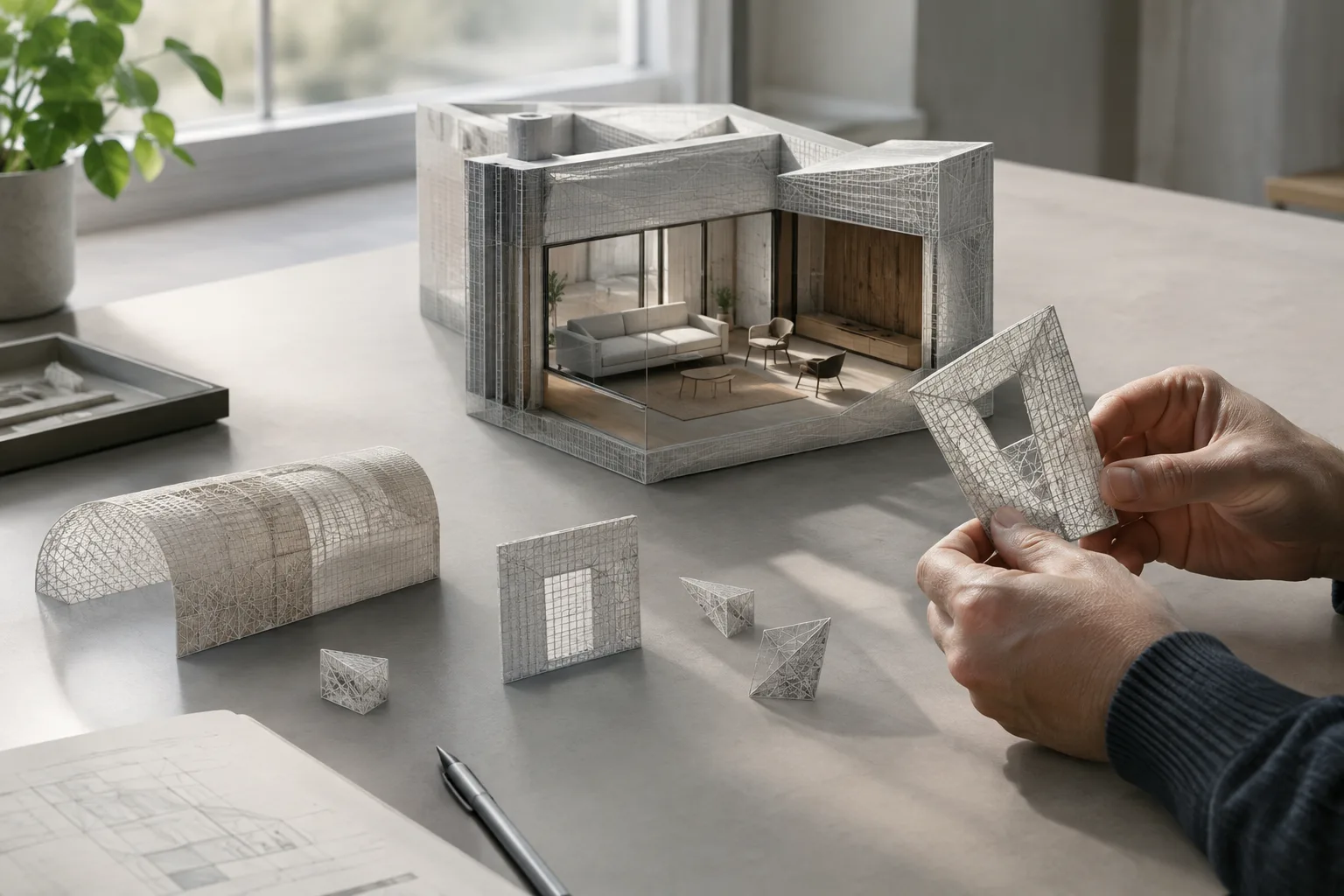
Diese Befehle lassen sich für unterschiedliche Aufgaben an Geometrie einsetzen, die bei der Arbeit an Architekturmodellen oder Innenraumszenen auftreten können: Dazu zählen das Bereinigen unabhängiger Teile, das Vereinfachen ausgewählter Geometrie, das Verschmelzen nahegelegener Punkte und das Schließen von Öffnungen. Diese Beispiele leiten sich aus den Funktionen der Werkzeuge ab; das Handbuch beschreibt weder einen bestimmten Architektur-Workflow noch, wie häufig solche Probleme vorkommen.
In Büros sollte das jeweilige Geometrieproblem darüber entscheiden, welches Werkzeug zum Einsatz kommt. Degenerate Dissolve dient der Bereinigung anhand einer Kantenlängenschwelle, Merge by Distance dem Verschmelzen nicht verbundener, nahegelegener Punkte und Decimate Geometry der Reduzierung der Flächenanzahl. Daher ist es sinnvoll, vor der Bearbeitung die Auswahl und die Parameter zu prüfen und anschließend das Ergebnis zu kontrollieren. Die Quelle enthält keine Angaben zu Hardwareanforderungen, Lizenzbedingungen oder zur Kompatibilität mit anderer Software; aus diesem Dokument lassen sich dazu keine Schlussfolgerungen ziehen. Da außerdem keine Versionsnummer genannt wird, sollten Sie im Handbuch der verwendeten Blender-Version nachsehen, falls die Bezeichnungen oder Menüpfade in der Benutzeroberfläche abweichen.
Quellen
2 QuellenQuelltexte werden nicht neu veröffentlicht; kurze Zitate sind gekennzeichnet, der Rest ist eigene Zusammenfassung und Einordnung.
Für Architektur- und Innenraumbüros können diese Werkzeuge bei der Bearbeitung ausgewählter Meshes hilfreich sein, etwa um lose Teile zu entfernen, Geometrie zu vereinfachen oder Öffnungen zu schließen. Am sichersten ist es, den Befehl nicht auf das gesamte Modell anzuwenden, sondern die Zielgeometrie auszuwählen und das Ergebnis zu prüfen.
Die Dokumentation nennt keine fertigen Abstands- oder Verhältniswerte, die für jedes Projekt geeignet wären; 0,4 ist lediglich ein erläuterndes Beispiel für Decimate Geometry. Deshalb ist es wichtig, die Parameter am Modell zu testen. Da die Quelle keine Informationen zu Hardware, Lizenzen oder Exportkompatibilität enthält, sollten diese Punkte für die Projektanforderungen separat überprüft werden.
Häufige Fragen
Wie lassen sich nahe Vertex-Punkte in Blender verschmelzen?
Im Edit Mode können Sie `Mesh › Clean up › Merge by Distance` verwenden. Das Werkzeug verschmilzt ausgewählte Punkte, deren Abstand unter dem festgelegten Grenzwert liegt.
Wie schließt man Mesh-Löcher in Blender?
Verwenden Sie im Edit Mode das Werkzeug `Mesh › Clean up › Fill Holes`. Mit dem Wert 0 für Sides werden alle Löcher gefüllt.
Was bedeutet Decimate Geometry Ratio 0,4 in Blender?
Laut dem Beispiel im Handbuch soll die Dreiecksanzahl auf 40 Prozent des ursprünglichen Werts reduziert werden. Dieser Wert ist keine feste Empfehlung für jedes Modell.