Kurz gesagt
- Mit Add Location können Sie nach einer Adresse oder einem Ortsnamen suchen und Standort sowie Nordausrichtung des Modells festlegen.
- In SketchUp for Web stehen grundlegende Standortfunktionen allen Nutzern zur Verfügung. Für das Hinzufügen von Umgebungskontext ist mindestens ein SketchUp Go-Abonnement erforderlich.
- Zu den Importoptionen gehören eine ebene Kartenfläche, ein Geländenetz und einfache 3D-Gebäudegeometrien für ausgewählte Bereiche in der Umgebung.
- Eine höhere Dichte des Geländenetzes erhöht auch die Anzahl der Dreiecke und die Dateigröße.
Mit SketchUp Add Location können Sie ein Modell an seinem realen Standort platzieren und die Umgebung um Karten, Gelände oder einfache Gebäudegeometrien ergänzen. Die offiziellen SketchUp-Hilfedokumente, zuletzt im September 2026 aktualisiert, erläutern die Schritte für Desktop, Web und iPad – von der Standortbestimmung über die Nordausrichtung bis zum Import des Umgebungskontexts. Dieser Leitfaden fasst zusammen, wie Sie die Funktionen beim architektonischen Modellieren und für Standortanalysen einsetzen können.
1. Standort bestimmen und Modell ausrichten
Add Location öffnen. Wählen Sie in SketchUp for Web im Hauptmenü oder im Shadows-Bedienfeld Add Location. Auf dem iPad finden Sie die Funktion im Shadows-Bedienfeld. Auf dem Desktop öffnet sich zunächst der Bildschirm Geolocate Model.
Ort in das Suchfeld eingeben. Sie können nach einer Adresse, einem Teil einer Adresse oder einem Ortsnamen suchen. In der Desktop-Anleitung wird außerdem die Postleitzahl als Suchoption genannt. SketchUp verwendet auf dem Desktop standardmäßig den aktuellen Standort; über das Suchfeld können Sie einen anderen Ort eingeben.
Kartenmaßstab und Modellposition festlegen. In der Web-Version können Sie über die Steuerelemente oben rechts im Fenster zoomen. Auf dem Desktop nutzen Sie die Kartensteuerung oder das Mausrad. Ziehen Sie den mit dem Modell verbundenen Pin, um es zu verschieben. Auf dem iPad zeigt ein blauer Pin die Position der Zeichenachsen an und lässt sich verschieben.
Norden und Ausrichtung prüfen. In der Web-Version können Sie die Beziehung des Modells zum geografischen Norden anpassen, indem Sie die grüne oder rote Achsenlinie ziehen. Auf dem iPad kann die Option Up auf die grüne Achse, den geografischen Norden oder den Gitternorden ausgerichtet werden; standardmäßig ist der geografische Norden eingestellt. Der orangefarbene Pfeil zeigt den geografischen Norden an. Auf dem Desktop hilft True North Offset bei der genaueren Ausrichtung des Modells.
Standort auf das Modell anwenden. Tippen oder klicken Sie in der Web-Version und auf dem iPad auf Set Geolocation. Auf dem Desktop gelangen Sie nach dem Platzieren mit Continue zum nächsten Schritt. In diesem Ablauf können Sie den Geländeimport überspringen: Wenn Sie Skip Import wählen, bleiben die Standortdaten im Modell erhalten.
Die Festlegung von Standort und Ausrichtung ist nicht nur wichtig, um das Modell auf einer Karte anzuzeigen, sondern auch, um Schattenanalysen in den Standortkontext einzuordnen. Laut den SketchUp-Hilfedokumenten können Standortdaten unter anderem Breiten- und Längengrad sowie Höhenlage enthalten. Die Ausrichtung nach geografischem Norden hilft dabei, die Beziehung der Schatten zum Modell und zu den umliegenden Gebäuden zu beurteilen.
2. Umgebungskontext passend zum Zweck importieren
Nach der Standortbestimmung gelangen Sie in der Web-Version über Import Context und auf dem iPad über Add Context im Bestätigungsfenster zu den Umgebungsdaten. Auf dem Desktop öffnet Continue den Bildschirm Add Site Context. Wenn Sie die Importoptionen passend zum Projekt auswählen, können Sie gezielt bestimmen, welcher Kontext ins Modell übernommen wird.
| Einstellung | Empfohlener Wert | Wirkung |
|---|---|---|
| Import Type | Flat Site, Elevated Site oder beides | Flat Site legt die Kartentextur auf eine ebene Fläche. Elevated Site bietet die Möglichkeit, ein Geländenetz zu importieren. Wenn Sie beides auswählen, ist der erhöhte Bereich standardmäßig ausgeblendet. |
| Map Texture | Satellite Imagery oder Street Map | Der gewählte Kartentyp wird für den Umgebungskontext verwendet. Bei Satellitenbildern können Sie Bing oder Digital Globe als Anbieter auswählen. |
| Resolution | High, Medium oder Low | Legt die Auflösung der Kartentextur fest. Die Quelldokumente empfehlen für kein bestimmtes Projekt eine konkrete Stufe. |
| Dichte des Terrain Mesh | Nach Bedarf anpassen | Mit zunehmender Dichte steigt die Anzahl der Dreiecke und die Dateigröße. |
| 3D Buildings | Aktivieren, wenn vorhandene Gebäude in der Umgebung einbezogen werden sollen | Beim Import wird für die Gebäude im ausgewählten Bereich einfache Geometrie erstellt. |
Wenn Sie beide Site-Typen importieren, ist die erhöhte Site standardmäßig ausgeblendet. Über die Geolocation Content-Tags in SketchUp können Sie zwischen den beiden Ansichten wechseln. In der Web-Version werden importierbare Gebäude dunkelblau hervorgehoben, wenn Sie den blauen Auswahlrahmen verschieben. Laut der iPad-Anleitung lassen sich außerdem Einstellungen zur Positionierung des Geländes und zur Gebäudegeometrie im Kontextmenü bearbeiten.
3. Plattformunterschiede und Auswirkungen auf die Datei berücksichtigen
In SketchUp for Web stehen die Geolocation-Funktionen allen Nutzern zur Verfügung. Für erweiterte Funktionen wie den Umgebungskontext ist jedoch mindestens ein SketchUp Go-Abonnement erforderlich. Bei der Planung des Workflows sollte daher geprüft werden, welche Lizenz benötigt wird – je nachdem, ob ein Modell nur positioniert oder zusätzlich um Umgebungsdaten ergänzt werden soll.
Auf dem iPad können Sie nach einem Standort suchen, den Kartentyp ändern, das Modell ein- oder ausblenden und es mit dem blauen Pin platzieren. In der Web-Version und auf dem iPad sind außerdem Optionen wie Geländeimport, Kartentextur und 3D-Gebäude dokumentiert. Die Desktop-Anleitung zeigt ausdrücklich, dass die Standortdaten erhalten bleiben, wenn Sie den Geländeimport überspringen. Da Menünamen und Steuerelemente je nach Plattform variieren, sollten Sie nicht davon ausgehen, dass die Schritte in allen Oberflächen identisch sind.
Die Dichte des Geländenetzes ist eine der wichtigsten Einstellungen für die Dateigröße des Modells. Ein dichteres Netz erzeugt mehr Dreiecke und vergrößert die Datei. Prüfen Sie daher vor einer Erhöhung des Geländedetails, wofür das Modell verwendet werden soll. Die offiziellen Dokumente empfehlen weder eine bestimmte Computerhardware noch einen Dichtewert, der für jedes Projekt geeignet wäre.
4. Einsatz im Architektur- und Visualisierungsworkflow
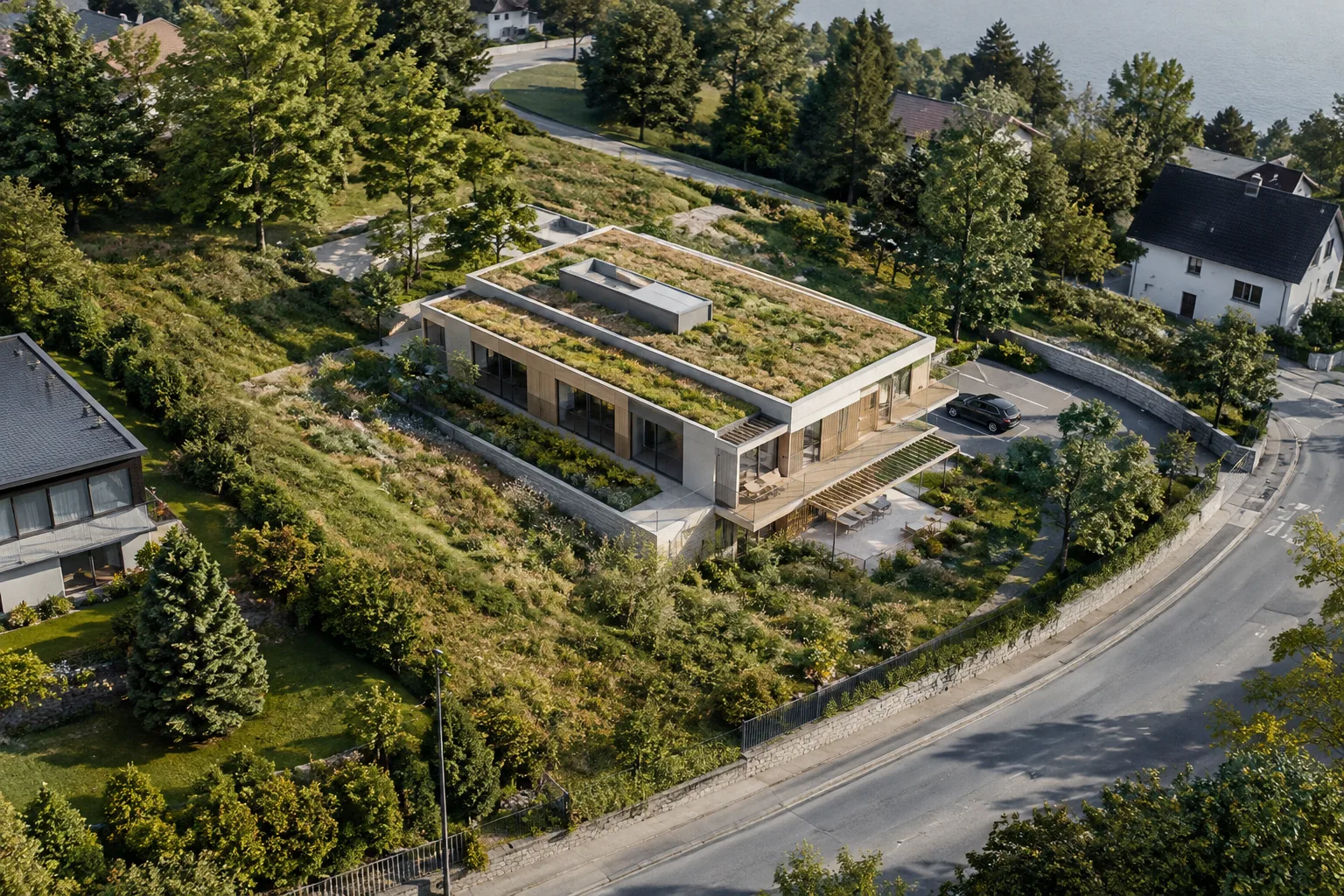
In einer frühen Entwurfsphase können Satellitenbilder und Geländedaten einen ersten Kontext bieten, um Straßen, Grünflächen und Nachbargebäude zu untersuchen. Laut den offiziellen Dokumenten können diese Daten helfen, das Entwurfsgebiet zu verstehen, bevor ein Standortbesuch oder Vermessungsdaten vorliegen. Karten- und Geländedaten sollten jedoch nicht als Ersatz für projektspezifische Standortvermessungen verstanden werden; die Quellen geben dafür keine Garantie.
Für Architekten und Innenarchitekten ermöglicht ein positioniertes Modell, die Schattenwirkung umliegender Gebäude und die Ausrichtung des Entwurfs zum geografischen Norden zu beurteilen. Landschafts- und Freiraumplaner können den Umgebungskontext nutzen, um Topografie, Zugänge und die nähere Umgebung zu untersuchen. Für Archviz-Teams bestimmt die Auswahl von Satellitenbildern oder Street Map, welche Referenz in der Modellumgebung verwendet wird. Importierte Gebäude werden als einfache Geometrie erstellt.
Häufige Fehler
Schattenanalysen durchführen, ohne zuvor die Einstellung für den geografischen Norden zu prüfen.
Die Auswirkung einer hohen Dichte des Geländenetzes auf die Dateigröße außer Acht lassen.
Übersehen, dass erweiterte Funktionen für den Umgebungskontext in SketchUp for Web ein Abonnement voraussetzen.
Importierte Gebäude wie detaillierte Projektmodelle behandeln, obwohl die Quelle sie als einfache Geometrie beschreibt.
Annehmen, dass Skip Import auf dem Desktop die Standortdaten löscht; laut Dokumentation bleiben die Geolocation-Daten erhalten.
Klären Sie vor Beginn, welche Plattform verwendet wird, ob nur Geolocation oder auch Umgebungskontext benötigt wird und wie sich der Geländedetailgrad auf die Dateigröße auswirkt. So lassen sich Standort- und Umgebungsdaten als zweckmäßige Referenz für die Entwurfsbewertung einsetzen.
Quellen
3 QuellenQuelltexte werden nicht neu veröffentlicht; kurze Zitate sind gekennzeichnet, der Rest ist eigene Zusammenfassung und Einordnung.
Für Architektur- und Visualisierungsbüros in der Türkei liegt der praktische Nutzen von Add Location darin, die Umgebung eines Entwurfs und die Beziehung von Sonne und Schatten bereits früh sichtbar zu machen. Solange noch keine Standortdaten vorliegen, können Karten und Geländedaten bei einer ersten Einschätzung helfen. Sie sollten jedoch nicht als Ersatz für Vermessungen dienen.
Vor der Übernahme in den Büro-Workflow sollten Teams prüfen, welche SketchUp-Plattform sie verwenden und welchen Abonnementumfang sie haben: Für den Umgebungskontext in der Web-Version ist mindestens SketchUp Go erforderlich. Da eine höhere Dichte des Geländenetzes die Dateigröße erhöht, empfiehlt es sich, unnötige Details zu vermeiden und zu berücksichtigen, dass importierte Gebäude einfache Geometrie sind.
Häufige Fragen
Wie verwendet man SketchUp Add Location?
Öffnen Sie Add Location, suchen Sie nach einer Adresse oder einem Ortsnamen, platzieren Sie das Modell auf der Karte und legen Sie die Nordausrichtung fest. Wenden Sie den Standort anschließend über Set Geolocation auf das Modell an. Je nach Plattform können Sie zusätzlich Umgebungskontext importieren.
Ist für das Hinzufügen von Umgebungskontext in SketchUp for Web ein Abonnement erforderlich?
Die Geolocation-Funktionen stehen allen Nutzern von SketchUp for Web zur Verfügung. Für erweiterte Funktionen wie den Umgebungskontext ist mindestens ein SketchUp Go-Abonnement erforderlich.
Wirkt sich eine höhere Dichte des Geländenetzes in SketchUp auf die Datei aus?
Ja. Laut den offiziellen Dokumenten führt eine höhere Dichte des Geländenetzes zu mehr Dreiecken und einer größeren Dateigröße.