Коротко
- С помощью Add Location можно искать адрес или название места, а также настраивать положение модели и направление на север.
- В SketchUp for Web базовые функции геолокации доступны всем пользователям; для добавления контекста участка требуется подписка не ниже SketchUp Go.
- При импорте можно выбрать плоскую карту, рельефную сетку и простую 3D-геометрию зданий в выбранном окружении.
- Повышение плотности рельефной сетки увеличивает число треугольников и размер файла.
Функция Add Location в SketchUp позволяет разместить модель в реальной локации и добавить вокруг неё карту, рельеф или простую геометрию зданий. В официальной справке SketchUp инструкции для настольной версии, Web и iPad, обновлённые в сентябре 2026 года, описывают выбор локации, настройку направления на север и импорт контекста участка для разных платформ. В этом руководстве кратко рассказываем, как использовать эти функции в процессе архитектурного моделирования и анализа участка.
1. Выберите локацию и задайте ориентацию модели
Откройте Add Location. В SketchUp for Web выберите Add Location в главном меню или панели Shadows. На iPad функция находится на панели Shadows. В настольной версии после запуска Add Location откроется окно Geolocate Model.
Введите место в строку поиска. Поиск можно выполнять по адресу, его части или названию места. В инструкции для настольной версии также указан почтовый индекс. По умолчанию SketchUp использует текущее местоположение; чтобы найти другое, введите его в поле поиска.
Настройте масштаб карты и положение модели. В Web можно приближать карту с помощью элементов управления в правом верхнем углу окна. В настольной версии используйте элементы управления картой или колёсико мыши; чтобы переместить модель, перетащите привязанный к ней маркер. На iPad синий маркер указывает положение осей чертежа, его можно перетаскивать.
Проверьте направление на север и ориентацию. В Web перетаскивайте зелёные или красные линии осей, чтобы настроить положение модели относительно истинного севера. На iPad параметр Up позволяет ориентироваться по зелёной оси, истинному или сеточному северу; по умолчанию выбран истинный север. Оранжевая стрелка показывает истинный север. В настольной версии параметр True North Offset помогает точнее настроить ориентацию модели.
Примените локацию к модели. В Web и на iPad нажмите Set Geolocation. В настольной версии после размещения нажмите Continue, чтобы перейти к следующему шагу. На этом этапе можно отказаться от импорта рельефа: выберите Skip Import, и сведения о локации останутся в модели.
Настройка локации и ориентации важна не только для отображения модели на карте, но и для анализа теней с учётом участка. Согласно справке SketchUp, данные о локации могут включать широту, долготу и высоту над уровнем моря. Ориентация по истинному северу помогает оценить взаимное расположение модели, окружающих строений и теней.
2. Импортируйте контекст участка с учётом задач
После выбора локации перейдите к данным об окружении: в Web — через Import Context, на iPad — через Add Context в окне подтверждения. В настольной версии экран Add Site Context открывается после нажатия Continue. Выбирайте параметры импорта с учётом требований проекта, чтобы контролировать, какой контекст будет добавлен в модель.
| Параметр | Рекомендуемое значение | Эффект |
|---|---|---|
| Import Type | Flat Site, Elevated Site или оба варианта | Flat Site накладывает текстуру карты на плоскость. Elevated Site позволяет импортировать рельефную сетку. Если выбрать оба варианта, приподнятая область по умолчанию будет скрыта. |
| Map Texture | Satellite Imagery или Street Map | Выбранный тип карты используется для контекста участка. Для спутникового изображения можно выбрать поставщика Bing или Digital Globe. |
| Resolution | High, Medium или Low | Определяет разрешение текстуры карты; в справочных материалах не рекомендуется какой-либо один уровень для конкретного проекта. |
| Плотность Terrain Mesh | Настройте по необходимости | Чем выше плотность, тем больше треугольников и размер файла. |
| 3D Buildings | Выберите, если нужно добавить существующие здания вокруг участка | При импорте для зданий в выбранной области создаётся простая геометрия. |
Если импортировать оба типа участка, приподнятый участок по умолчанию будет скрыт. Переключаться между двумя видами можно с помощью тегов Geolocation Content в SketchUp. В Web, когда перемещается синяя рамка выбора, здания, доступные для импорта, подсвечиваются тёмно-синим. В инструкции для iPad также указано, что параметры расположения рельефа и геометрии зданий можно менять в контекстном меню.
3. Учитывайте различия платформ и влияние на размер файла
Функции геолокации в SketchUp for Web доступны всем пользователям. Однако для более продвинутых возможностей, например контекста участка, нужна подписка не ниже SketchUp Go. Поэтому при планировании рабочего процесса в команде следует учитывать разницу между лицензиями, позволяющими только задать локацию модели или также добавить данные об окружении.
На iPad можно искать локации, менять тип карты, показывать или скрывать модель и размещать её с помощью синего маркера. В документации для Web и iPad также описаны такие возможности, как импорт рельефа, текстуры карты и 3D-зданий. В инструкции для настольной версии отдельно указана возможность сохранить данные о локации при отказе от импорта рельефа. Названия меню и элементы управления могут различаться в зависимости от платформы, поэтому не стоит ожидать полностью идентичного интерфейса.
Плотность рельефной сетки — один из основных параметров, влияющих на размер файла модели. Более плотная сетка создаёт больше треугольников и увеличивает размер файла. Поэтому прежде чем повышать детализацию рельефа вокруг участка, оцените назначение модели. В официальной документации не приводятся рекомендации по конкретному компьютерному оборудованию или универсальному для всех проектов значению плотности.
4. Использование в архитектурном и визуализационном процессе
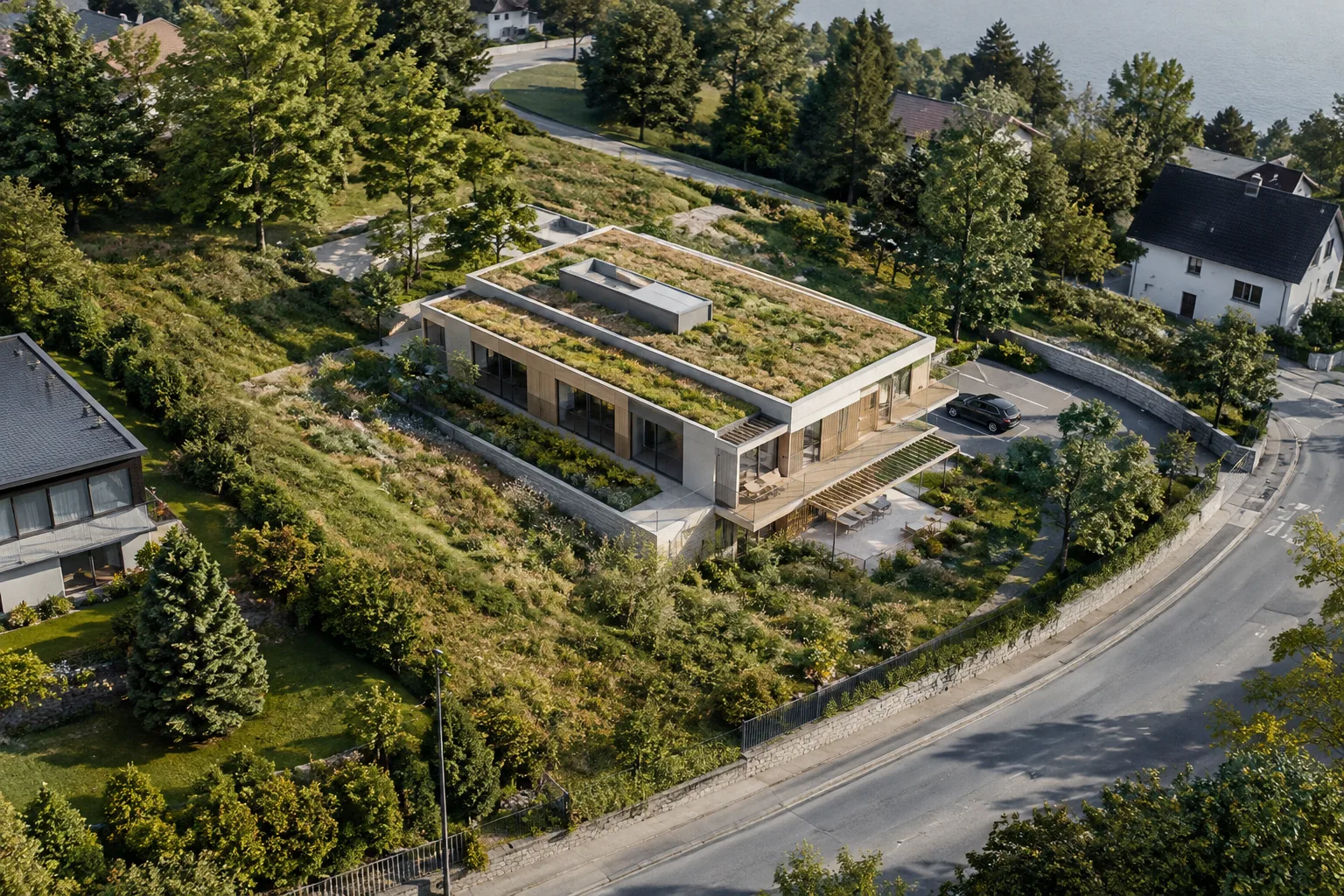
На ранней стадии проектирования спутниковые изображения и данные о рельефе могут дать исходный контекст для изучения дорог, зелёных зон и соседних зданий. В официальной документации отмечается, что эти данные помогают понять территорию проектирования до выезда на участок или получения результатов измерений. Однако не следует считать картографические данные и рельеф заменой специализированных измерений участка: в справочных материалах такой гарантии нет.
Для архитекторов и дизайнеров интерьеров модель с заданной локацией помогает оценивать влияние теней от окружающих зданий и связь проекта с истинным севером. Специалисты по ландшафтному дизайну и благоустройству могут использовать контекст участка для изучения топографии, доступа и ближайшего окружения. Для команд Archviz выбор спутникового изображения или Street Map определяет, какой референс будет использоваться вокруг модели; импортированные здания создаются как простая геометрия.
Частые ошибки
Анализировать тени, не проверив настройку истинного севера.
Не учитывать влияние высокой плотности рельефной сетки на размер файла.
Упускать из виду, что для расширенных функций контекста участка в SketchUp for Web требуется подписка.
Считать импортированные здания детализированными проектными моделями, хотя в документации указано, что это простая геометрия.
Думать, что выход из настольной версии через Skip Import удалит данные о локации: согласно документации, геолокационные данные сохраняются.
Перед началом работы определите, какую платформу будете использовать, нужна ли только геолокация или также контекст участка и как детализация рельефа повлияет на размер файла. Так данные о локации и окружении станут подходящим ориентиром для оценки проекта.
Источники
Источников: 3Тексты источников не перепечатываются; короткие цитаты отмечены, остальное — наш пересказ и комментарий.
Для архитектурных и визуализационных бюро в Турции практическая ценность Add Location в том, что эта функция помогает уже на ранней стадии увидеть окружение проекта и взаимосвязь солнца и теней. Если данные с участка ещё не готовы, карта и рельеф могут помочь при первичном анализе, однако не следует считать их заменой измерениям.
Перед внедрением функции в рабочий процесс бюро важно проверить, какую платформу SketchUp они используют и что входит в их подписку: для контекста участка в Web требуется как минимум SketchUp Go. Поскольку увеличение плотности рельефной сетки повышает размер файла, лучше избегать ненужной детализации и помнить, что импортированные здания представлены простой геометрией.
Частые вопросы
Как использовать SketchUp Add Location?
Откройте Add Location, найдите адрес или название места, разместите модель на карте и настройте направление на север. Затем нажмите Set Geolocation, чтобы применить локацию к модели; в зависимости от платформы можно также импортировать контекст участка.
Нужна ли подписка, чтобы добавить контекст участка в SketchUp for Web?
Функции геолокации в SketchUp for Web доступны всем пользователям. Для доступа к более продвинутым возможностям, например контексту участка, нужна подписка не ниже SketchUp Go.
Влияет ли повышение плотности рельефной сетки в SketchUp на размер файла?
Да. В официальной документации указано, что повышение плотности рельефной сетки увеличивает количество треугольников и размер файла.