Kurz gesagt
- In neu erstellten Projekten ist Lumen für globale Beleuchtung und Reflexionen standardmäßig aktiviert.
- In bestehenden Projekten aktivieren Sie Lumen unter Dynamic Global Illumination und Reflections in den Project Settings.
- Hardware-Raytracing setzt voraus, dass neben Support Hardware Ray Tracing auch Support Compute Skin Cache aktiviert ist.
- Damit Lumen Hardware-Raytracing für Reflexionen nutzt, muss Use Hardware Ray Tracing when available aktiviert und Ray Lighting Mode auf Hit Lighting for Reflections eingestellt sein.
Was erfahren Sie in diesem Leitfaden?
Lumen ist das System in Unreal Engine zur Berechnung dynamischer globaler Beleuchtung und von Reflexionen. Licht, das von einer Oberfläche abprallt und auf weitere Oberflächen trifft, kann in der Umgebung Farbübertragungen verursachen. Objekte können zudem indirektes Licht blockieren und so zur Schattierung beitragen. Lumen ist für detaillierte Szenen mit Maßstäben von Millimetern bis hin zu Kilometern ausgelegt und kann für diffuses Licht unbegrenzt viele Lichtreflexionen berechnen.
In diesem Leitfaden aktivieren wir Lumen in den Projekteinstellungen, prüfen die Voraussetzungen für Hardware-Raytracing und betrachten, wie sich Qualitätsoptionen auf die Leistung auswirken. Die Bezeichnungen der Einstellungen entsprechen den englischen Namen in der Benutzeroberfläche der Dokumentation.
Voraussetzungen und Vorbereitung
Die Quelldokumente beschreiben die Lumen- und Raytracing-Funktionen von Unreal Engine 5, nennen jedoch keine konkrete Versionsnummer. In neu erstellten Projekten ist Lumen für globale Beleuchtung und Reflexionen standardmäßig aktiviert. Bei Projekten, die von Unreal Engine 4 auf Unreal Engine 5 übertragen wurden, wird Lumen dagegen nicht automatisch eingeschaltet, damit die bestehende Beleuchtung nicht verändert wird.
Ob Hardware-Raytracing verfügbar ist, hängt von der Grafikkarte, der RHI und dem Betriebssystem ab. Die Dokumentation nennt weder bestimmte Grafikkartenmodelle noch Mindestanforderungen an die Hardware. Auch zu Kontoanforderungen oder Lizenzgebühren finden sich in den Quellen keine Angaben.
Wenn Lumen aktiviert wird, schaltet sich auch Generate Mesh Distance Fields ein. Diese Funktion wird für den Software-Raytracing-Modus von Lumen benötigt; die Änderung erfordert einen Neustart der Engine. Das Erstellen von Mesh Distance Fields kann die Kompilierungszeit statischer Meshes, den Speicherbedarf und die Festplattengröße erhöhen. Bei aktiviertem Lumen werden vorab berechnete Beiträge der statischen Beleuchtung deaktiviert und Lightmaps ausgeblendet. Prüfen Sie daher insbesondere bei bestehenden Projekten die Beleuchtung, bevor Sie umstellen.
1. Lumen in den Projekteinstellungen aktivieren
Öffnen Sie das Projekt und wechseln Sie zu Project Settings.
Wählen Sie unter Rendering > Dynamic Global Illumination für Dynamic Global Illumination Method den Wert Lumen.
Setzen Sie auch Reflection Method in der Kategorie Reflections auf Lumen. Da sich diese Funktionen separat einstellen lassen, sollten Sie beide Optionen überprüfen.
Vergewissern Sie sich, dass Generate Mesh Distance Fields aktiviert ist.
Übernehmen Sie die Änderungen und starten Sie die Engine neu.
In einem neuen Projekt sind diese Optionen möglicherweise bereits aktiviert. Prüfen Sie die Einstellungen in migrierten Projekten manuell. Lumen unterstützt die Lichttypen Directional, Sky, Point, Spot und Rect. Als Static eingestellte Lichter werden jedoch nicht unterstützt: Ihre Beiträge sind in Lightmaps gespeichert und werden bei aktiviertem Lumen deaktiviert.
Prüfen Sie zunächst die indirekte Beleuchtung, die Schatten und die Reflexionen. Die Berechnung der Sky-Beleuchtung durch Lumen kann dazu führen, dass Innenräume dunkler wirken als Außenbereiche. So können Sie beurteilen, wie sich das Himmelslicht auf Innen- und Außenbereiche auswirkt.
2. Hardware-Raytracing konfigurieren
Die Unterstützung für Hardware-Raytracing hängt von der Grafikkarte, der RHI und dem Betriebssystem ab. Ist die Funktion nicht verfügbar, wechselt Lumen zurück zum Software-Raytracing-Modus. So aktivieren Sie die Hardware-Unterstützung im Projekt:
Öffnen Sie Project Settings > Engine > Rendering > Hardware Ray Tracing.
Aktivieren Sie Support Hardware Ray Tracing.
Prüfen Sie, ob auch Support Compute Skin Cache aktiviert ist. Hardware-Raytracing setzt diese Option voraus; ist sie deaktiviert, kann eine Aufforderung zum Einschalten angezeigt werden.
Aktivieren Sie in den Lumen-Einstellungen Use Hardware Ray Tracing when available.
Damit Lumen Hardware-Raytracing für Reflexionen nutzt, setzen Sie Ray Lighting Mode auf Hit Lighting for Reflections.
Der letzte Schritt ist wichtig: Allein die Aktivierung der Hardware-Raytracing-Unterstützung garantiert nicht, dass diese Methode für Lumen-Reflexionen verwendet wird. Laut Quelle muss Use Hardware Ray Tracing when available aktiviert und Ray Lighting Mode auf Hit Lighting for Reflections gesetzt sein. In diesem Modus wird die Beleuchtung an dem Punkt berechnet, an dem der Strahl auf die Szene trifft. Das kann die Qualität der Reflexionen verbessern, erhöht jedoch durch die Auswertung der Materialien und das Verfolgen von Schattenstrahlen die GPU-Kosten deutlich. Surface Cache wird als schnellere Option für Reflexionen angeboten.
Hardware-Raytracing lässt sich neben Lumen-Reflexionen auch für Funktionen wie unabhängige raytracingbasierte Schatten verwenden. Die Einstellung Cast Ray Traced Shadows der Lichter bietet Optionen, um den Projektstandard zu übernehmen oder Raytracing-Schatten zu aktivieren beziehungsweise zu deaktivieren. Die Größe der Lichtquelle und der Wert Source Angle bei gerichteten Lichtern beeinflussen die Härte der Schatten: Größere Größen und Winkel sorgen für weichere Schatten.
3. Qualität und Leistung ausbalancieren
Die Projektstandards von Lumen finden Sie unter Project Settings. Viele Qualitätsoptionen, die sich von Artists steuern lassen, befinden sich hingegen im Post Process Volume. Damit können Sie unterschiedliche Qualitätseinstellungen für ein ganzes Level oder bestimmte Bereiche verwenden.
Ein höherer Wert für Final Gather Quality kann die Qualität der globalen Beleuchtung verbessern und Bildrauschen reduzieren, erhöht aber auch die GPU-Kosten.
Lumen Scene Detail beeinflusst, wie kleine Objekte in der Lumen Scene dargestellt werden. Werden kleinere Objekte berücksichtigt, kann das die Kosten erhöhen.
Lumen Scene View Distance legt die Reichweite der für das Raytracing erfassten Szene fest. Eine größere Reichweite erhöht die Abdeckung von Himmelsabschattung und globaler Beleuchtung, steigert aber auch die GPU-Auslastung.
Mit der Einstellung Quality für Reflexionen lässt sich die Qualität verbessern und Rauschen reduzieren. Auch diese Option verursacht GPU-Kosten.
High Quality Translucency Reflections kann hochwertigere Spiegelreflexionen auf der vorderen Ebene transparenter Oberflächen liefern. Diese Funktion muss auch in den Projekteinstellungen aktiviert werden und benötigt zusätzliche GPU-Ressourcen.
Bei Szenen mit mehr als 100.000 Instanzen kann Hardware-Raytracing erhebliche Kosten für Szenenaktualisierungen verursachen. Messen Sie die Leistung in einer echten Projektszene, bevor Sie die Qualität erhöhen. Sie können beispielsweise in allgemeinen Bereichen mit dem Post Process Volume eine niedrigere Qualität einstellen und in einem Innenraumbereich, in dem Reflexionen besonders wichtig sind, höhere Qualitätseinstellungen ausprobieren. Die Quelldokumente beschreiben diesen Ansatz als Möglichkeit, Qualität und Kosten in verschiedenen Bereichen auszubalancieren.
Was ändert sich bei Architektur- und Innenraum-Workflows?
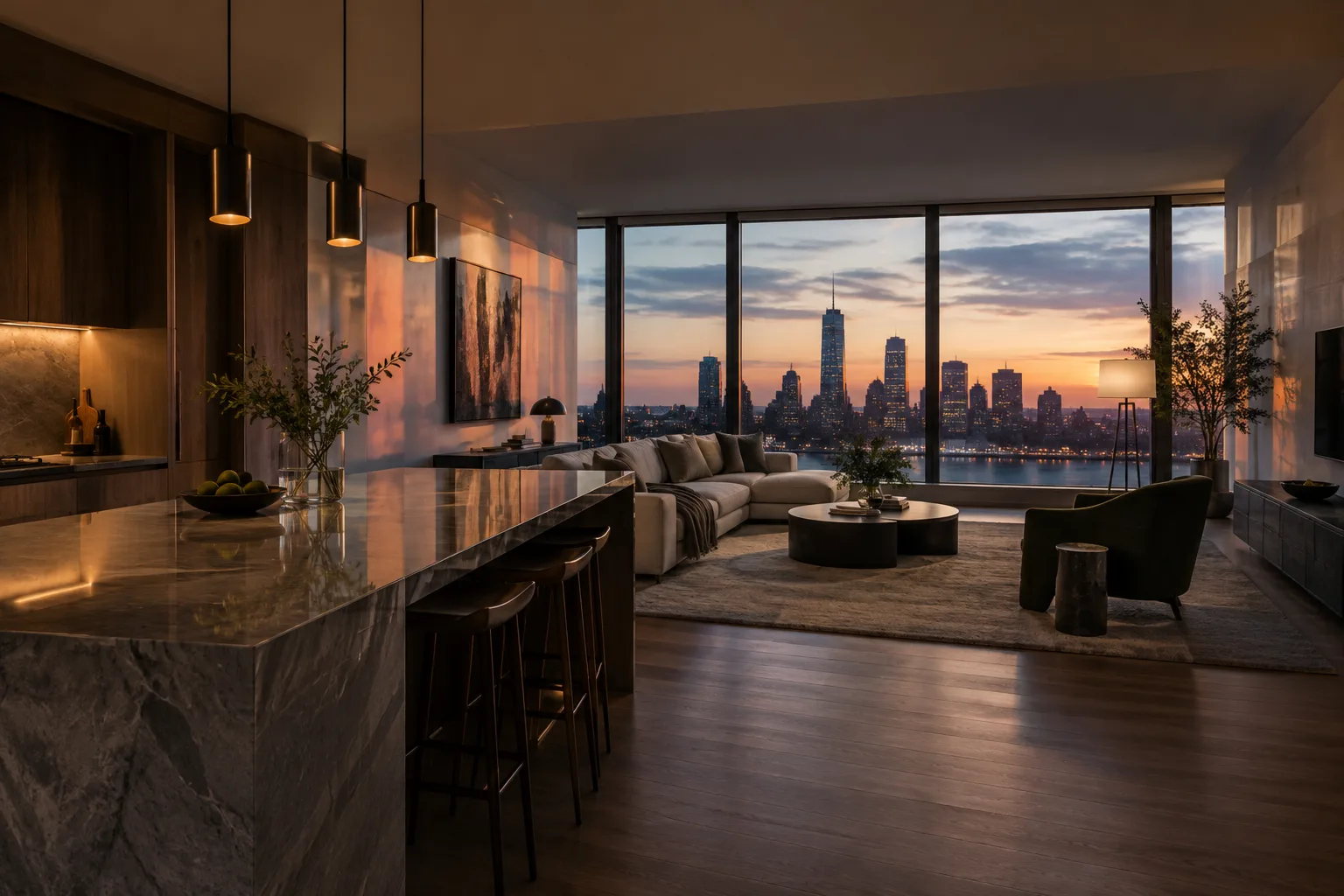
Lumen kann Teams für Architekturvisualisierung dabei helfen, indirektes Licht, Farbübertragungen zwischen Oberflächen und Reflexionen in Innenräumen in einer Echtzeitszene zu beurteilen. Bei einer Designprüfung lassen sich beispielsweise die Auswirkungen der Farbe einer Wand auf die Umgebung oder Reflexionen auf glänzenden Materialien beobachten. Die Berechnung der Sky-Beleuchtung kann außerdem dazu beitragen, dass Innenräume dunkler wirken als Außenbereiche.
Die Ergebnisse hängen von der Szeneneinrichtung, den Einstellungen und der Hardware ab. Wird Hardware-Raytracing nicht unterstützt, wechselt Lumen zum Software-Raytracing. Selbst bei vorhandener Unterstützung können hohe Qualitätseinstellungen die GPU-Kosten erhöhen. Prüfen Sie bei Projekten, die auf statischen Lichtern und vorab berechneter Beleuchtung beruhen, außerdem, wie sich der Wechsel zu Lumen auf das Erscheinungsbild der Szene auswirkt. Büros und Studierende sollten die Einstellungen in realen Szenen auf ihrer Zielhardware ausprobieren und beurteilen, ob die Leistung für ihren Workflow ausreicht.
Häufige Fehler und nächste Schritte
Bei migrierten Projekten sollten Sie nicht davon ausgehen, dass Lumen automatisch aktiviert ist. Achten Sie beim Aktivieren von Hardware-Raytracing auf die Voraussetzung Support Compute Skin Cache. Wenn Hardware-Raytracing für Lumen-Reflexionen verwendet werden soll, müssen sowohl Use Hardware Ray Tracing when available als auch Ray Lighting Mode: Hit Lighting for Reflections eingestellt sein.
Beachten Sie außerdem, dass höhere Werte für Qualität, Detailgrad und Sichtweite die GPU-Kosten erhöhen können. Ändern Sie bei der Fehlersuche jeweils nur eine Einstellung und vergleichen Sie das Ergebnis in derselben Szene. Prüfen Sie zunächst die grundlegende Lumen-Beleuchtung und bewerten Sie anschließend Hardware-Raytracing und Reflexionsoptionen einzeln. Berücksichtigen Sie beim Prüfen der Reflexionen auch die Wirkung von Screen Traces im Post Process Volume: Diese Funktion verwendet Tiefen- und Farbwerte aus dem Bild. Testen Sie abschließend die Qualitätseinstellungen in ausgewählten Innenraumbereichen und beurteilen Sie sie gemeinsam mit der Leistung.
Quelle und Lizenz
Dieser Leitfaden wurde auf Grundlage der Dokumentation von Epic Games zu Lumen Global Illumination and Reflections und Hardware Ray Tracing ins Deutsche übertragen und angepasst. Die Quellen werden unter einer freien Lizenz bereitgestellt.
Quellen
2 QuellenQuelltexte werden nicht neu veröffentlicht; kurze Zitate sind gekennzeichnet, der Rest ist eigene Zusammenfassung und Einordnung.
Für Architekturbüros, Studierende und Visualisierungsteams in der Türkei liegt der praktische Nutzen von Lumen darin, Licht- und Materialentscheidungen in einer Echtzeitszene beurteilen zu können. Die Untersuchung indirekter Beleuchtung und von Reflexionen in Innenräumen kann den Entwurfsprozess unterstützen; sie führt jedoch nicht automatisch in jeder Szene zu besseren Ergebnissen.
Die Unterstützung für Hardware-Raytracing hängt von der Grafikkarte, der RHI und dem Betriebssystem ab. Hohe Qualitätseinstellungen können außerdem die GPU-Kosten erhöhen. Deshalb ist es wichtig, die Einstellungen vor einer Entscheidung in realen Projektszenen zu testen und die Leistung der Workstations zu messen. Da die Quellen keine Lizenzgebühren nennen, sollten für eine Kostenbewertung zusätzlich die aktuellen Bedingungen geprüft werden.
Häufige Fragen
Wie aktiviere ich Lumen in Unreal Engine?
Setzen Sie in den Project Settings Dynamic Global Illumination Method und Reflection Method auf Lumen. Prüfen Sie die Option Generate Mesh Distance Fields und starten Sie die Engine neu.
Welche Einstellungen sind für Hardware-Raytracing mit Lumen erforderlich?
Support Hardware Ray Tracing und Support Compute Skin Cache müssen aktiviert sein. Damit Lumen Hardware-Raytracing für Reflexionen nutzt, muss Use Hardware Ray Tracing when available aktiviert und Ray Lighting Mode auf Hit Lighting for Reflections gesetzt sein.
Beeinflusst Lumen die Leistung?
Ja. Die Einstellungen für Qualität, Detailgrad und Sichtweite bei Lumen können die GPU-Kosten erhöhen. Bei Hardware-Raytracing können Szenen mit mehr als 100.000 Instanzen außerdem erhebliche Kosten für Aktualisierungen verursachen.