En resumen
- En los proyectos nuevos, Lumen está activado de forma predeterminada para la iluminación global y los reflejos.
- En los proyectos existentes, Lumen se activa desde los ajustes Dynamic Global Illumination y Reflections, en Project Settings.
- El trazado de rayos por hardware requiere activar Support Hardware Ray Tracing y Support Compute Skin Cache.
- Para que Lumen use el trazado de rayos por hardware en los reflejos, activa Use Hardware Ray Tracing when available y configura Ray Lighting Mode como Hit Lighting for Reflections.
¿Qué aprenderás en esta guía?
En Unreal Engine, Lumen es el sistema que calcula la iluminación global dinámica y los reflejos. La luz que rebota en una superficie y alcanza otras puede producir transferencia de color en el entorno; los objetos también contribuyen a las sombras al bloquear la luz indirecta. Lumen está diseñado para funcionar en escenas detalladas, desde escalas milimétricas hasta kilómetros, y puede proporcionar rebotes ilimitados para la luz difusa.
En esta guía activarás Lumen desde los ajustes del proyecto, revisarás los requisitos del trazado de rayos por hardware y explorarás la relación entre los controles de calidad y el rendimiento. Los nombres de los ajustes se indican tal como aparecen en la interfaz en inglés de la documentación.
Requisitos y preparativos
La documentación de referencia describe las funciones de Lumen y el trazado de rayos de Unreal Engine 5, pero no indica un número de versión secundaria específico. En los proyectos nuevos, Lumen está activado de forma predeterminada para la iluminación global y los reflejos. En los proyectos convertidos de Unreal Engine 4 a Unreal Engine 5, no se activa automáticamente, para no modificar la configuración de iluminación existente.
La disponibilidad del trazado de rayos por hardware depende de la compatibilidad de la tarjeta gráfica, la RHI y el sistema operativo. La documentación no especifica modelos de tarjetas gráficas ni requisitos mínimos de hardware. Tampoco proporciona información sobre requisitos de cuenta o tarifas de licencia.
Al activar Lumen, también se habilita la opción Generate Mesh Distance Fields. Esta función es necesaria para el modo de trazado de rayos por software de Lumen, y el cambio requiere reiniciar el motor. La generación de Mesh Distance Fields puede aumentar el tiempo de compilación, el uso de memoria y el tamaño en disco de las mallas estáticas. Con Lumen activado, se deshabilitan las contribuciones de iluminación estática precalculada y se ocultan los lightmaps. Por eso, especialmente en los proyectos existentes, conviene revisar la configuración de iluminación antes de hacer la transición.
1. Activa Lumen desde los ajustes del proyecto
Abre el proyecto y ve a Project Settings.
En Rendering > Dynamic Global Illumination, selecciona Lumen como valor de Dynamic Global Illumination Method.
En la categoría Reflections, establece también Reflection Method en Lumen. Como estos ajustes se configuran por separado, revisa ambos.
Comprueba que Generate Mesh Distance Fields esté activado.
Aplica los cambios y reinicia el motor.
En los proyectos nuevos, estas opciones pueden estar ya activadas; en los proyectos convertidos, comprueba los ajustes manualmente. Lumen es compatible con los tipos de luz Directional, Sky, Point, Spot y Rect. Sin embargo, no es compatible con las luces configuradas como Static: sus contribuciones se almacenan en los lightmaps y se deshabilitan al activar Lumen.
En la comprobación inicial, revisa la iluminación indirecta, las sombras y los reflejos. El cálculo de iluminación del cielo de Lumen puede hacer que los interiores se vean más oscuros que los exteriores. Así podrás evaluar el efecto de la iluminación del cielo en los espacios interiores y exteriores.
2. Configura el trazado de rayos por hardware
La compatibilidad con el trazado de rayos por hardware depende de la tarjeta gráfica, la RHI y el sistema operativo. Si no hay compatibilidad, Lumen recurre al modo de trazado de rayos por software. Para habilitar la compatibilidad de hardware en el proyecto:
Ve a Project Settings > Engine > Rendering > Hardware Ray Tracing.
Activa Support Hardware Ray Tracing.
Comprueba también que Support Compute Skin Cache esté activado. El trazado de rayos por hardware requiere este ajuste; si está desactivado, puede aparecer una advertencia para habilitarlo.
En los ajustes de Lumen, activa Use Hardware Ray Tracing when available.
Para que Lumen use el trazado de rayos por hardware en los reflejos, establece Ray Lighting Mode en Hit Lighting for Reflections.
Este último paso es importante: activar únicamente la compatibilidad con el trazado de rayos por hardware no garantiza que se utilice en los reflejos de Lumen. Según la fuente, deben activarse Use Hardware Ray Tracing when available y Ray Lighting Mode debe configurarse como Hit Lighting for Reflections. Este modo calcula la iluminación en el punto donde el rayo impacta en la escena; puede mejorar la calidad de los reflejos, pero aumenta considerablemente el uso de GPU debido a la evaluación de materiales y al trazado de rayos de sombra. Surface Cache se presenta como una opción más rápida para los reflejos.
El trazado de rayos por hardware también puede utilizarse en funciones como las sombras trazadas por rayos independientes, además de los reflejos de Lumen. El ajuste Cast Ray Traced Shadows de las luces permite seguir el valor predeterminado del proyecto o activar y desactivar las sombras trazadas por rayos. El tamaño de la fuente de luz y el valor Source Angle de la luz direccional influyen en la dureza de las sombras: los tamaños y ángulos mayores las suavizan.
3. Equilibra la calidad y el rendimiento
Los valores predeterminados de Lumen para el proyecto están en Project Settings, mientras que muchas de las opciones de calidad que pueden controlar los artistas se encuentran en Post Process Volume. Estos volúmenes permiten usar distintos ajustes de calidad en todo un nivel o en zonas específicas.
Aumentar Final Gather Quality puede mejorar la calidad de la iluminación global y reducir el ruido de la imagen, pero también incrementa el uso de GPU.
Lumen Scene Detail afecta a la representación de los objetos pequeños en Lumen Scene. Incluir objetos más pequeños puede aumentar el coste.
Lumen Scene View Distance determina el alcance de la escena que se mantiene para el trazado de rayos. Un mayor alcance amplía la cobertura de la oclusión del cielo y de la iluminación global, pero también aumenta el uso de GPU.
El ajuste Quality de los reflejos puede mejorar la calidad y reducir el ruido; esta opción también tiene un coste de GPU.
High Quality Translucency Reflections puede proporcionar reflejos especulares de mayor calidad en la capa frontal de las superficies translúcidas. Esta función, que también debe activarse en los ajustes del proyecto, utiliza recursos adicionales de GPU.
El trazado de rayos por hardware puede generar costes considerables de actualización de la escena en escenas con más de 100.000 instancias. Antes de aumentar la calidad, mide el rendimiento en una escena del proyecto real. Por ejemplo, puedes probar una calidad más baja en las zonas generales y una más alta en un interior donde los reflejos sean importantes, mediante Post Process Volume. La documentación de referencia describe este enfoque como una forma de equilibrar la calidad y el coste en distintas zonas.
¿Qué cambia en los flujos de trabajo de arquitectura e interiores?
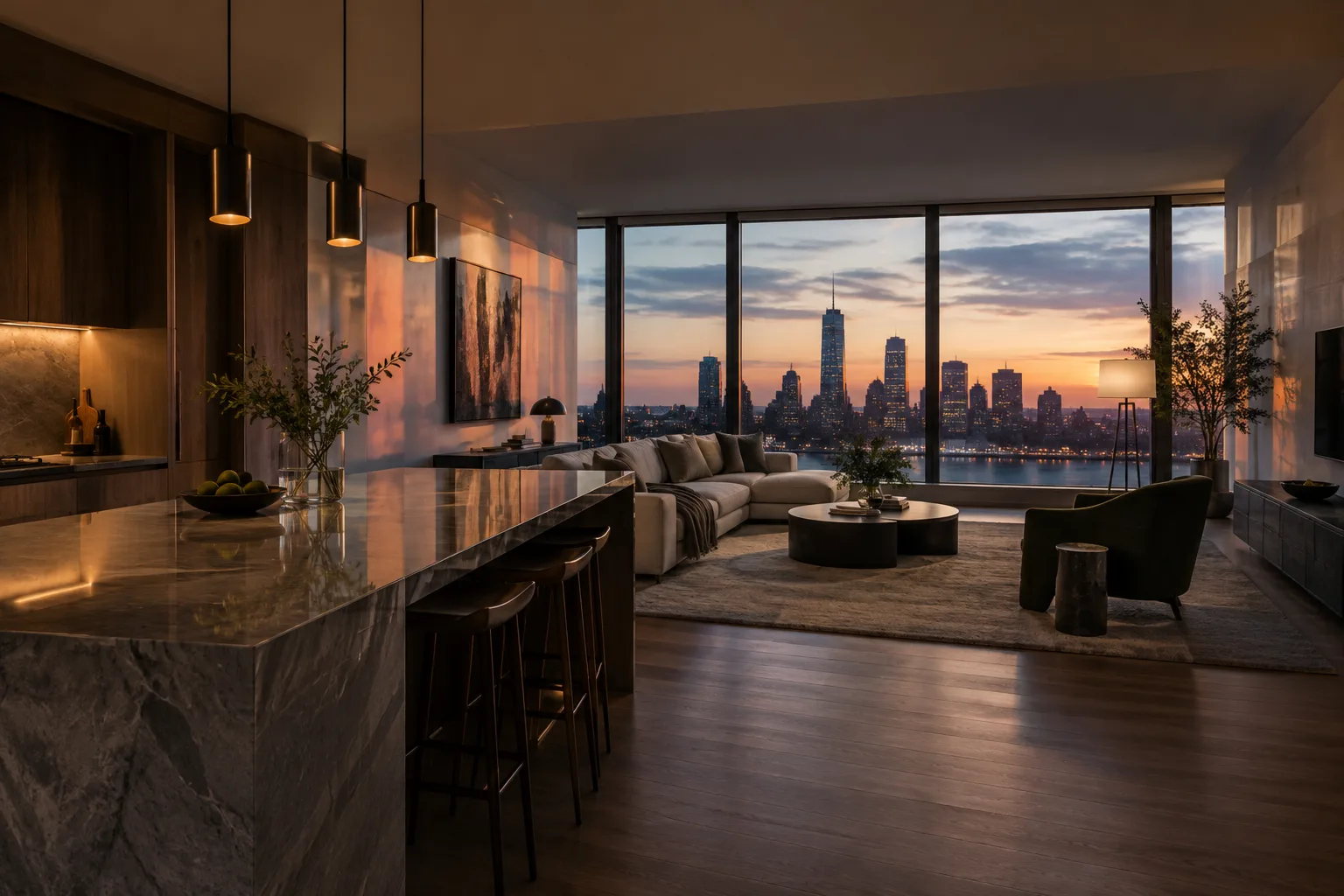
Lumen puede ayudar a los equipos de visualización arquitectónica a evaluar en tiempo real, dentro de una escena, la luz indirecta en interiores, la transferencia de color entre superficies y los reflejos. Durante la revisión del diseño, se puede observar cómo afecta al entorno el color de una pared o cómo se reflejan los materiales brillantes. El cálculo de iluminación del cielo también puede hacer que los interiores se vean más oscuros que los exteriores.
Los resultados dependen de la configuración de la escena, los ajustes y el hardware. Si el trazado de rayos por hardware no es compatible, Lumen cambia al trazado de rayos por software; incluso cuando hay compatibilidad, las opciones de alta calidad pueden aumentar el uso de GPU. En los proyectos basados en luces estáticas e iluminación precalculada, comprueba también cómo afecta la transición a Lumen al aspecto de la escena. Los estudios y estudiantes deben probar los ajustes en escenas reales con el hardware de destino para evaluar si el rendimiento se adapta a su flujo de trabajo.
Errores frecuentes y próximos pasos
En los proyectos convertidos, puede ser un error dar por hecho que Lumen se activa automáticamente. Al habilitar el trazado de rayos por hardware, no pases por alto el requisito Support Compute Skin Cache. Si quieres usar el trazado de rayos por hardware en los reflejos de Lumen, comprueba que se cumplan ambas condiciones: Use Hardware Ray Tracing when available y Ray Lighting Mode: Hit Lighting for Reflections.
Ten en cuenta también que los valores altos de calidad, detalle y distancia de visión pueden aumentar el uso de GPU. Para diagnosticar problemas, cambia un solo ajuste cada vez en la misma escena y compara los resultados. Primero revisa la iluminación básica de Lumen; después, evalúa por separado las opciones de trazado de rayos por hardware y de reflejos. Al comprobar las diferencias en los reflejos, considera también el efecto del ajuste Screen Traces en Post Process Volume: esta función utiliza muestras de la profundidad y el color de la pantalla. Por último, prueba los ajustes de calidad en las zonas interiores seleccionadas y evalúalos junto con el rendimiento.
Fuentes y licencia
Esta guía se ha adaptado al turco a partir de la documentación Lumen Global Illumination and Reflections y Hardware Ray Tracing de Epic Games. Las fuentes se proporcionan con una licencia libre.
Fuentes
2 fuentesNo republicamos los textos de las fuentes; las citas breves van marcadas y el resto es resumen y comentario propios.
Para los estudios de arquitectura, estudiantes y equipos de visualización de Turquía, el valor práctico de Lumen reside en la posibilidad de evaluar las decisiones de iluminación y materiales en una escena en tiempo real. Examinar la iluminación indirecta y los reflejos en interiores puede contribuir al proceso de diseño, pero no significa que se obtengan mejores resultados automáticamente en todas las escenas.
La compatibilidad con el trazado de rayos por hardware depende de la tarjeta gráfica, la RHI y el sistema operativo; además, las opciones de alta calidad pueden aumentar el uso de GPU. Por eso es importante probar los ajustes en escenas de proyectos reales y medir el rendimiento de las estaciones de trabajo antes de tomar una decisión. Como las fuentes no indican tarifas de licencia, conviene consultar también las condiciones vigentes para evaluar los costes.
Preguntas frecuentes
¿Cómo se activa Lumen en Unreal Engine?
En Project Settings, configura Dynamic Global Illumination Method y Reflection Method como Lumen. Comprueba la opción Generate Mesh Distance Fields y reinicia el motor.
¿Qué ajustes se necesitan para el trazado de rayos por hardware en Lumen?
Deben estar activados Support Hardware Ray Tracing y Support Compute Skin Cache. Para que Lumen use el trazado de rayos por hardware en los reflejos, activa Use Hardware Ray Tracing when available y configura Ray Lighting Mode como Hit Lighting for Reflections.
¿Lumen afecta al rendimiento?
Sí. Los ajustes de calidad, detalle y distancia de visión de Lumen pueden aumentar el uso de GPU. El trazado de rayos por hardware también puede generar costes considerables de actualización en escenas con más de 100.000 instancias.